Exnova Mở tài khoản và quá trình đăng nhập: Thiết lập và truy cập tài khoản

Trong các phần tiếp theo, bạn sẽ có quy trình ngắn gọn, dựa trên từng bước để Mở Tài khoản và Đăng nhập trên Exnova: chọn loại tài khoản, danh sách kiểm tra tài liệu KYC, điểm kiểm tra xác minh danh tính, xác nhận email và điện thoại, tạo mật khẩu an toàn và thiết lập 2FA tùy chọn. Hướng dẫn cũng giải thích các cửa sổ xác minh điển hình, cách giải quyết các tài liệu bị từ chối, kiểm tra đăng nhập nhanh để xác nhận quyền truy cập thành công và cài đặt hồ sơ đăng nhập lần đầu thực tế để giúp bạn bắt đầu cấp vốn và sử dụng nền tảng một cách có trách nhiệm.

Hướng dẫn cách mở tài khoản trên Exnova
Mở tài khoản giao dịch trên Exnova thông qua Google.
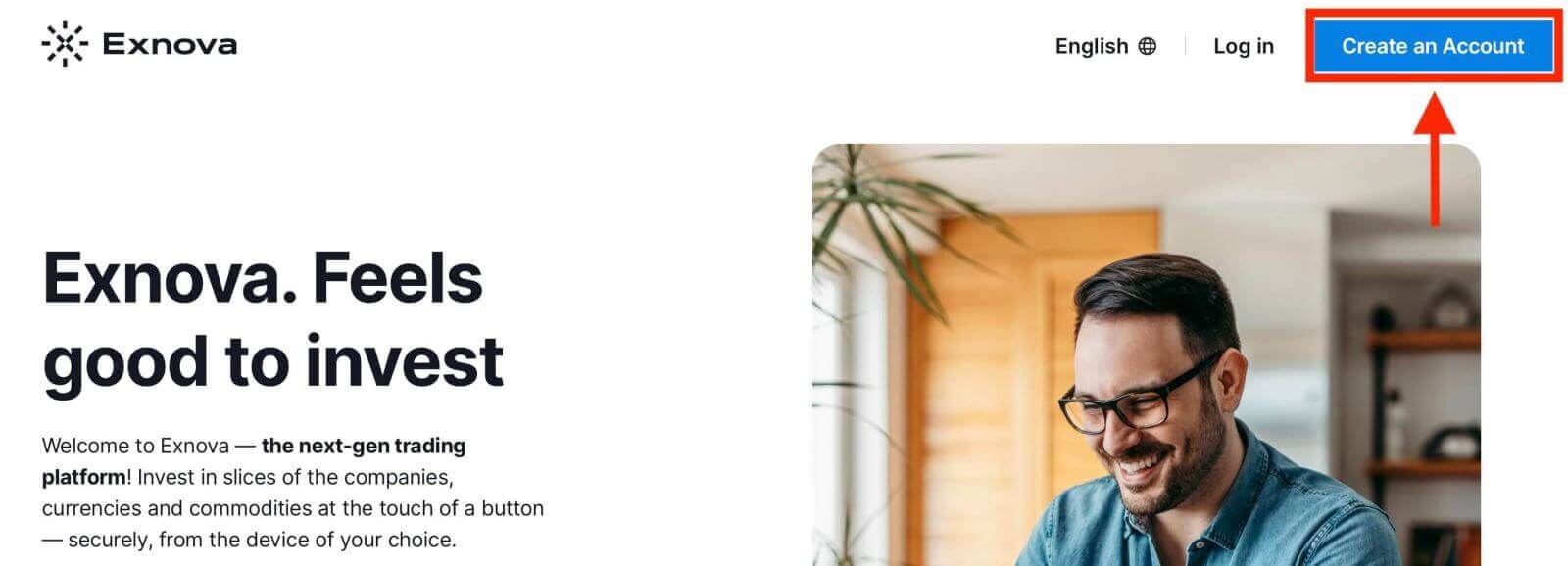
Bạn có thể chọn tạo tài khoản giao dịch với Exnova bằng tài khoản Google, một phương pháp nhanh chóng và đơn giản để bắt đầu hành trình giao dịch của mình.1. Truy cập trang web Exnova và nhấp vào nút [Tạo tài khoản] nằm ở góc trên bên phải trang.
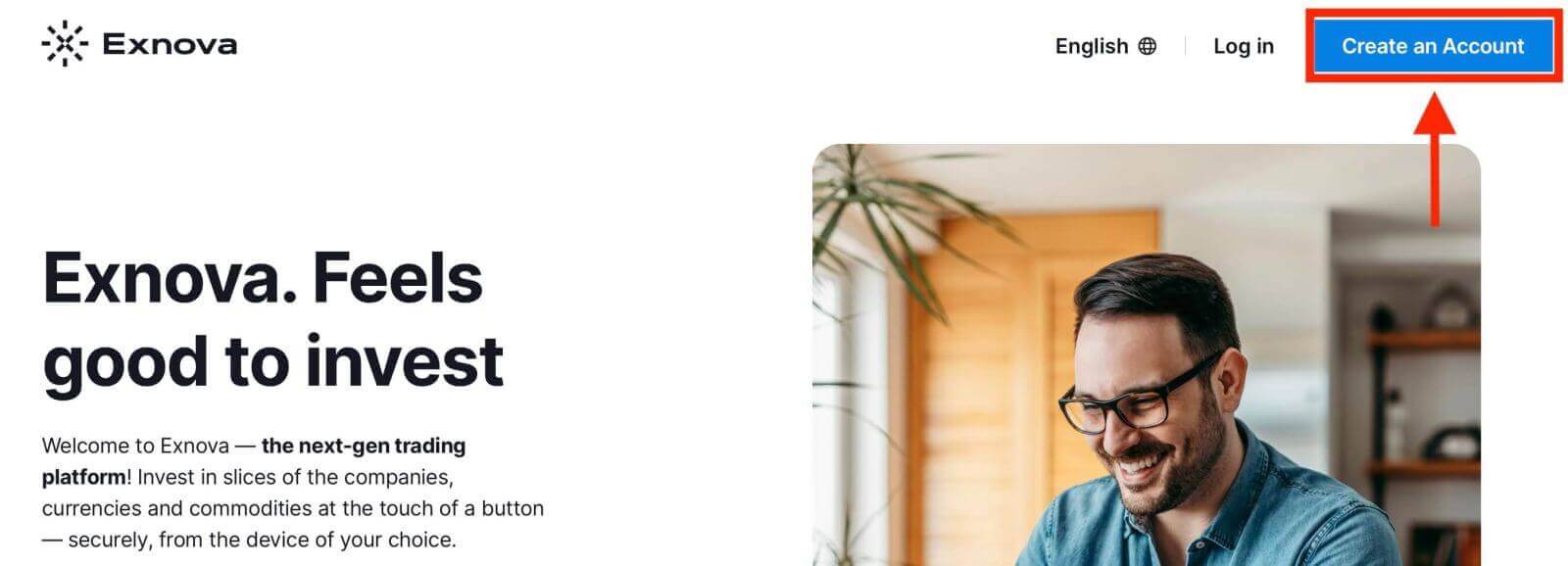
2. Để đăng ký, bạn cần xác thực tài khoản Google của mình bằng cách nhấp vào nút tương ứng trong biểu mẫu đăng ký.
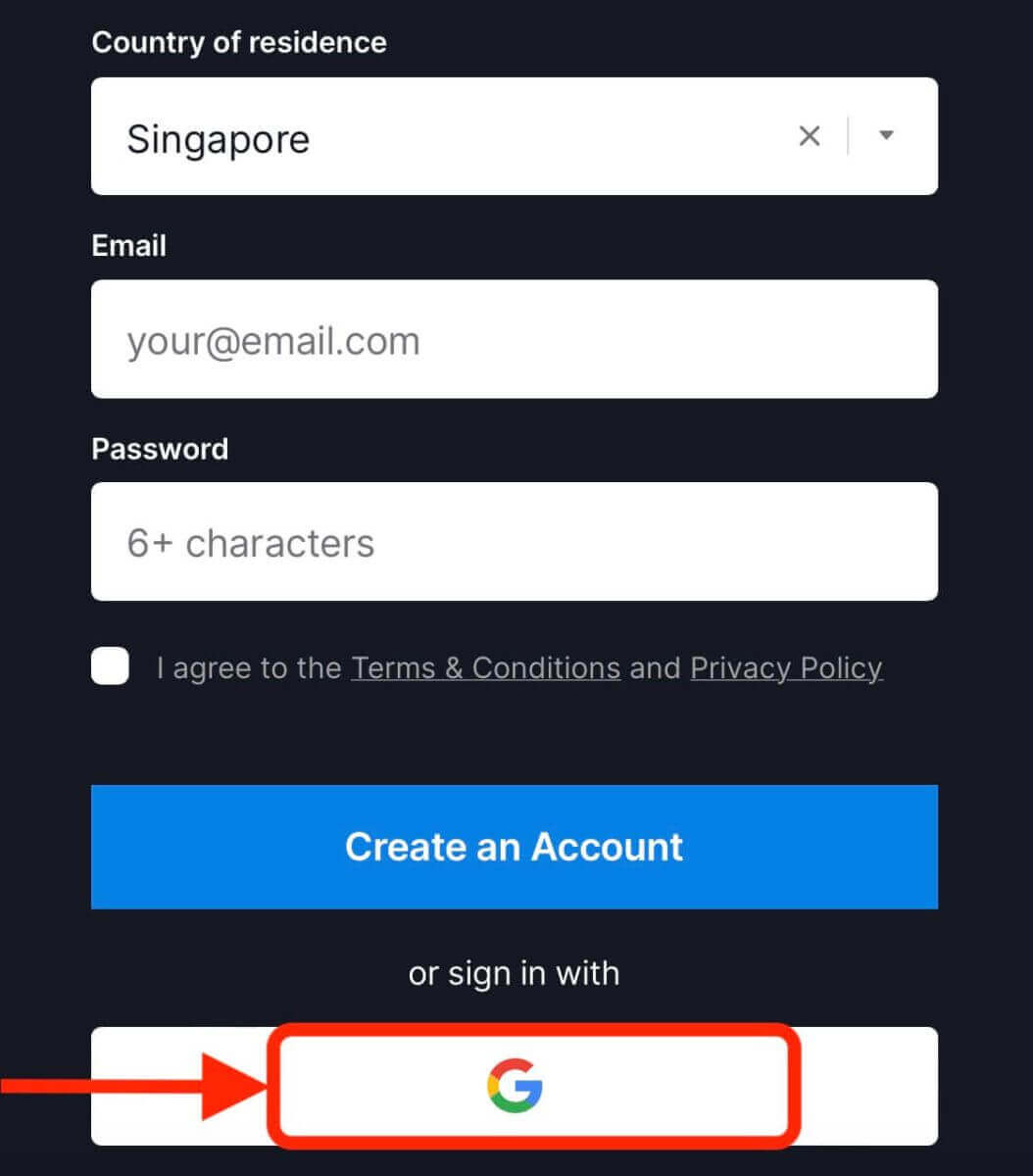
3. Bạn sẽ được chuyển hướng đến trang đăng nhập Google, nơi bạn có thể nhập thông tin đăng nhập tài khoản Google của mình.
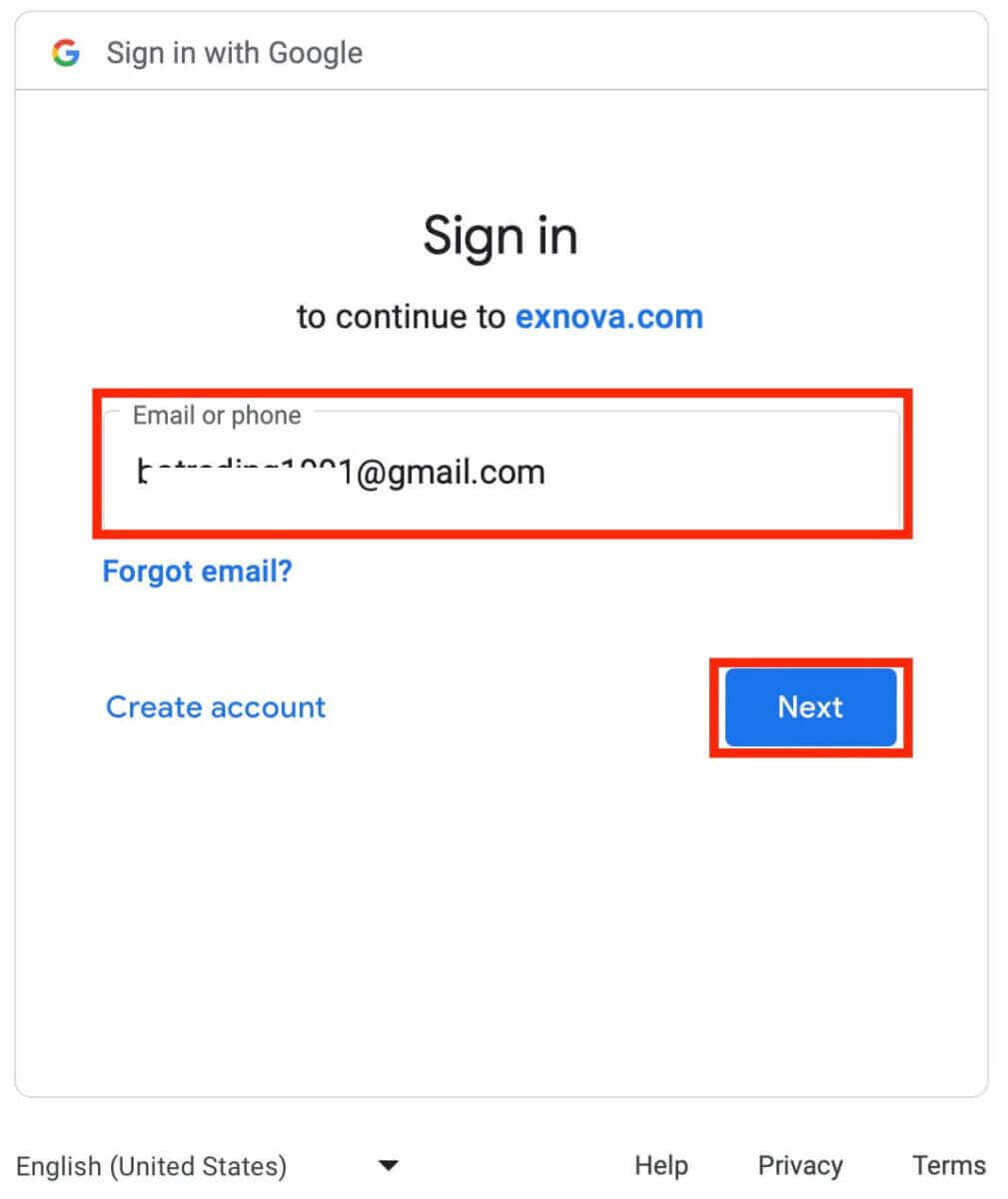
4. Sau đó, nhập mật khẩu tài khoản Google của bạn và nhấp vào “Tiếp theo”.
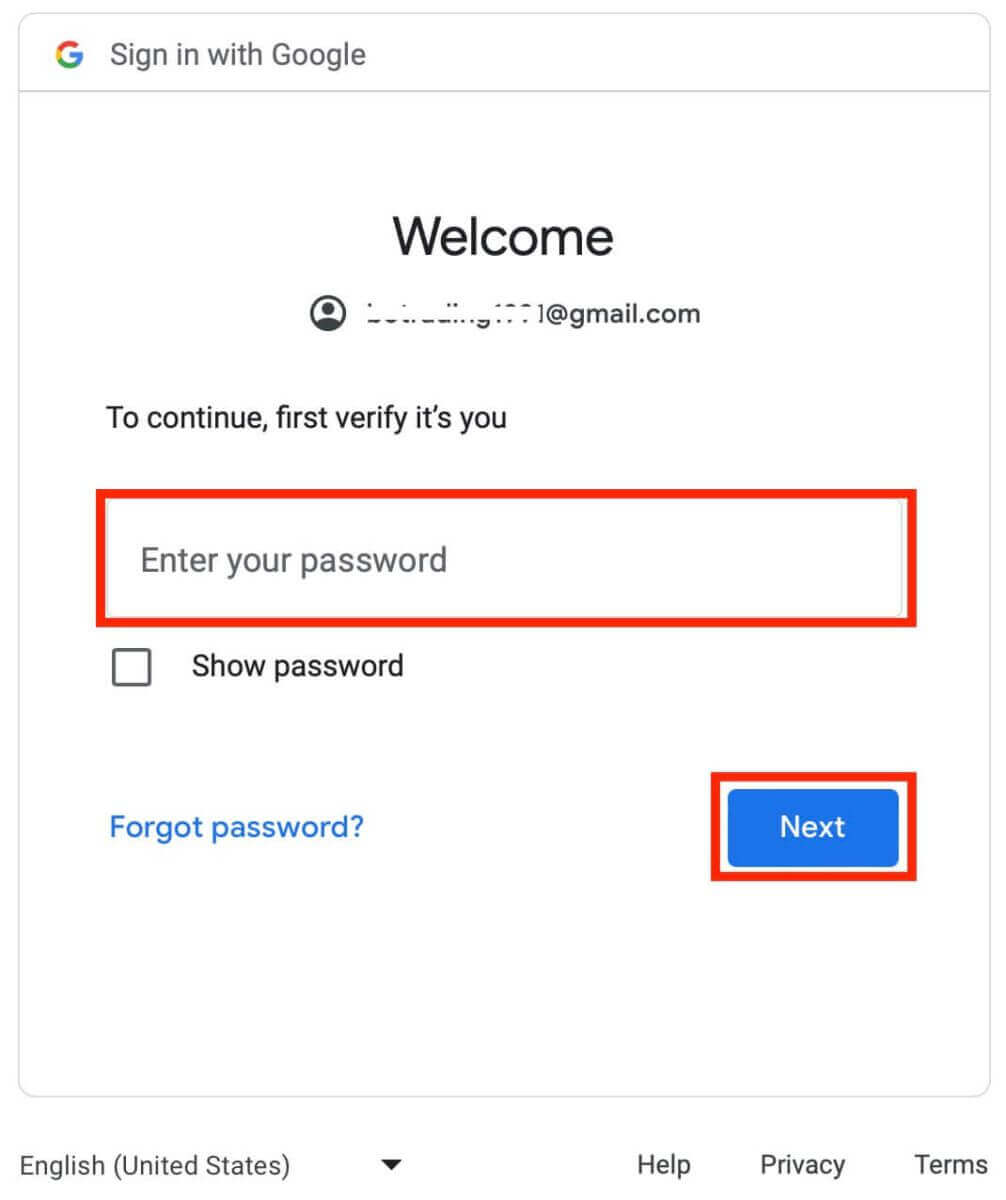
Chúc mừng! Việc đăng ký tài khoản Google của bạn trên Exnova đã thành công. Sau đó, bạn sẽ được chuyển đến bảng điều khiển Exnova, nơi bạn có thể hoàn tất hồ sơ, xác thực danh tính, nạp tiền và bắt đầu giao dịch.
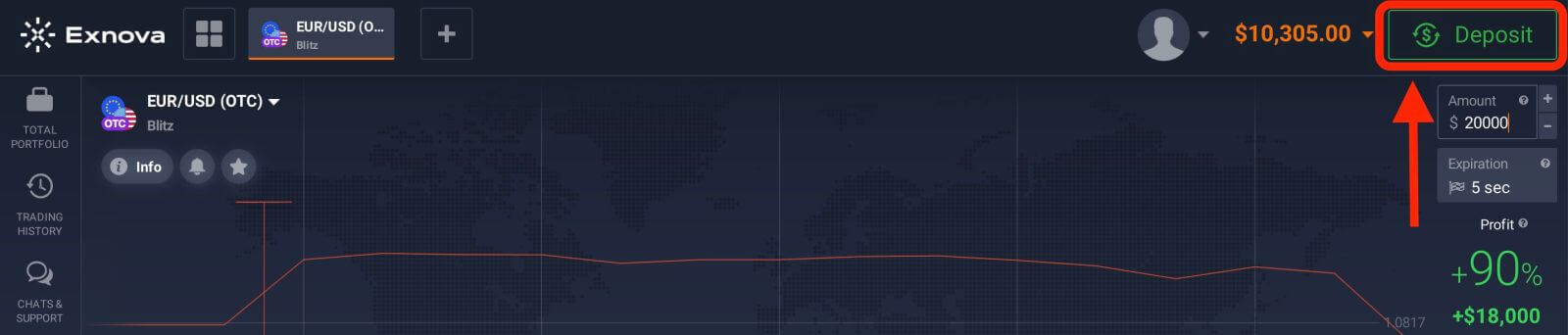
Bạn cũng có thể giao dịch trên tài khoản thực sau khi nạp tiền bằng cách nhấp vào "Nạp tiền" ở góc trên bên phải trang. Exnova thường cung cấp nhiều tùy chọn nạp tiền khác nhau, bao gồm thẻ tín dụng/thẻ ghi nợ, thanh toán điện tử và tiền điện tử (số tiền nạp tối thiểu là 10 USD).
Vui lòng tham khảo bài viết này để biết thêm thông tin về cách nạp tiền: Hướng dẫn nạp tiền vào Exnova
Mở tài khoản giao dịch tại Exnova thông qua email của bạn
Chúng tôi sẽ hướng dẫn bạn các bước đơn giản để tạo tài khoản giao dịch Exnova một cách dễ dàng, chỉ bằng địa chỉ Email của bạn.1. Truy cập trang web Exnova và nhấp vào nút [Tạo tài khoản] ở góc trên bên phải trang.
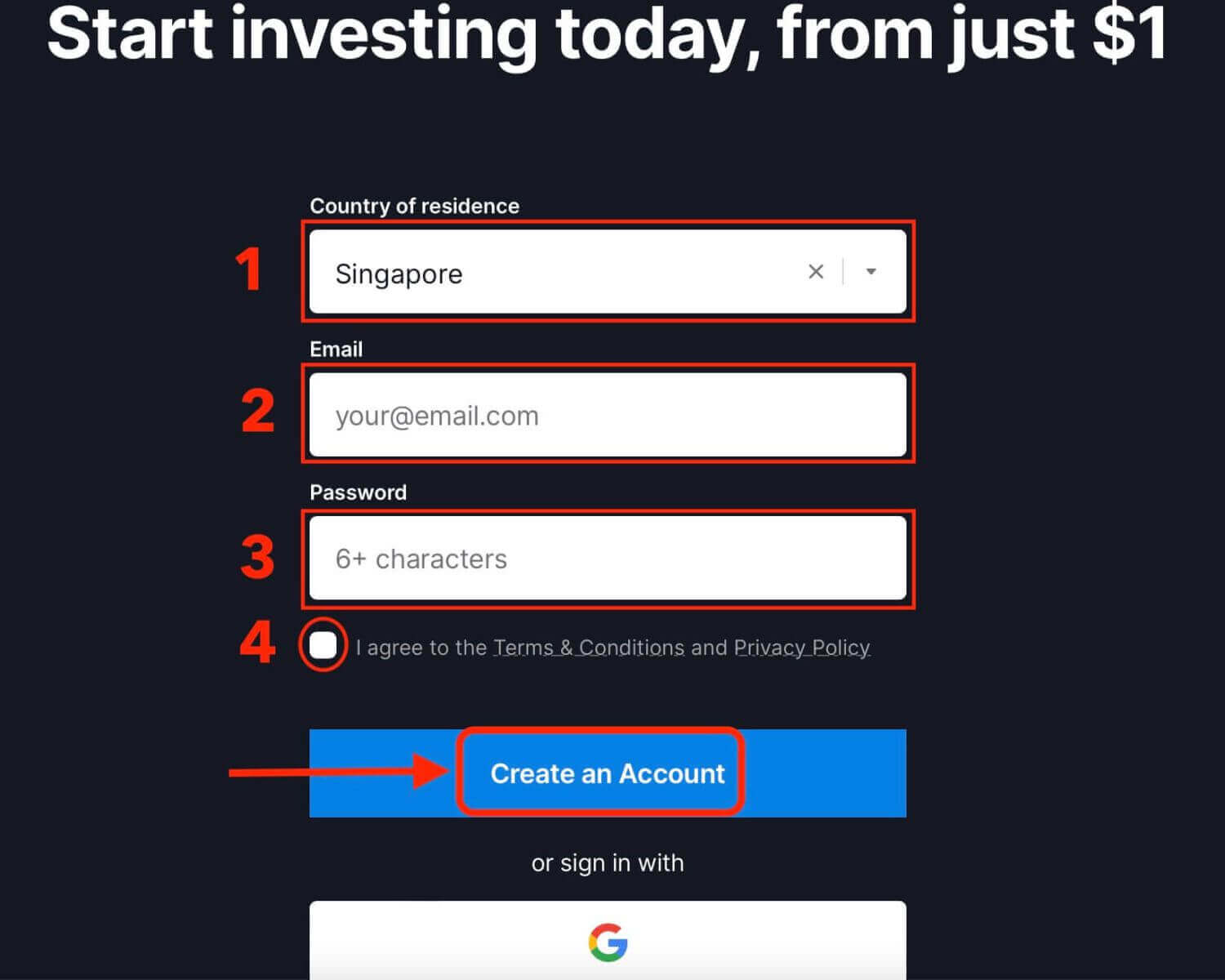
2. Để đăng ký, bạn cần điền đầy đủ và chính xác các thông tin cá nhân cần thiết:
- Chọn quốc gia cư trú thường xuyên của bạn.
- Vui lòng nhập địa chỉ email hợp lệ.
- Hãy tạo mật khẩu mạnh và an toàn.
- Hãy đọc kỹ và chấp nhận Chính sách Bảo mật của Exnova.
- Tiếp tục bằng cách nhấp vào nút "Tạo tài khoản".
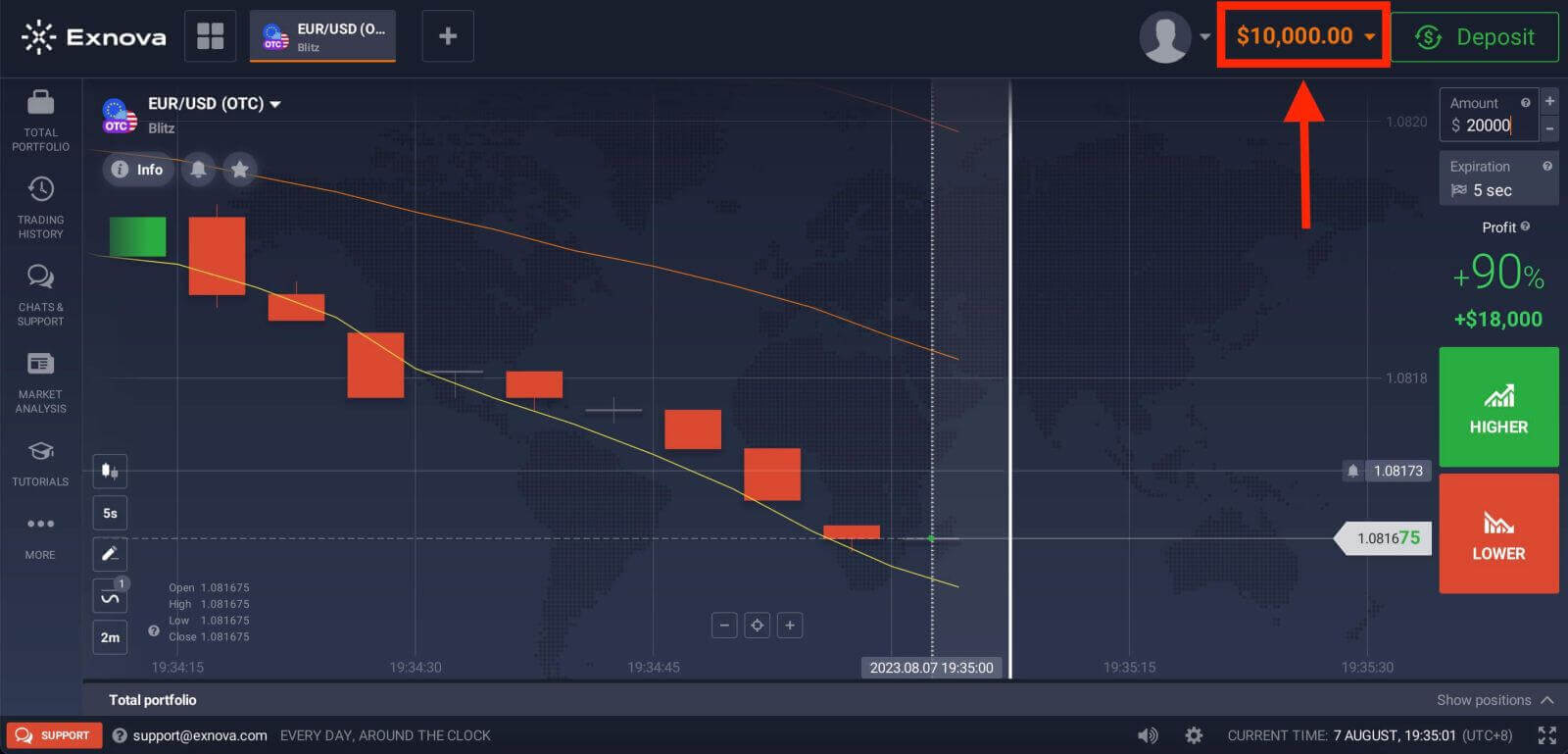
Chúc mừng! Bạn đã đăng ký thành công. Bạn có 10.000 đô la trong tài khoản Demo. Tài khoản demo là công cụ giúp bạn làm quen với nền tảng, luyện tập kỹ năng giao dịch trên các loại tài sản khác nhau và thử nghiệm các cơ chế mới trên biểu đồ thời gian thực mà không gặp rủi ro.
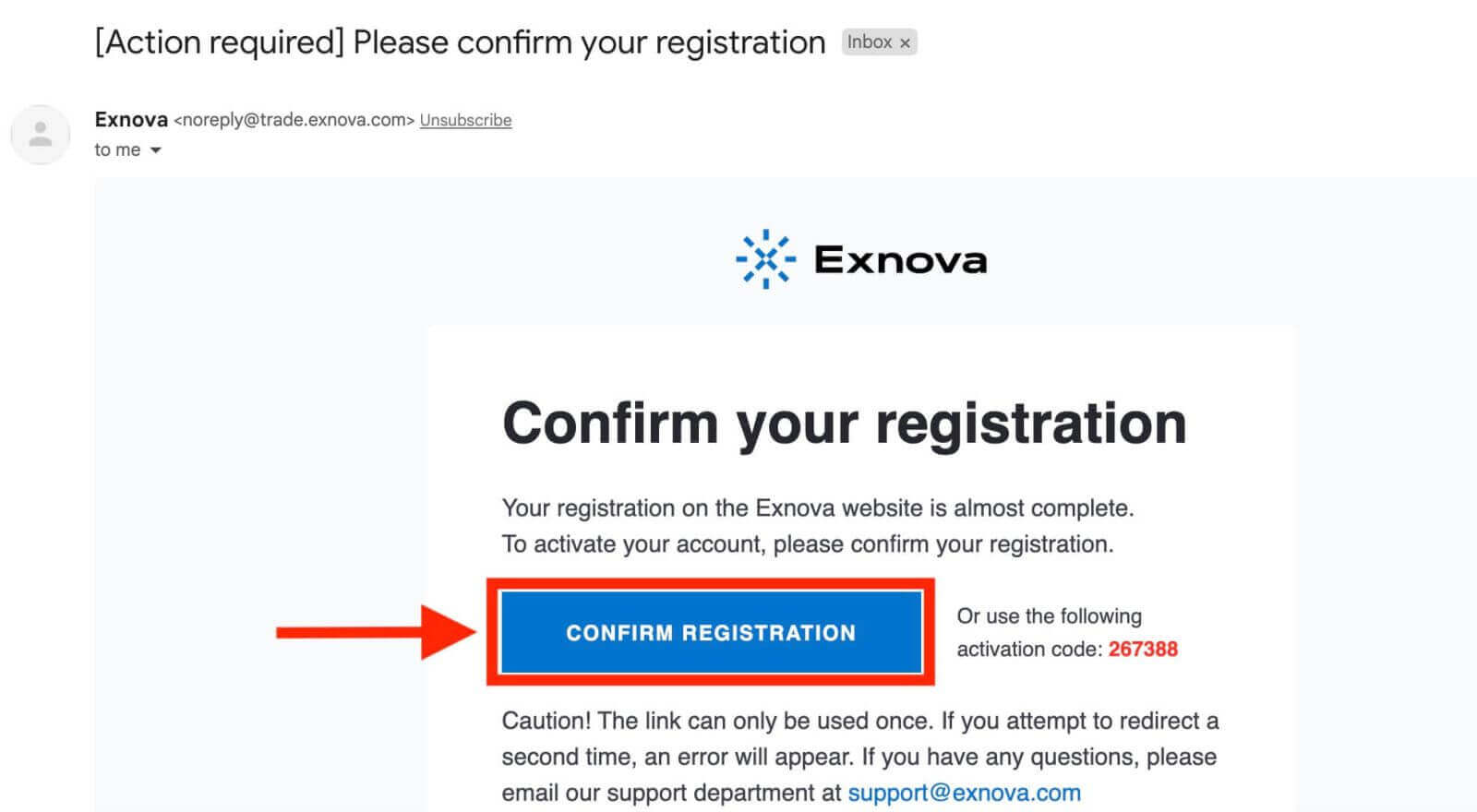
Cuối cùng, hãy kiểm tra email của bạn; Exnova sẽ gửi email xác nhận. Nhấp vào liên kết trong email để kích hoạt tài khoản của bạn, hoàn tất cả quá trình đăng ký và kích hoạt.
Mở tài khoản giao dịch Exnova thông qua phiên bản web trên thiết bị di động
Chúng tôi sẽ hướng dẫn bạn quy trình đăng ký tài khoản Exnova trên web di động, đảm bảo tương thích với mọi thiết bị và trình duyệt.Bước 1: Mở trình duyệt trên thiết bị di động của bạn. Sau đó, truy cập trang web Exnova .
Bước 2: Trên trang chủ, bạn sẽ thấy nút "Đăng ký" ở đầu trang. Nhấp vào đó để mở biểu mẫu đăng ký.
Bạn cần chọn quốc gia của mình và nhập địa chỉ email, tạo mật khẩu và đồng ý với các điều khoản và điều kiện của Exnova. Bạn cũng có thể đăng ký bằng tài khoản Google nếu muốn.
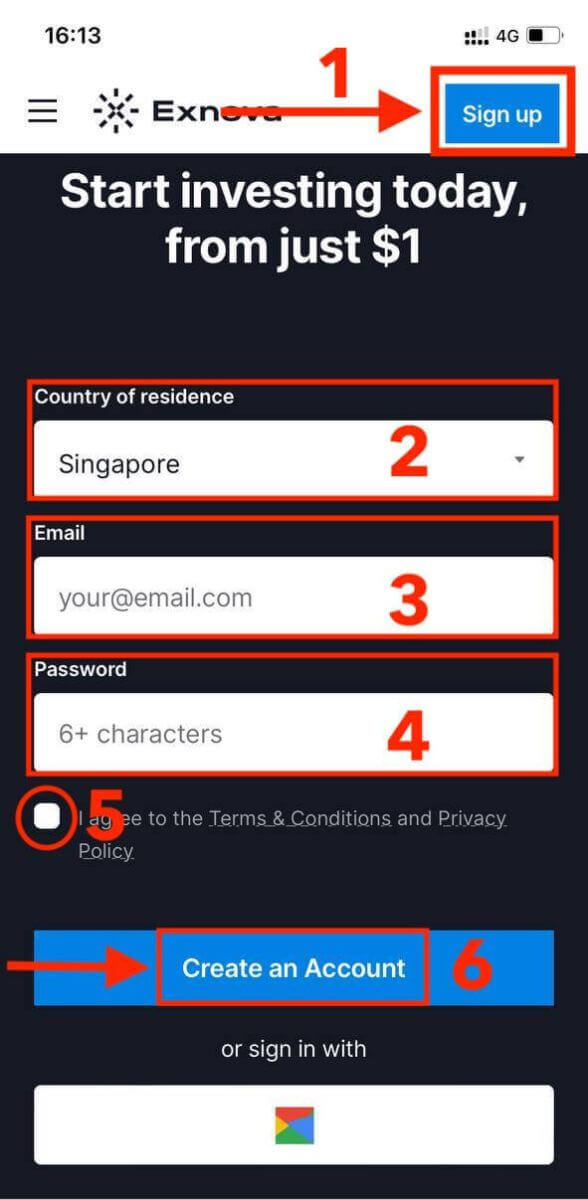
Chúc mừng! Bạn đã đăng ký thành công tài khoản Exnova trên phiên bản web di động. Giờ đây bạn có thể khám phá nền tảng và bắt đầu giao dịch.
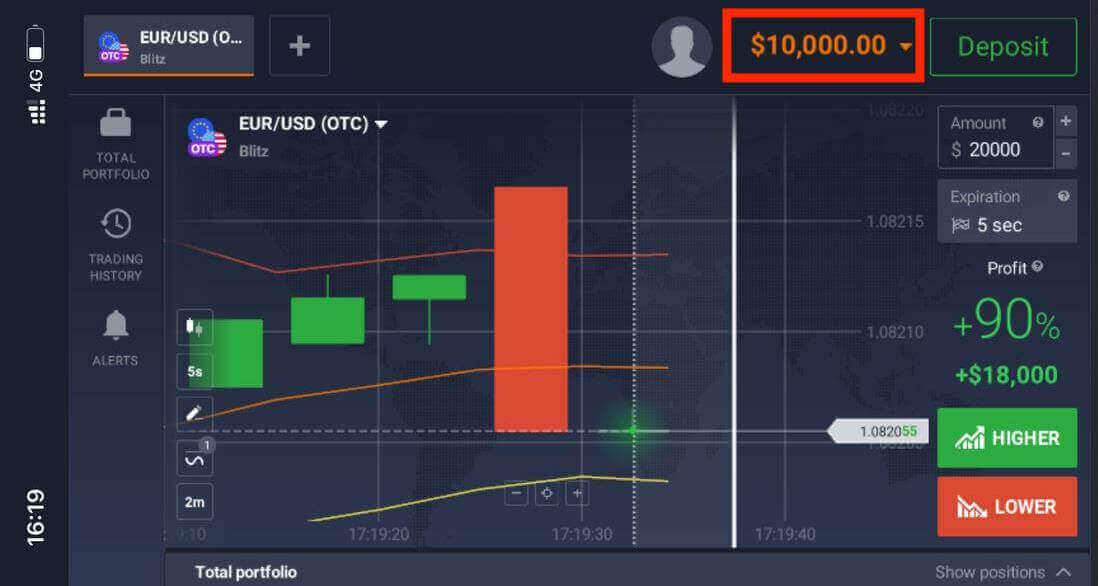
Phiên bản web di động của nền tảng giao dịch hoàn toàn giống với phiên bản web thông thường. Do đó, sẽ không có bất kỳ vấn đề nào khi giao dịch và chuyển tiền.
Mở tài khoản giao dịch thông qua ứng dụng Exnova dành cho Android.
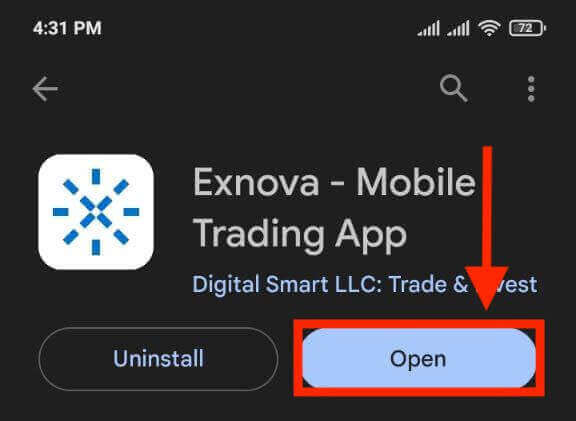
Bước 1: Tải ứng dụng.Bước đầu tiên để bắt đầu hành trình giao dịch của bạn với Exnova là tải xuống và cài đặt ứng dụng Exnova dành cho Android từ Google Play Store . Tìm kiếm nhanh "Exnova – Ứng dụng giao dịch di động" hoặc nhấp vào đây sẽ dẫn bạn đến ứng dụng.
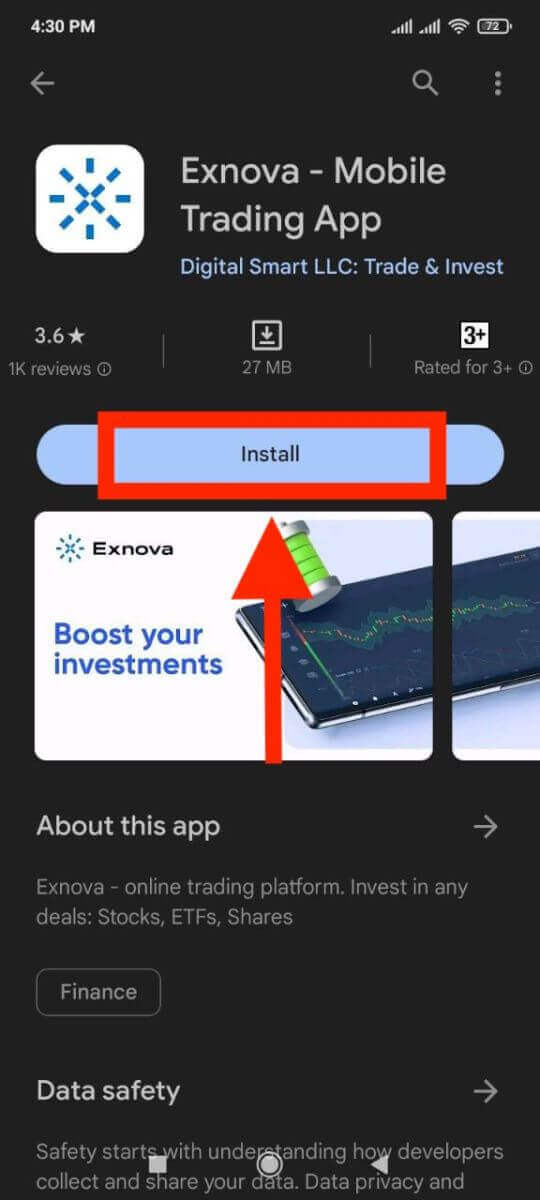
Bước 2: Đăng ký tài khoản trên ứng dụng Exnova.
Sau khi cài đặt, hãy mở ứng dụng để bắt đầu quá trình mở tài khoản.
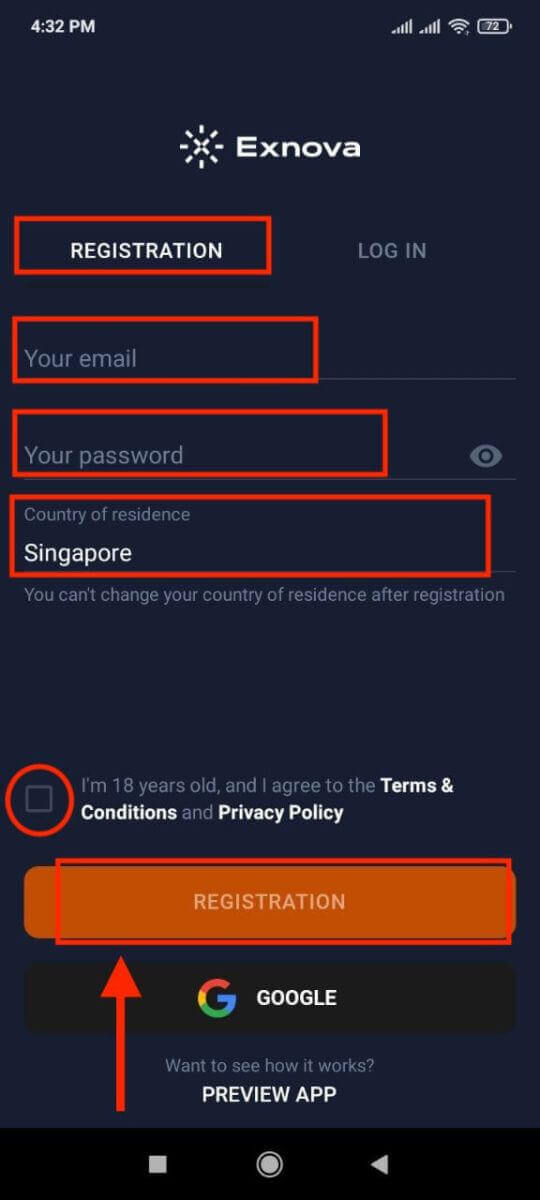
Điền vào mẫu đăng ký với thông tin cá nhân của bạn:
- Vui lòng nhập địa chỉ email hợp lệ .
- Hãy tạo mật khẩu mạnh .
- Chọn quốc gia bạn thường trú.
- Hãy đồng ý với các điều khoản và điều kiện của nền tảng và nhấp vào " ĐĂNG KÝ ".
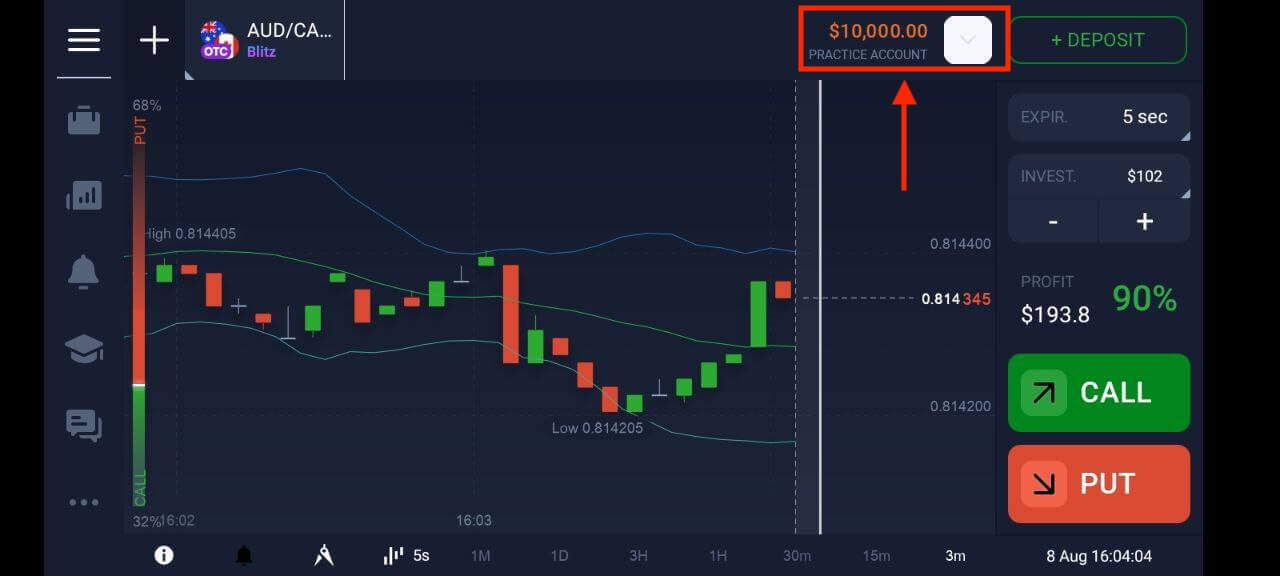
Chúc mừng bạn đã tạo tài khoản Exnova thành công. Hiện tại bạn đã có 10.000 đô la trong tài khoản Demo, mở ra cho bạn vô số cơ hội giao dịch. Khám phá nhiều loại tài sản để giao dịch, phân tích biểu đồ giá, sử dụng nhiều chỉ báo và công cụ khác nhau, thiết lập cảnh báo và thông báo, quản lý tiền gửi và rút tiền, và kết nối với bộ phận hỗ trợ khách hàng tận tâm của chúng tôi. Chuyển đổi liền mạch giữa tài khoản demo miễn phí và tài khoản thực bằng cách chỉ cần chạm vào biểu tượng số dư ở góc trên bên phải.
Câu hỏi thường gặp (FAQ)
Tôi có thể kiếm được bao nhiêu tiền từ tài khoản thực hành?
Bạn không thể kiếm lời từ các giao dịch thực hiện trên tài khoản thực hành. Trên tài khoản thực hành, bạn nhận được tiền ảo và thực hiện các giao dịch ảo. Nó được thiết kế chỉ dành cho mục đích đào tạo. Để giao dịch bằng tiền thật, bạn cần nạp tiền vào tài khoản thực.
Làm thế nào để chuyển đổi giữa tài khoản thực hành và tài khoản thực?
Để chuyển đổi giữa các tài khoản, hãy nhấp vào số dư của bạn ở góc trên bên phải. Hãy chắc chắn rằng bạn đang ở trong phòng giao dịch. Bảng điều khiển hiện ra sẽ hiển thị các tài khoản của bạn: tài khoản thực và tài khoản thực hành. Nhấp vào tài khoản để kích hoạt nó. Giờ bạn có thể sử dụng nó để giao dịch.
Tôi có thể nạp tiền vào tài khoản thực hành của mình như thế nào?
Bạn luôn có thể nạp thêm tiền vào tài khoản thực hành của mình miễn phí nếu số dư giảm xuống dưới 10.000 đô la. Trước tiên, bạn phải chọn loại tài khoản này.
Tôi có thể bảo mật tài khoản của mình bằng cách nào?
Để bảo mật tài khoản của bạn, hãy sử dụng xác thực hai bước. Mỗi lần đăng nhập vào nền tảng, hệ thống sẽ yêu cầu bạn nhập mã đặc biệt được gửi đến địa chỉ email của bạn. Bạn có thể kích hoạt tính năng này trong Cài đặt. Hướng dẫn đăng nhập vào Exnova
Hướng dẫn đăng nhập vào tài khoản Exnova
Bước 1: Truy cập trang đăng nhập Exnova
Truy cập trang web Exnova . Nhấp vào nút "Đăng nhập" ở góc trên bên phải của trang. 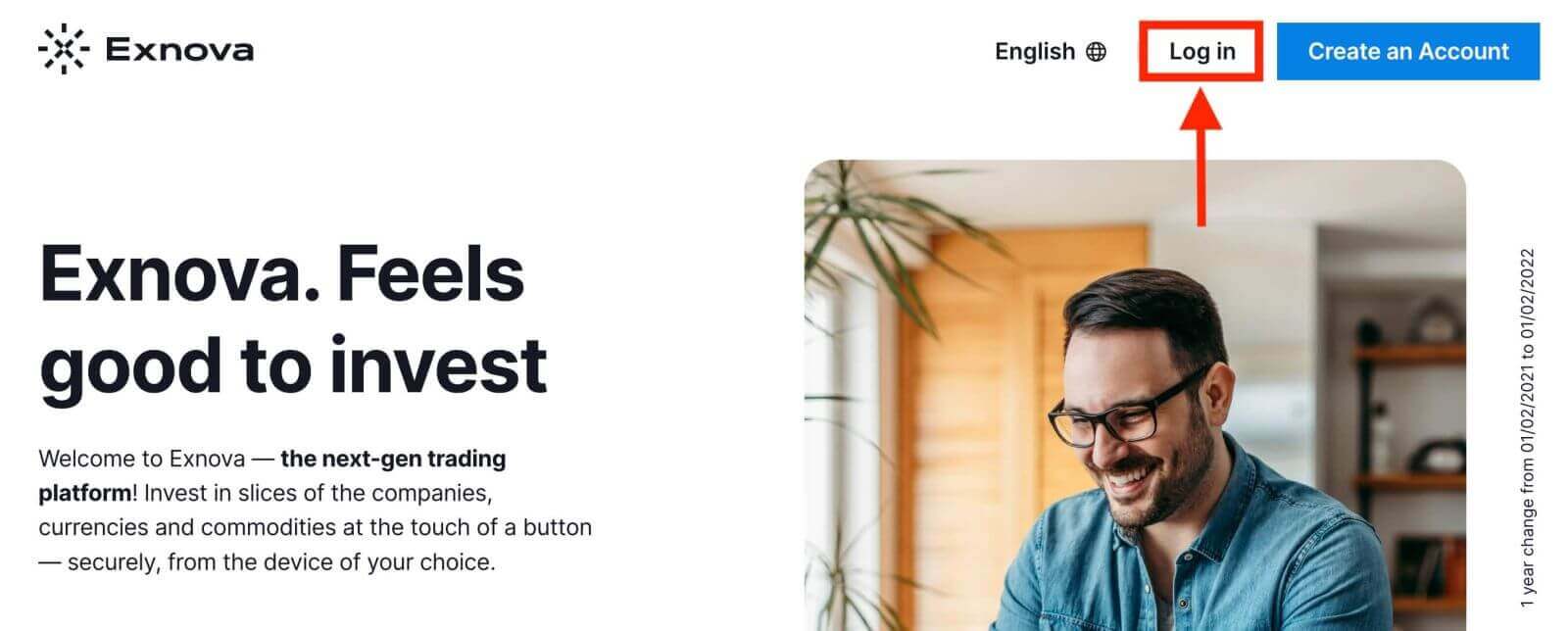
Bước 2: Cung cấp thông tin đăng nhập
Khi đến trang đăng nhập, bạn sẽ được yêu cầu nhập thông tin đăng nhập. Thông tin này thường bao gồm địa chỉ email và mật khẩu của bạn. Hãy đảm bảo bạn nhập chính xác thông tin này để tránh bất kỳ sự cố đăng nhập nào. 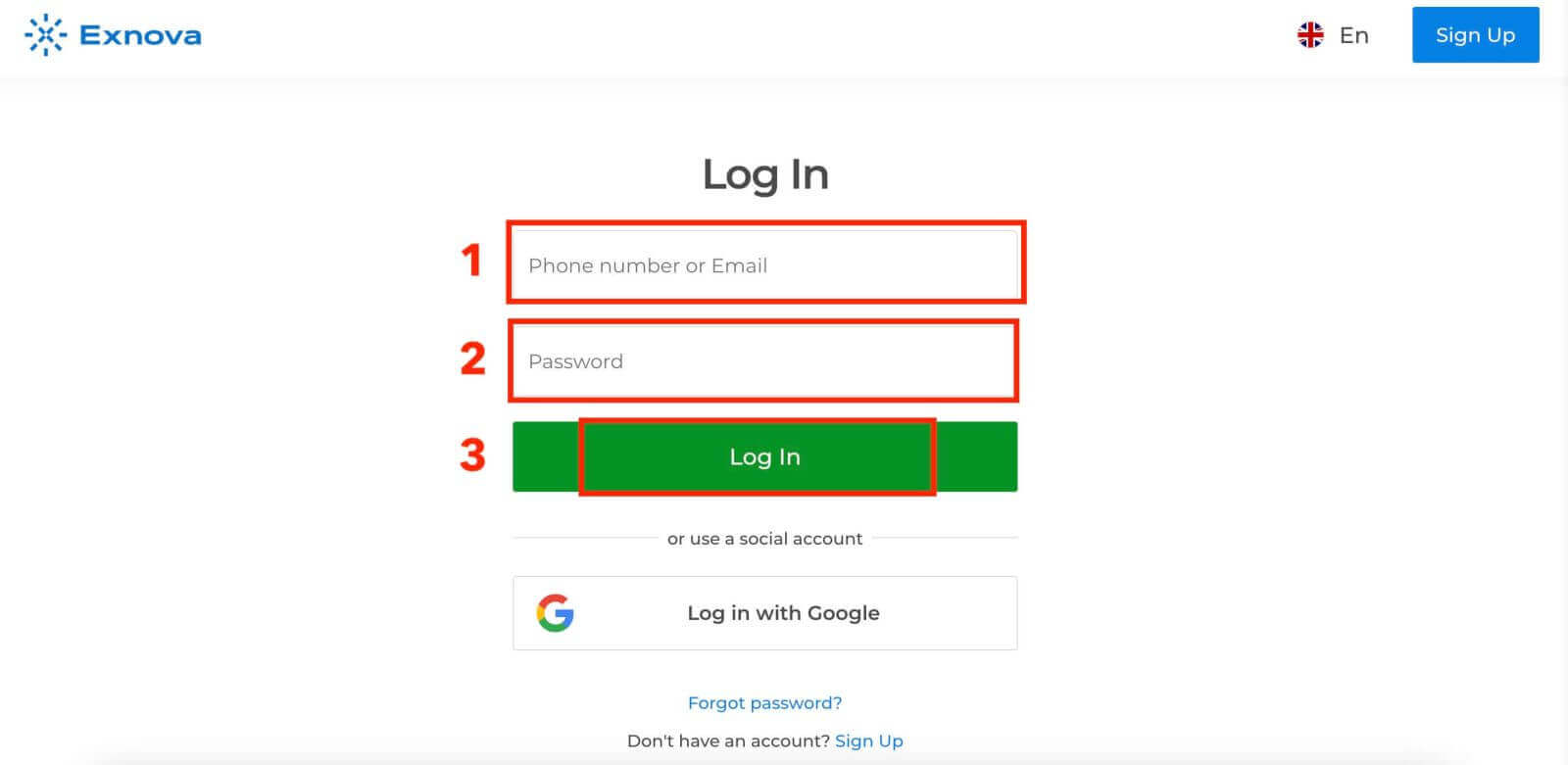
Bước 3: Điều hướng Bảng điều khiển
Exnova sẽ xác thực thông tin của bạn và cấp quyền truy cập vào bảng điều khiển tài khoản của bạn. Đây là trung tâm nơi bạn có thể truy cập vào nhiều tính năng, dịch vụ và cài đặt khác nhau. Hãy làm quen với bố cục bảng điều khiển để tận dụng tối đa trải nghiệm Exnova của bạn. Nhấp vào "Giao dịch ngay" để bắt đầu giao dịch. 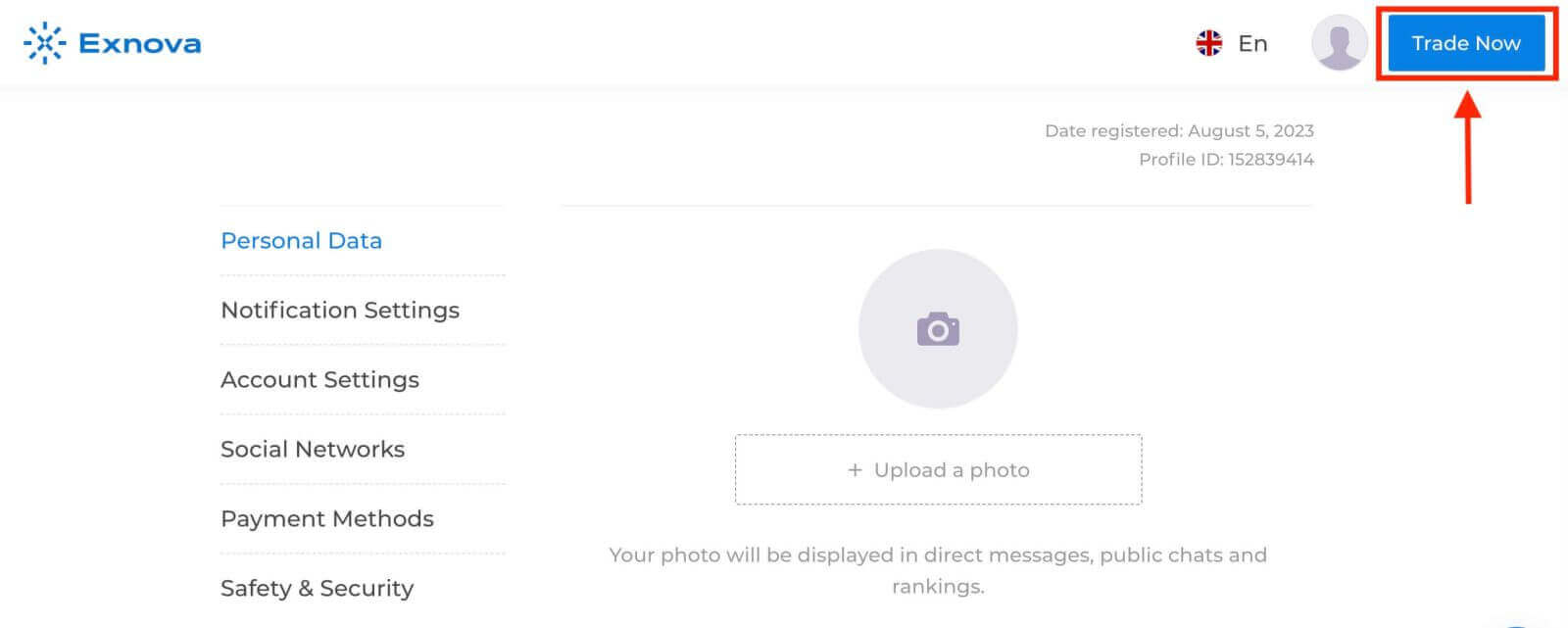
Bạn có 10.000 đô la trong Tài khoản Demo, bạn cũng có thể giao dịch trên tài khoản thực sau khi nạp tiền. 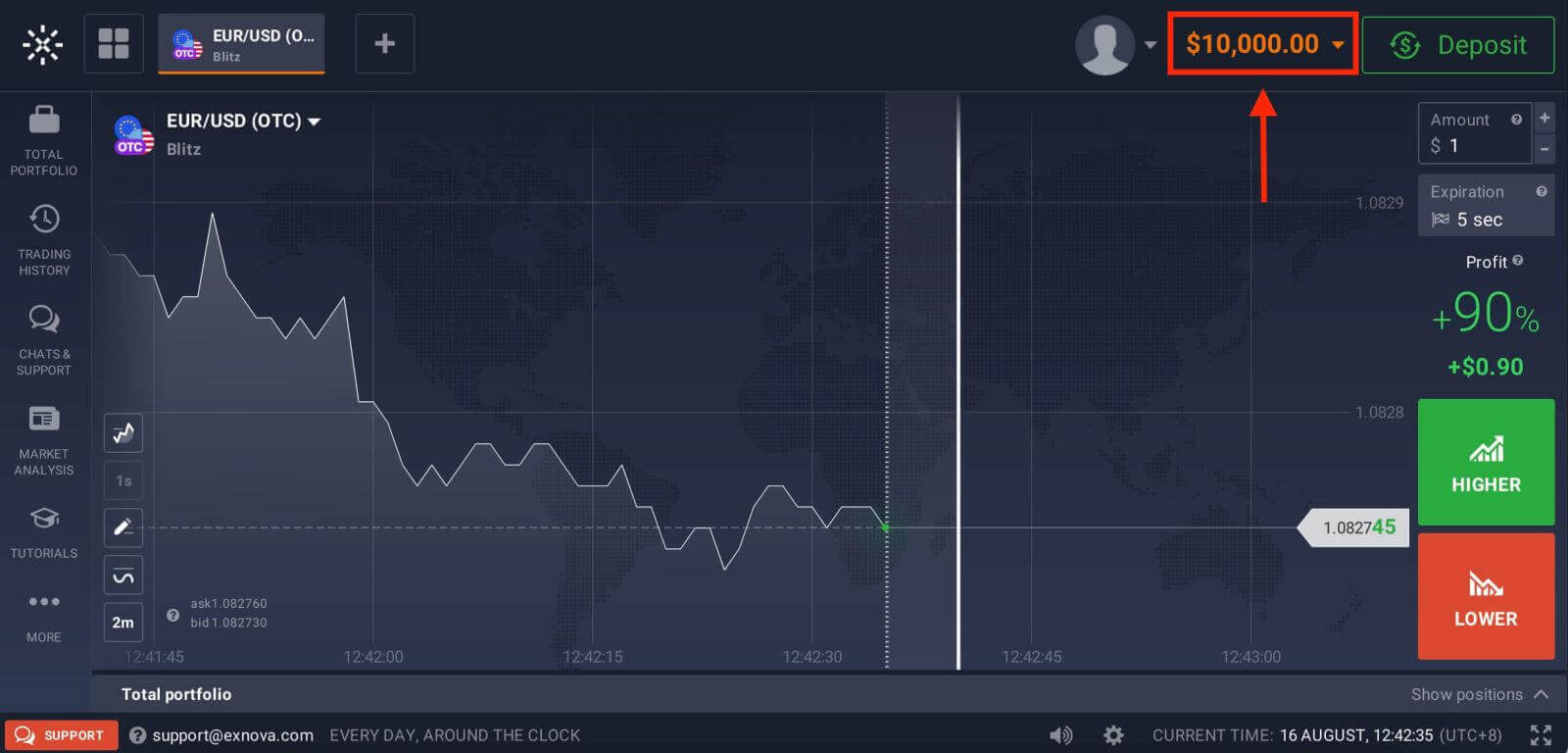
Tham khảo bài viết này để biết thêm về cách nạp tiền: Cách nạp tiền vào Exnova
Hướng dẫn đăng nhập Exnova bằng tài khoản Google
Exnova hiểu được sự tiện lợi của việc truy cập liền mạch dành cho người dùng. Việc sử dụng Tài khoản Google, một phương thức xác thực an toàn và được sử dụng rộng rãi, cho phép bạn đăng nhập vào nền tảng Exnova một cách nhanh chóng và dễ dàng.Hướng dẫn này sẽ trình bày các bước để đăng nhập vào Exnova một cách dễ dàng bằng thông tin đăng nhập Google của bạn.
1. Nhấp vào nút "Đăng nhập bằng Google". Thao tác này sẽ chuyển hướng bạn đến trang xác thực Google, nơi bạn sẽ được yêu cầu nhập thông tin đăng nhập Tài khoản Google.
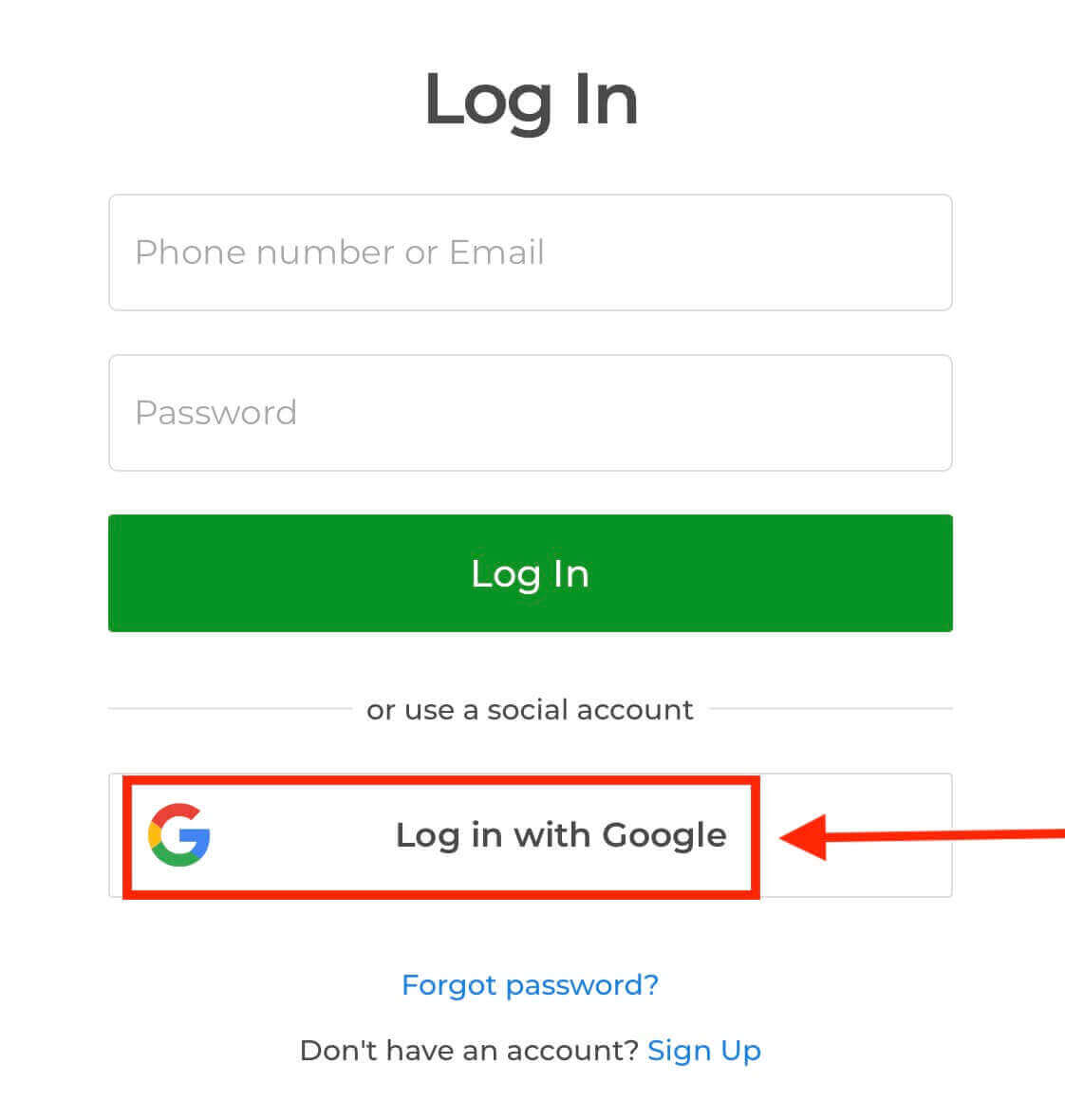
2. Nhập số điện thoại hoặc địa chỉ email của bạn và nhấp vào "Tiếp theo". Sau đó, nhập mật khẩu cho tài khoản Google của bạn và nhấp vào "Tiếp theo".
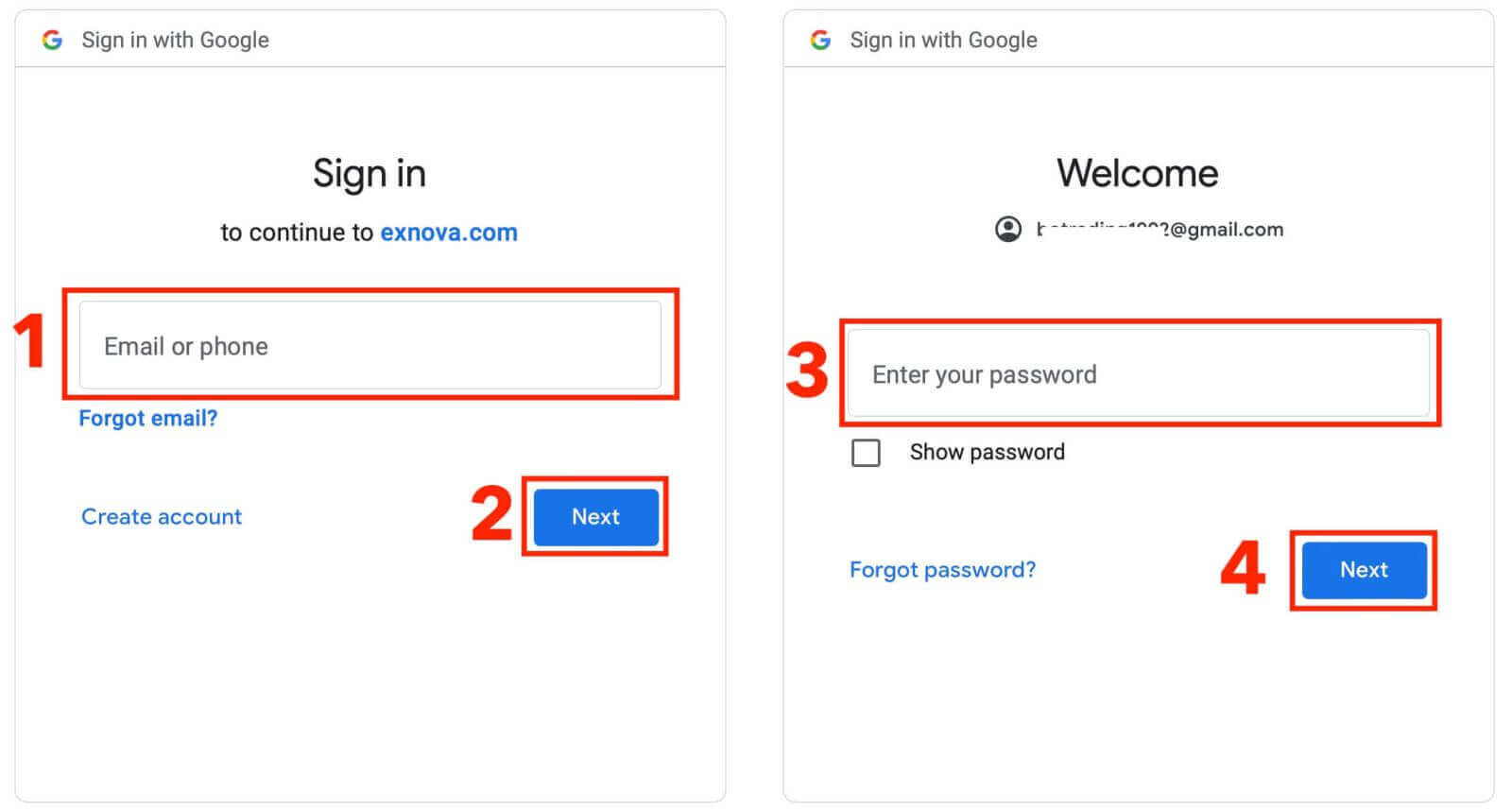
Sau đó, bạn sẽ được chuyển đến tài khoản Exnova cá nhân của mình.
Hướng dẫn đăng nhập vào Exnova qua phiên bản web trên thiết bị di động
Exnova nhận thấy sự phổ biến của các thiết bị di động và đã tối ưu hóa phiên bản web của mình để truy cập liền mạch mọi lúc mọi nơi. Hướng dẫn này trình bày các bước để đăng nhập vào Exnova một cách dễ dàng bằng phiên bản web di động, đảm bảo người dùng có thể truy cập các tính năng và chức năng của nền tảng một cách dễ dàng, mọi lúc mọi nơi. 1. Bắt đầu bằng cách mở trình duyệt web ưa thích của bạn và truy cập trang web Exnova . Trên trang chủ Exnova, tìm mục "Đăng nhập".
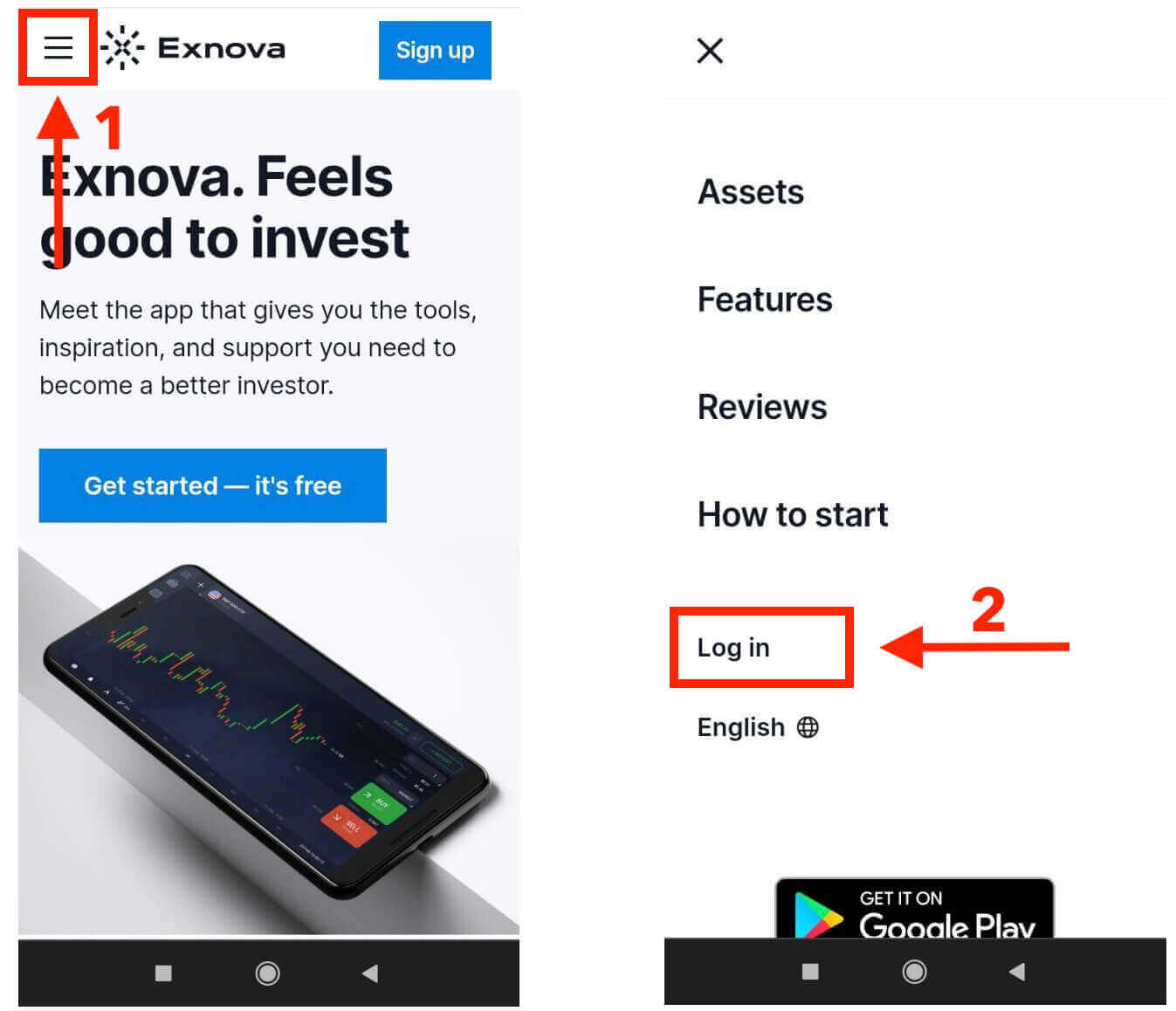
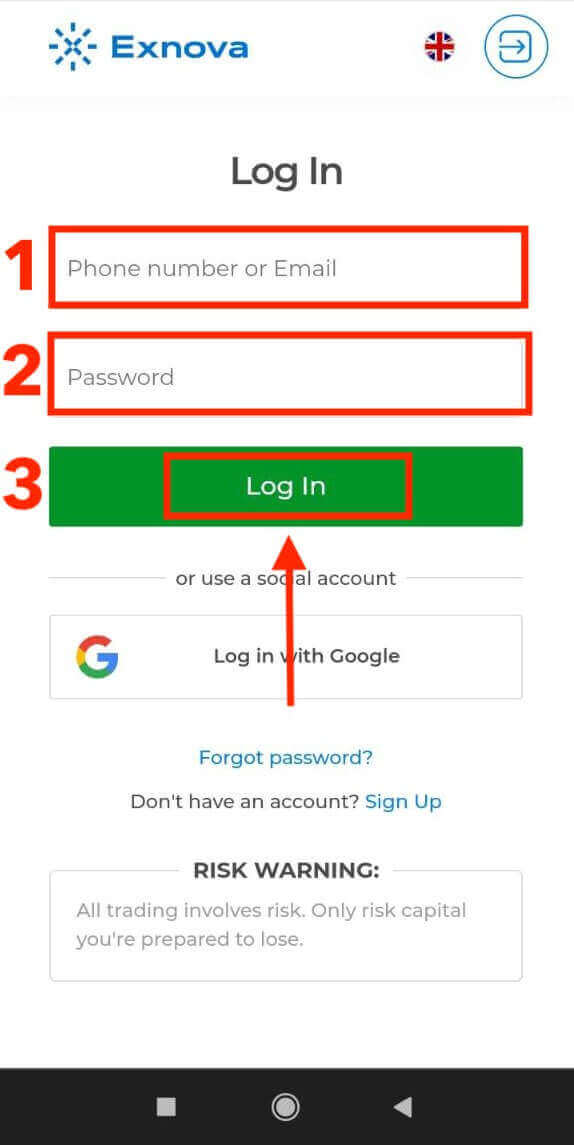
2. Nhập email và mật khẩu của bạn, sau đó nhấn vào nút "Đăng nhập". Bạn cũng có thể sử dụng tài khoản Google để đăng nhập. Exnova sẽ xác thực thông tin của bạn và cấp cho bạn quyền truy cập vào bảng điều khiển tài khoản.
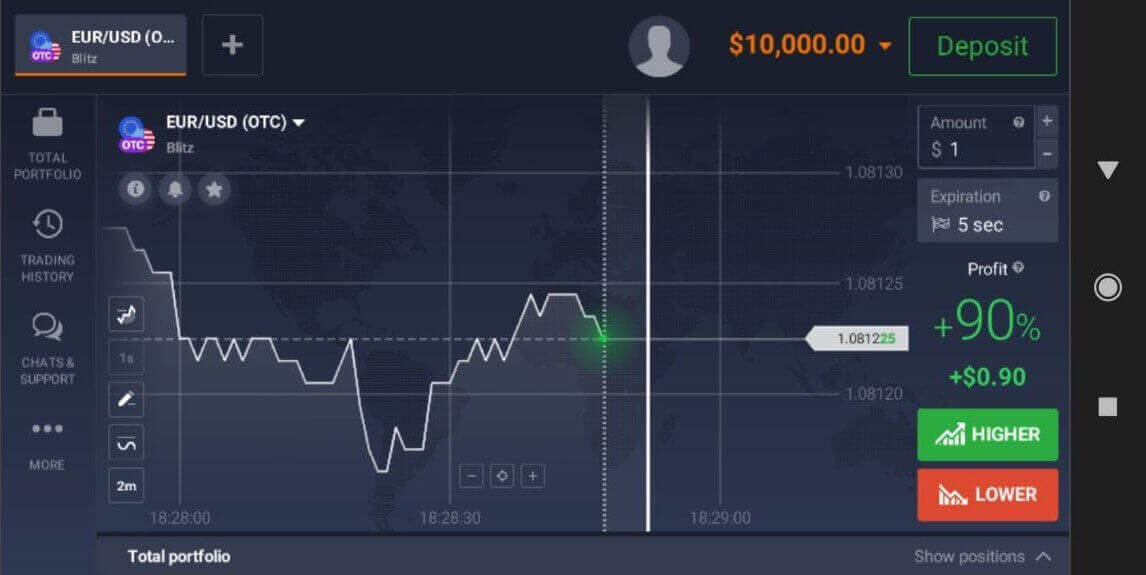
Sau khi đăng nhập thành công, bạn sẽ được chuyển đến bảng điều khiển thân thiện với thiết bị di động. Giao diện trực quan này cho phép bạn dễ dàng truy cập các tính năng và dịch vụ khác nhau. Hãy làm quen với bố cục để điều hướng dễ dàng. Nhấn vào biểu tượng "người" và "Giao dịch ngay" để bắt đầu giao dịch.
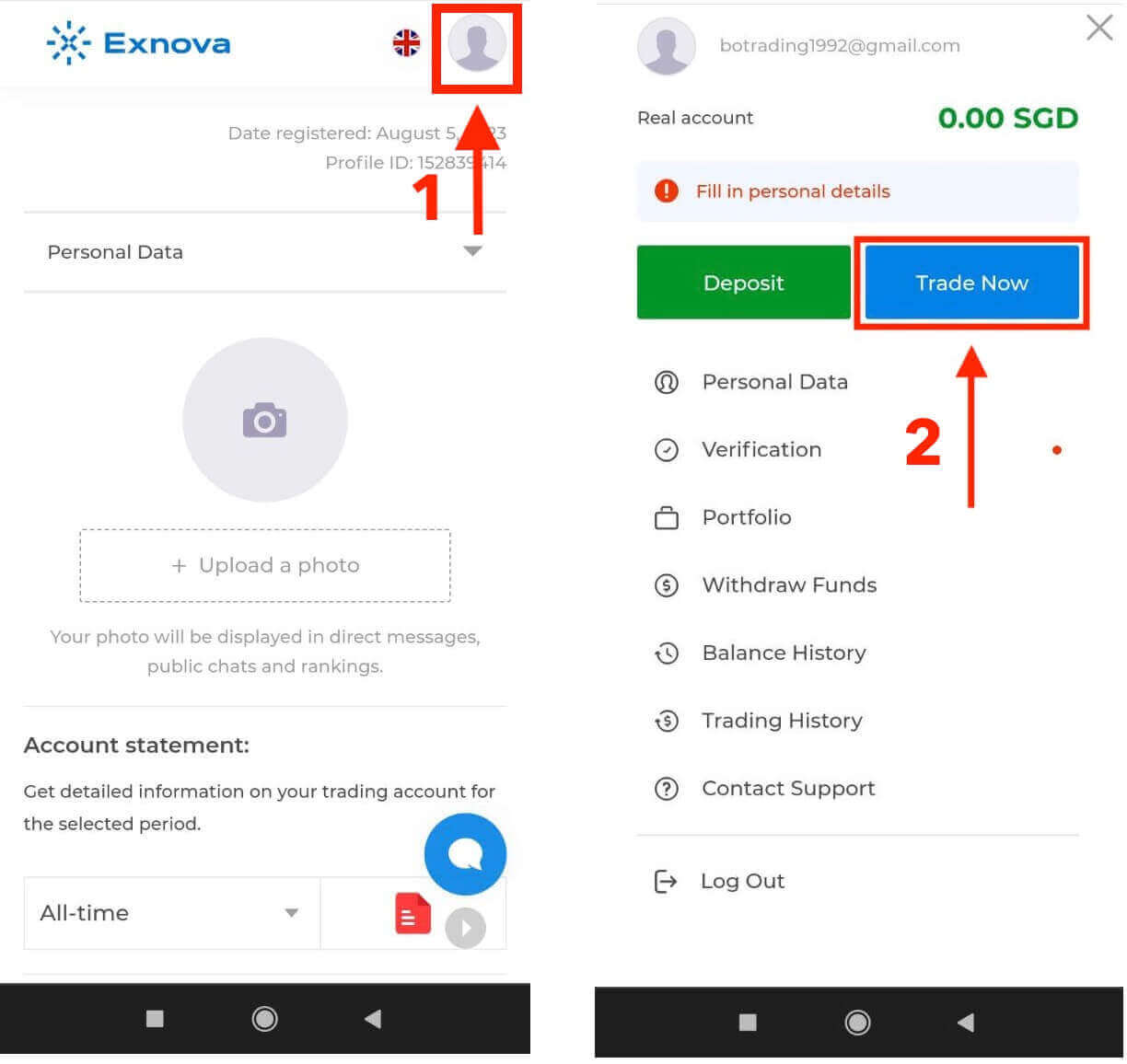
Vậy là xong! Giờ đây bạn có thể giao dịch từ phiên bản web di động của nền tảng. Phiên bản web di động của nền tảng giao dịch hoàn toàn giống với phiên bản web thông thường. Do đó, sẽ không có bất kỳ vấn đề nào với việc giao dịch và chuyển tiền. Bạn có 10.000 đô la trong tài khoản Demo để giao dịch trên nền tảng này.
Hướng dẫn đăng nhập vào ứng dụng Exnova trên Android
Ứng dụng Exnova dành cho Android mang đến cho người dùng sự tiện lợi khi truy cập các tính năng trực tiếp từ thiết bị di động của họ. Hướng dẫn này trình bày các bước cần thiết để đăng nhập vào ứng dụng Exnova trên Android một cách dễ dàng, đảm bảo trải nghiệm mượt mà và an toàn cho người dùng khi đang di chuyển.Bước 1: Truy cập Cửa hàng Google Play
Truy cập vào Google Play Store . Đây là nơi bạn có thể tải xuống và cài đặt ứng dụng Exnova .
Bước 2: Tìm kiếm và cài đặt ứng dụng Exnova
Trong thanh tìm kiếm của Google Play Store, gõ "Exnova" và nhấn vào biểu tượng tìm kiếm. Tìm ứng dụng Exnova trong kết quả tìm kiếm và nhấp vào đó. Sau đó, nhấn vào nút " Cài đặt " để bắt đầu quá trình tải xuống và cài đặt.
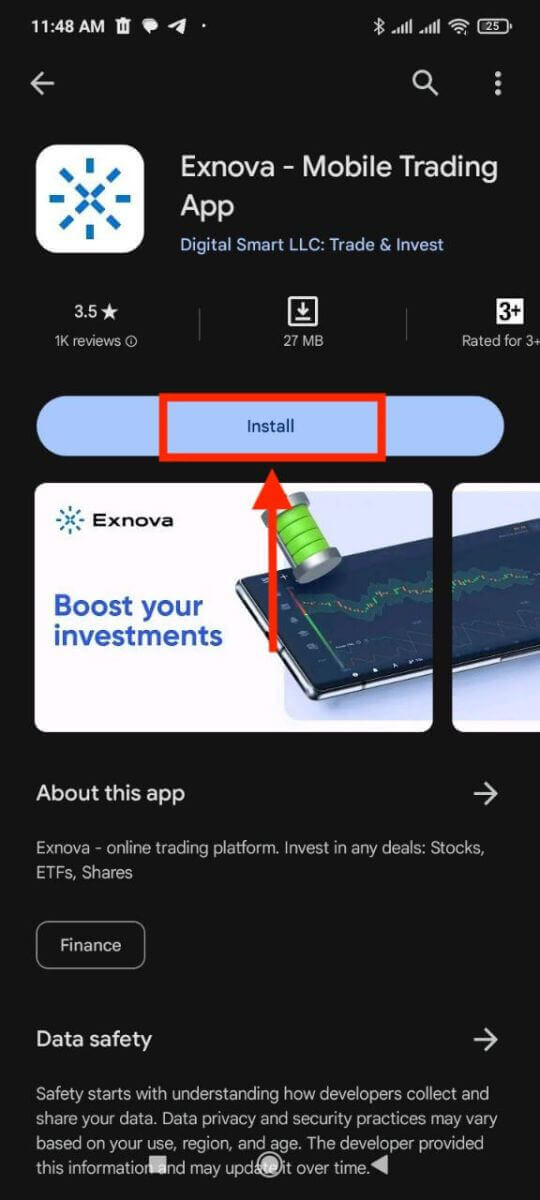
Bước 3: Khởi chạy ứng dụng Exnova
Sau khi ứng dụng được cài đặt thành công, hãy nhấn vào nút "Mở" để khởi chạy ứng dụng Exnova trên thiết bị Android của bạn. 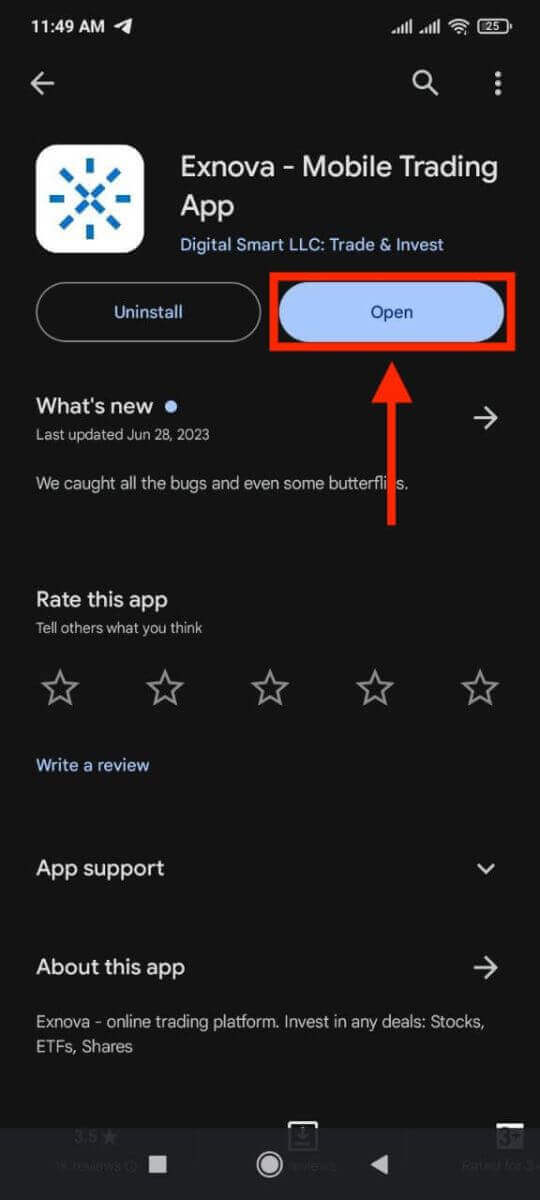
Bước 4: Điều hướng đến màn hình đăng nhập
Sau khi khởi chạy ứng dụng, bạn sẽ thấy màn hình chào mừng. Tìm và nhấn vào tùy chọn "ĐĂNG NHẬP" để chuyển đến màn hình đăng nhập. Trên màn hình đăng nhập, nhập email đã đăng ký và mật khẩu của bạn vào các ô được chỉ định. 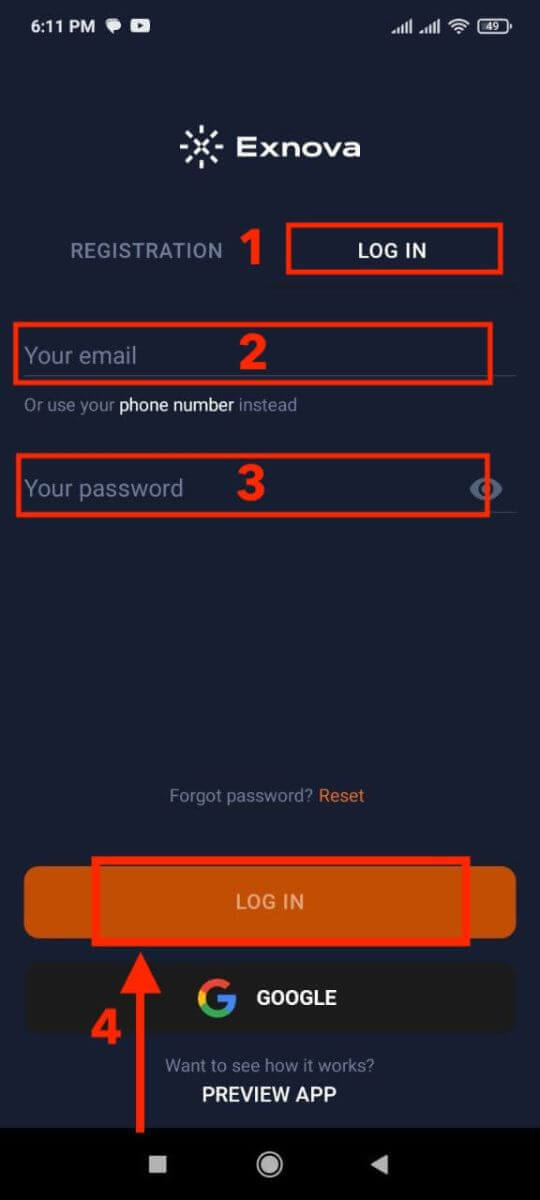
Bước 5: Khám phá giao diện ứng dụng
Sau khi đăng nhập thành công, bạn sẽ được chuyển đến giao diện giao dịch. Hãy dành thời gian để làm quen với giao diện, nơi cung cấp quyền truy cập vào nhiều tính năng, công cụ và dịch vụ khác nhau.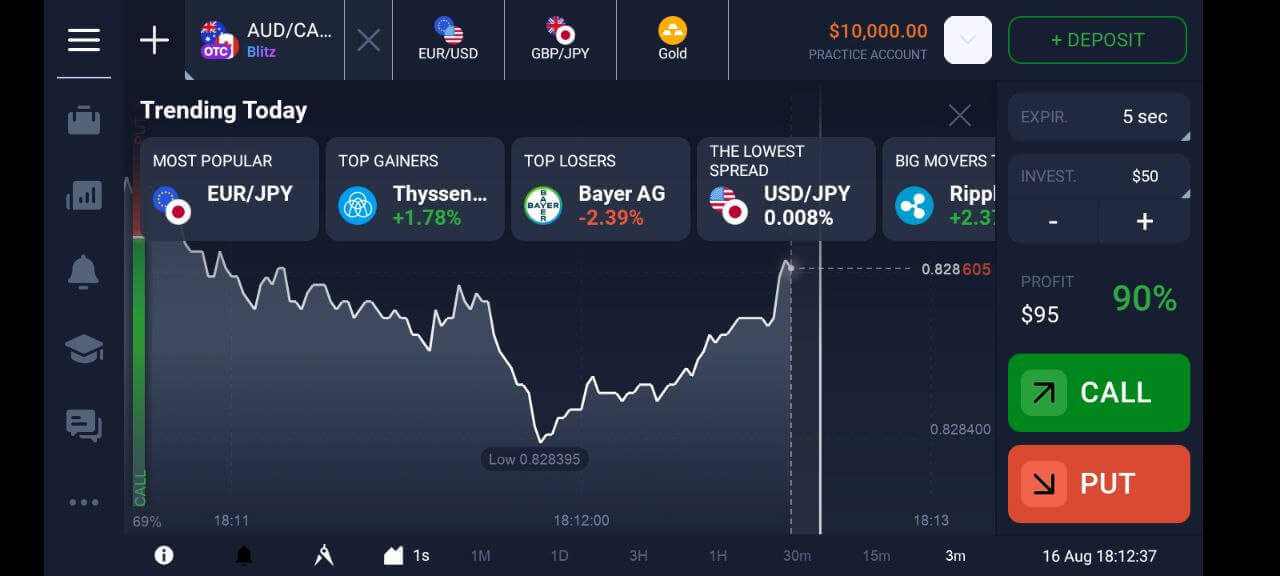
Khôi phục mật khẩu từ tài khoản Exnova
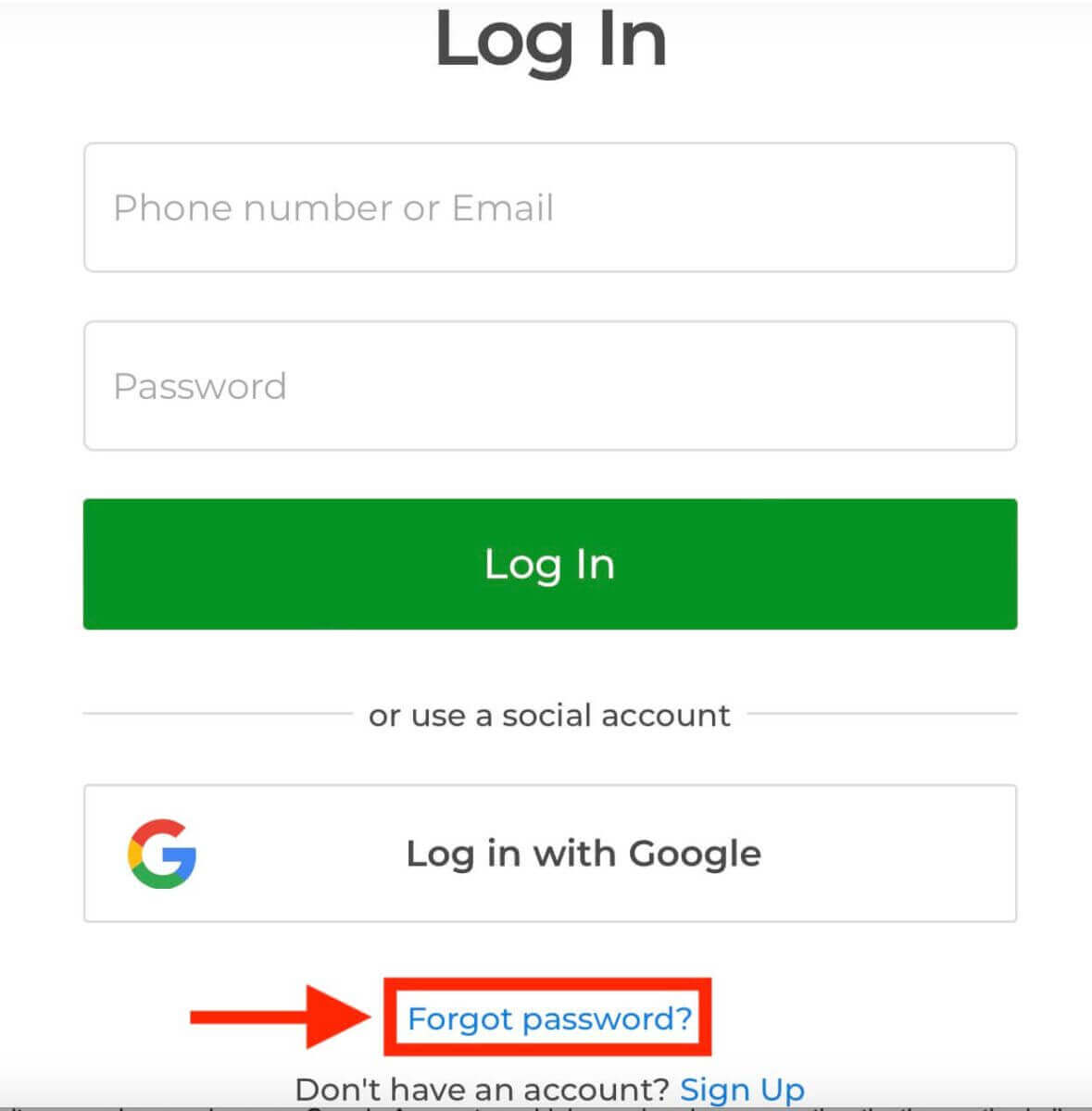
Việc mất quyền truy cập vào tài khoản Exnova do quên mật khẩu có thể gây khó chịu. Tuy nhiên, Exnova hiểu tầm quan trọng của việc duy trì trải nghiệm người dùng mượt mà và cung cấp quy trình khôi phục mật khẩu đáng tin cậy. Hướng dẫn này nêu rõ các bước để khôi phục mật khẩu tài khoản Exnova của bạn, đảm bảo bạn có thể lấy lại quyền truy cập vào các tài nguyên và dữ liệu quan trọng của mình. Nhấp vào liên kết "Quên mật khẩu?" để bắt đầu quá trình khôi phục mật khẩu.
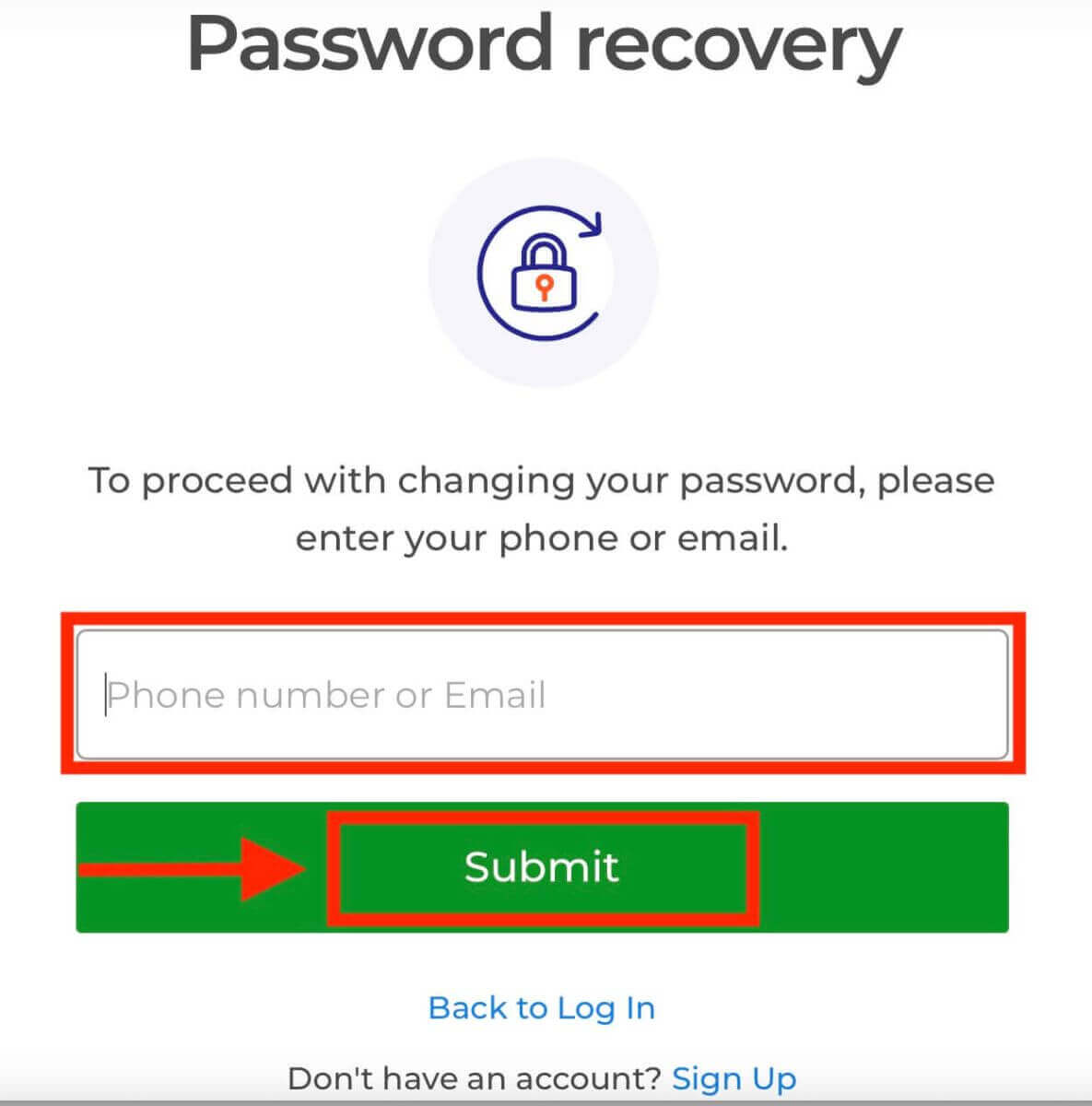
Trên trang khôi phục mật khẩu, bạn sẽ được yêu cầu nhập địa chỉ email liên kết với tài khoản Exnova của mình. Hãy nhập cẩn thận địa chỉ email chính xác và tiếp tục.
Exnova sẽ gửi một liên kết khôi phục mật khẩu đến địa chỉ email bạn đã cung cấp. Kiểm tra hộp thư đến của bạn để tìm email từ Exnova và nhấp vào "KHÔI PHỤC MẬT KHẨU".
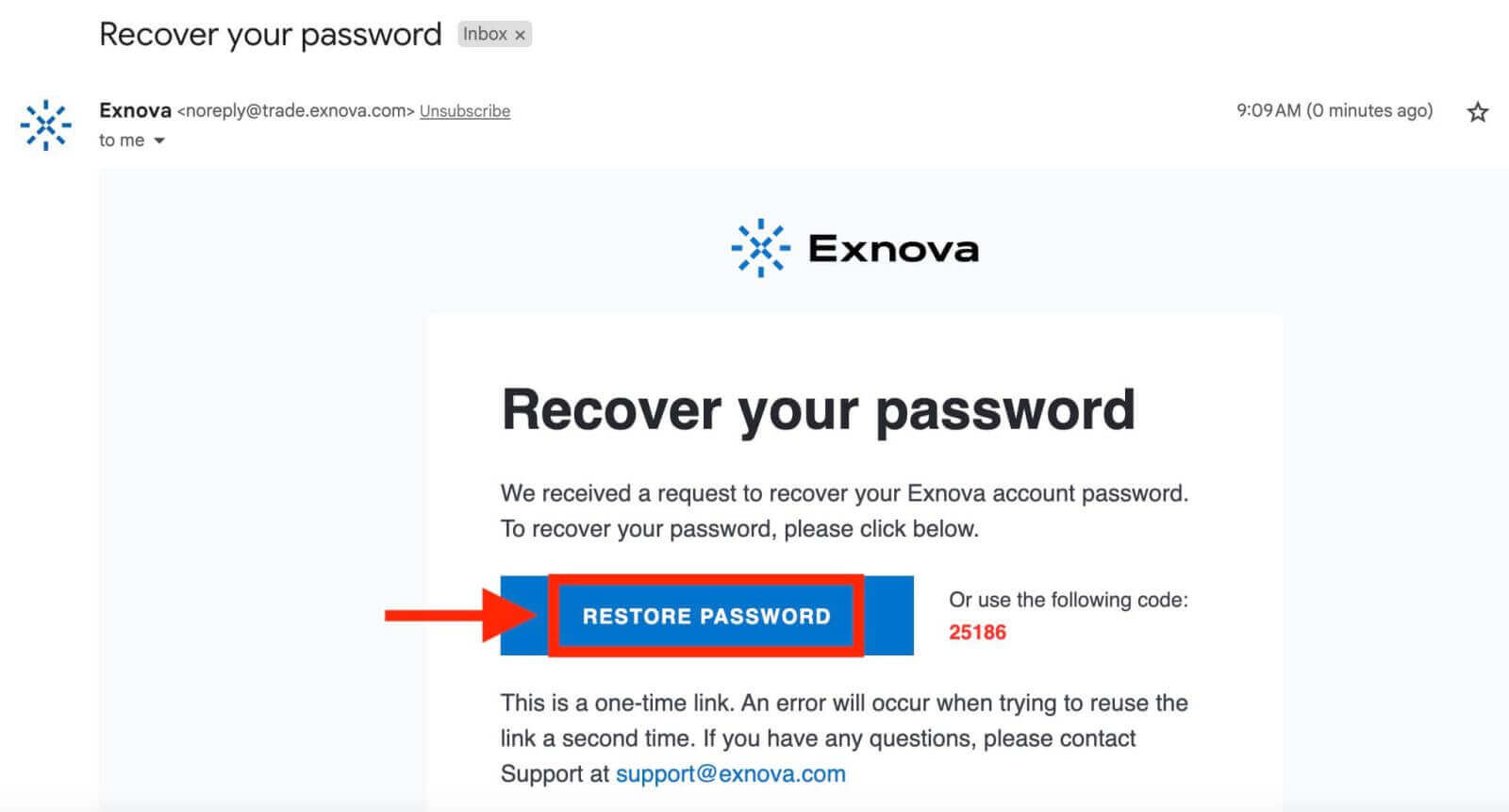
Liên kết trong email sẽ dẫn bạn đến một phần đặc biệt trên trang web Exnova. Nhập mật khẩu mới của bạn hai lần vào đây và nhấp vào nút "Xác nhận".
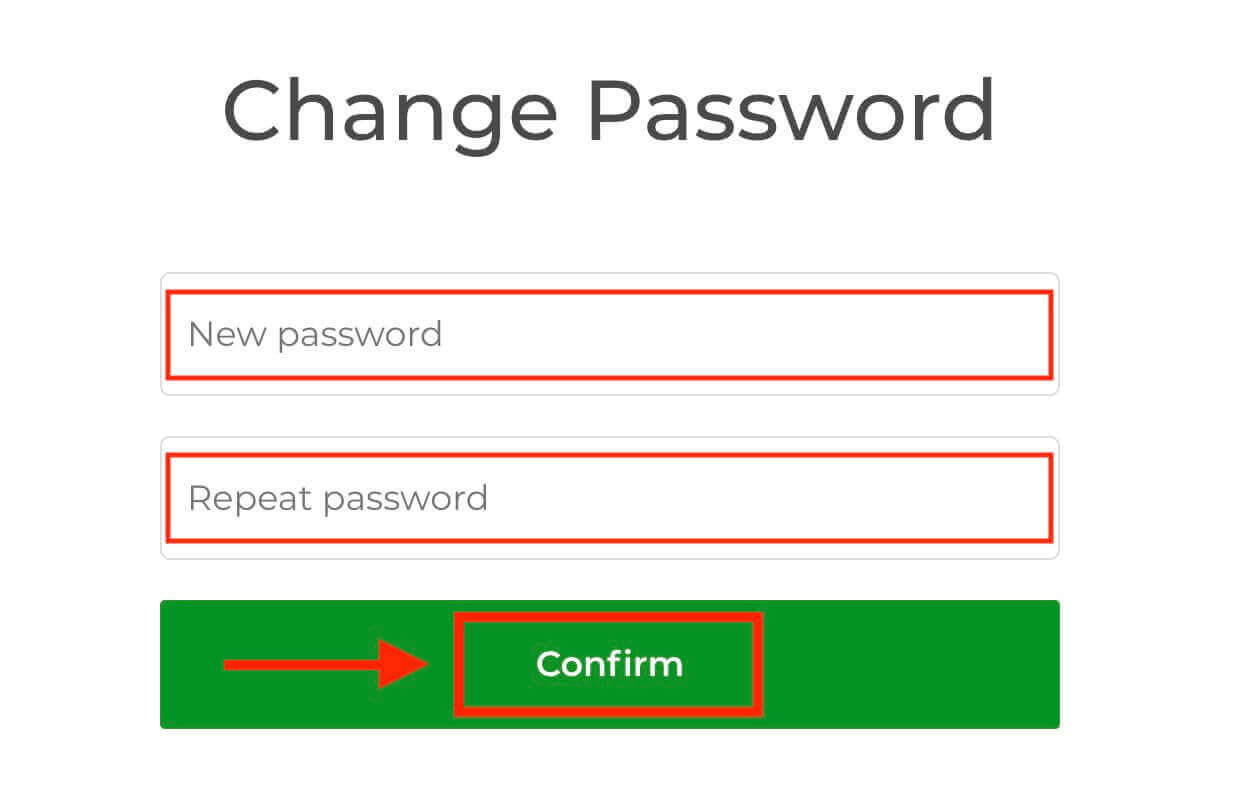
Sau khi bạn đã đặt lại mật khẩu thành công, bạn có thể quay lại trang đăng nhập Exnova và đăng nhập bằng thông tin đăng nhập mới của mình. Quyền truy cập tài khoản của bạn sẽ được khôi phục, cho phép bạn tiếp tục công việc và các hoạt động của mình.
Xác thực hai yếu tố (2FA) cho đăng nhập Exnova
Exnova có thể tích hợp thêm biện pháp bảo mật, chẳng hạn như xác thực hai yếu tố (2FA). Nếu 2FA được kích hoạt cho tài khoản của bạn, một mã duy nhất sẽ được gửi đến email của bạn. Nhập mã này khi được yêu cầu để hoàn tất quy trình xác thực.Exnova ưu tiên bảo mật cho người dùng và cung cấp cơ chế Xác thực Hai Yếu tố (2FA) mạnh mẽ, bổ sung thêm một lớp bảo vệ cho tài khoản người dùng. Hệ thống này được thiết kế để ngăn chặn việc truy cập trái phép vào tài khoản Exnova của bạn, đảm bảo quyền truy cập độc quyền cho bạn và tạo sự tự tin khi bạn tham gia vào các hoạt động giao dịch.
Để thiết lập 2FA trên Exnova, hãy làm theo các bước sau:
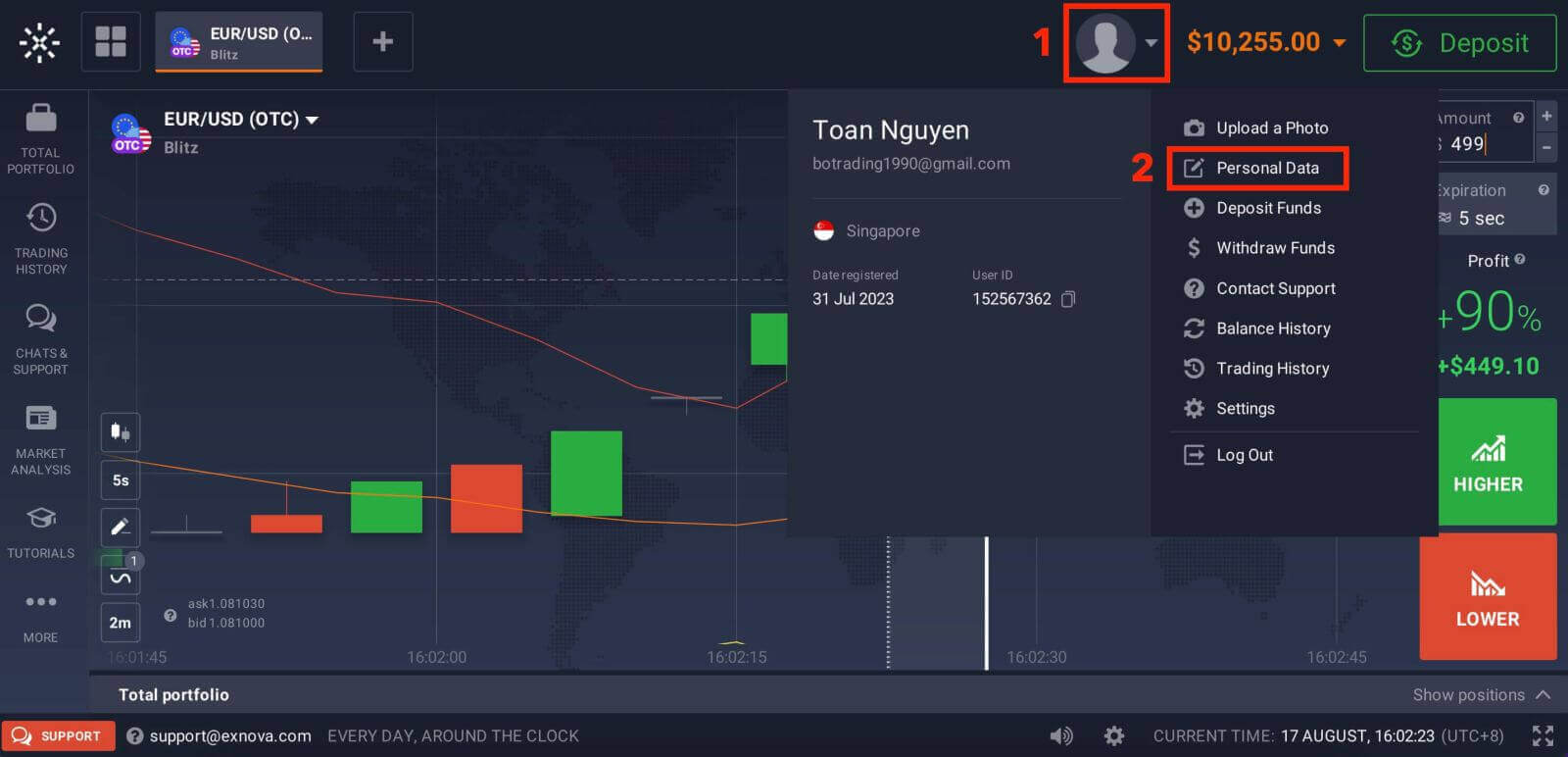
1. Sau khi đăng nhập vào tài khoản Exnova của bạn, hãy điều hướng đến phần cài đặt tài khoản. Thông thường, bạn có thể tìm thấy phần này bằng cách nhấp vào ảnh hồ sơ của mình và nhấp vào "Dữ liệu cá nhân" từ menu thả xuống.
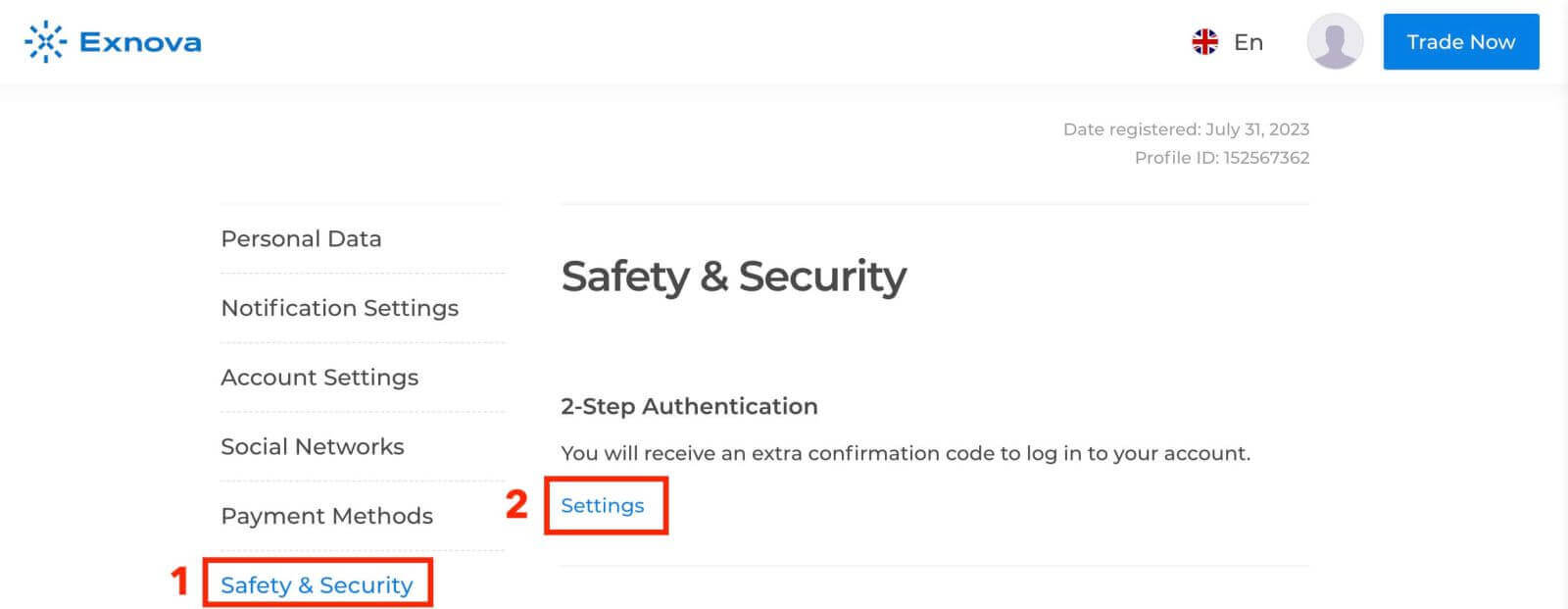
2. Nhấp vào tab "Bảo mật" trong menu chính. Sau đó, nhấp vào "Cài đặt".
3. Làm theo hướng dẫn được cung cấp để hoàn tất quá trình.
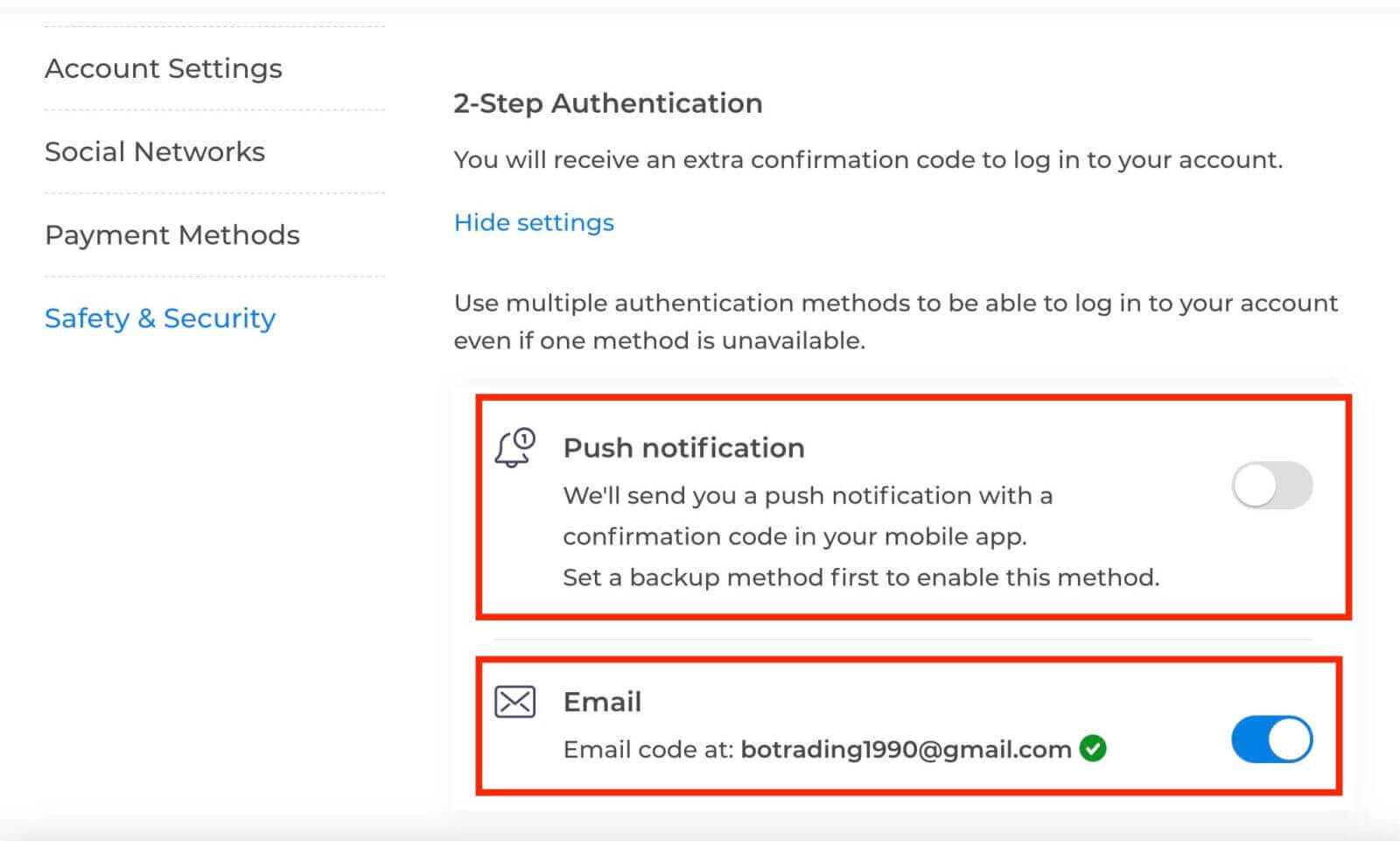
Xác thực hai yếu tố (2FA) là một tính năng bảo mật thiết yếu trên Exnova. Sau khi thiết lập xác thực hai yếu tố (2FA) cho tài khoản Exnova của bạn, bạn sẽ được yêu cầu nhập mã xác minh duy nhất mỗi khi đăng nhập.
Kết luận: Nâng cao hành trình giao dịch trực tuyến của bạn - Khám phá các tính năng và bảo mật của Exnova
Bắt đầu hành trình giao dịch trực tuyến với Exnova bằng việc thiết lập tài khoản giao dịch hứa hẹn một trải nghiệm thú vị và bổ ích. Cam kết của nền tảng về bảo mật, minh bạch và thân thiện với người dùng phù hợp với quá trình nghiên cứu kỹ lưỡng và lựa chọn cẩn trọng của bạn. Bằng cách tuân thủ nghiêm túc các bước được nêu trong hướng dẫn này, bạn sẽ tạo tiền đề cho sự thành công trong thế giới giao dịch trực tuyến, được trang bị nền tảng giao dịch tiên tiến của Exnova để đưa ra các quyết định đầu tư sáng suốt. Mong rằng hành trình giao dịch của bạn sẽ được đánh dấu bằng sự thịnh vượng, kiến thức phong phú và sự hài lòng khi đưa ra những lựa chọn sáng suốt trong bối cảnh năng động của giao dịch trực tuyến.
Hơn nữa, quy trình đăng nhập vào Exnova tuy đơn giản nhưng nhấn mạnh tầm quan trọng của việc bảo vệ thông tin đăng nhập và áp dụng các biện pháp bảo mật bổ sung như xác thực hai yếu tố. Bằng cách tuân thủ hướng dẫn trong tài liệu này, bạn có thể dễ dàng truy cập các tính năng của nền tảng, tạo tiền đề cho trải nghiệm giao dịch bổ ích và hấp dẫn. Khi bước vào thế giới này, mong rằng mỗi giao dịch của bạn sẽ góp phần vào sự phát triển tài chính và chuyên môn của bạn, cuối cùng định hình một hành trình giao dịch trực tuyến thành công và trọn vẹn.