Inicio de sesión y verificación de Exnova: acceso seguro y comprobaciones de identificación

A continuación encontrará una guía de inicio de sesión paso a paso para Exnova, además de una lista de verificación clara: documentos de identificación aceptables, criterios de prueba de dirección, formatos de archivo preferidos y consejos sobre calidad fotográfica, y el flujo de trabajo de revisión habitual. Aprenda cómo enviar documentos a través del portal de la cuenta, qué provoca rechazos (nombres que no coinciden, identificaciones vencidas, imágenes recortadas) y por qué se aplica la verificación antes de ciertas acciones como retiros. Espere que los tiempos de revisión varíen; Las aprobaciones rápidas son posibles, pero planifique para unos pocos días hábiles y habilite medidas de seguridad a nivel de cuenta, como contraseñas seguras y una aplicación de autenticación para reducir el riesgo.

Cómo iniciar sesión en Exnova
Cómo iniciar sesión en Exnova a través de la versión web móvil
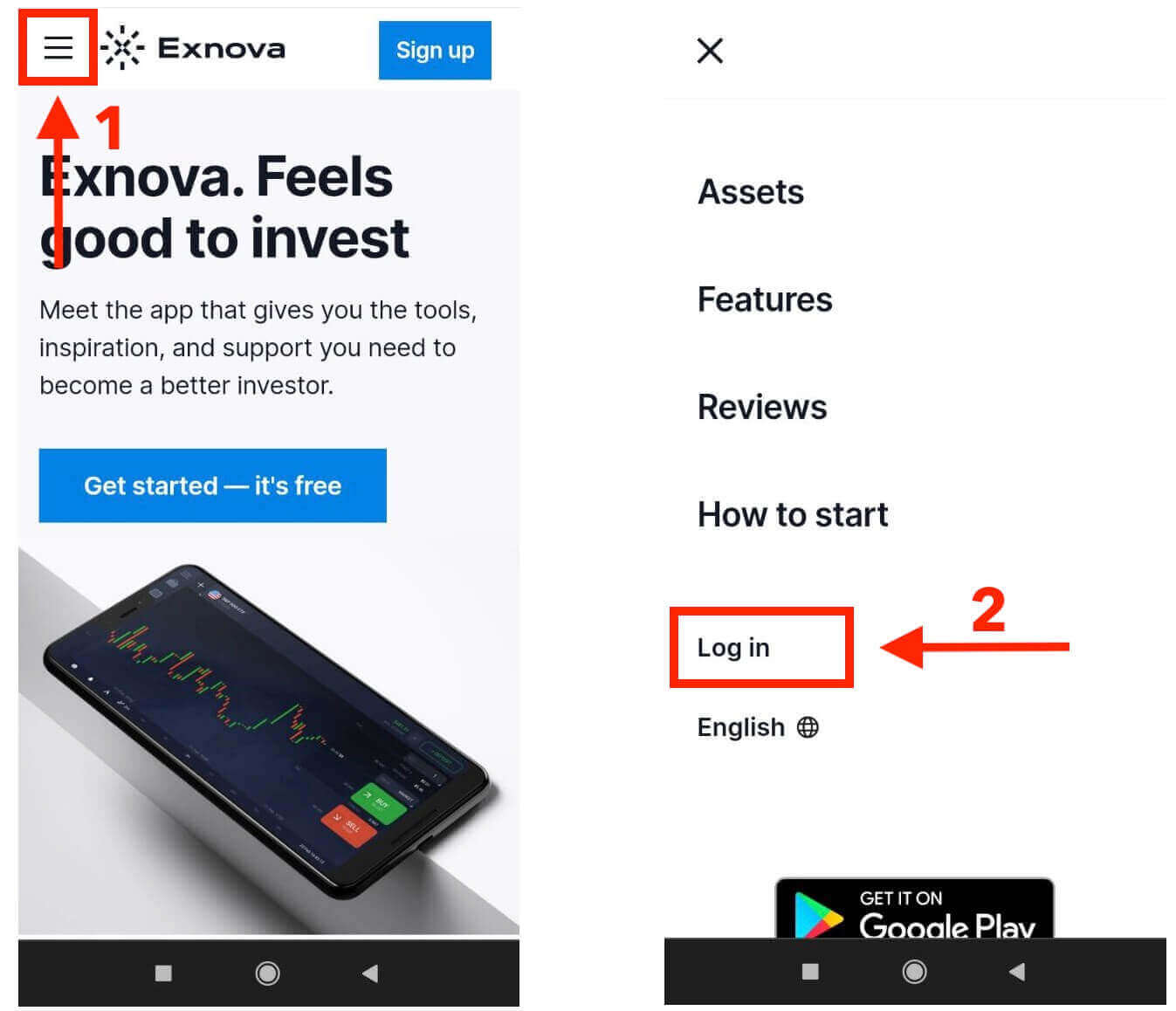
Exnova entiende que muchas personas usan dispositivos móviles, por lo que ha hecho que su sitio web sea muy fácil de usar en teléfonos y tabletas. Esta guía te mostrará los sencillos pasos para iniciar sesión en Exnova usando el sitio web móvil. Esto significa que puedes usar todas las increíbles funciones que Exnova ofrece cuando y donde quieras, sin ningún problema.1. Comienza abriendo tu navegador web preferido y ve al sitio web de Exnova . Una vez en la página de inicio de Exnova, busca la opción "Iniciar sesión".
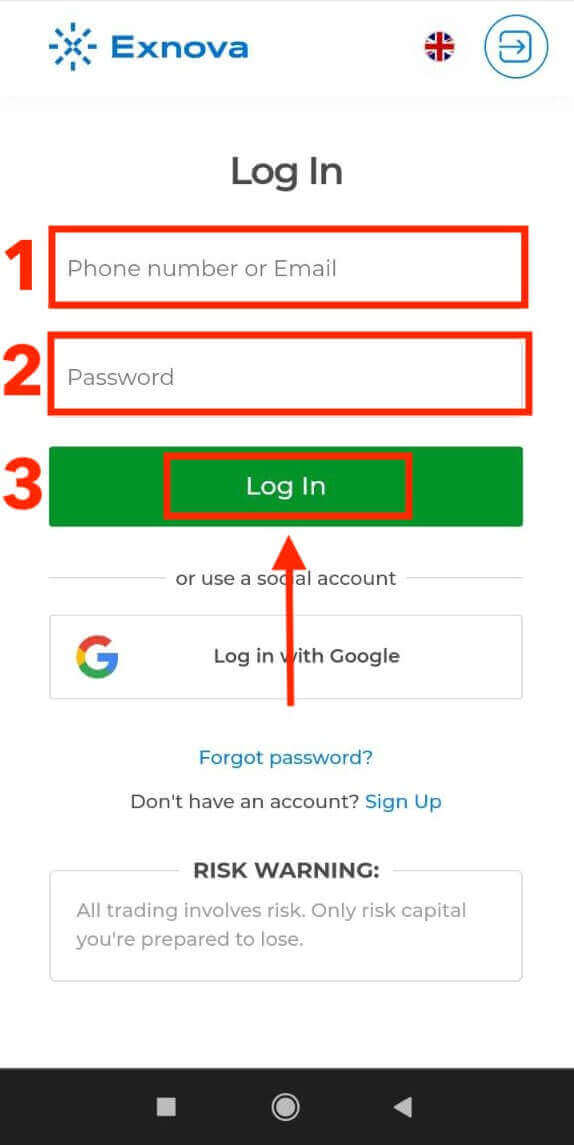
2. Simplemente escribe tu correo electrónico y contraseña, y luego toca el botón "Iniciar sesión". También puedes iniciar sesión usando tu cuenta de Google. Exnova verificará tus datos y te permitirá acceder al panel de control de tu cuenta.
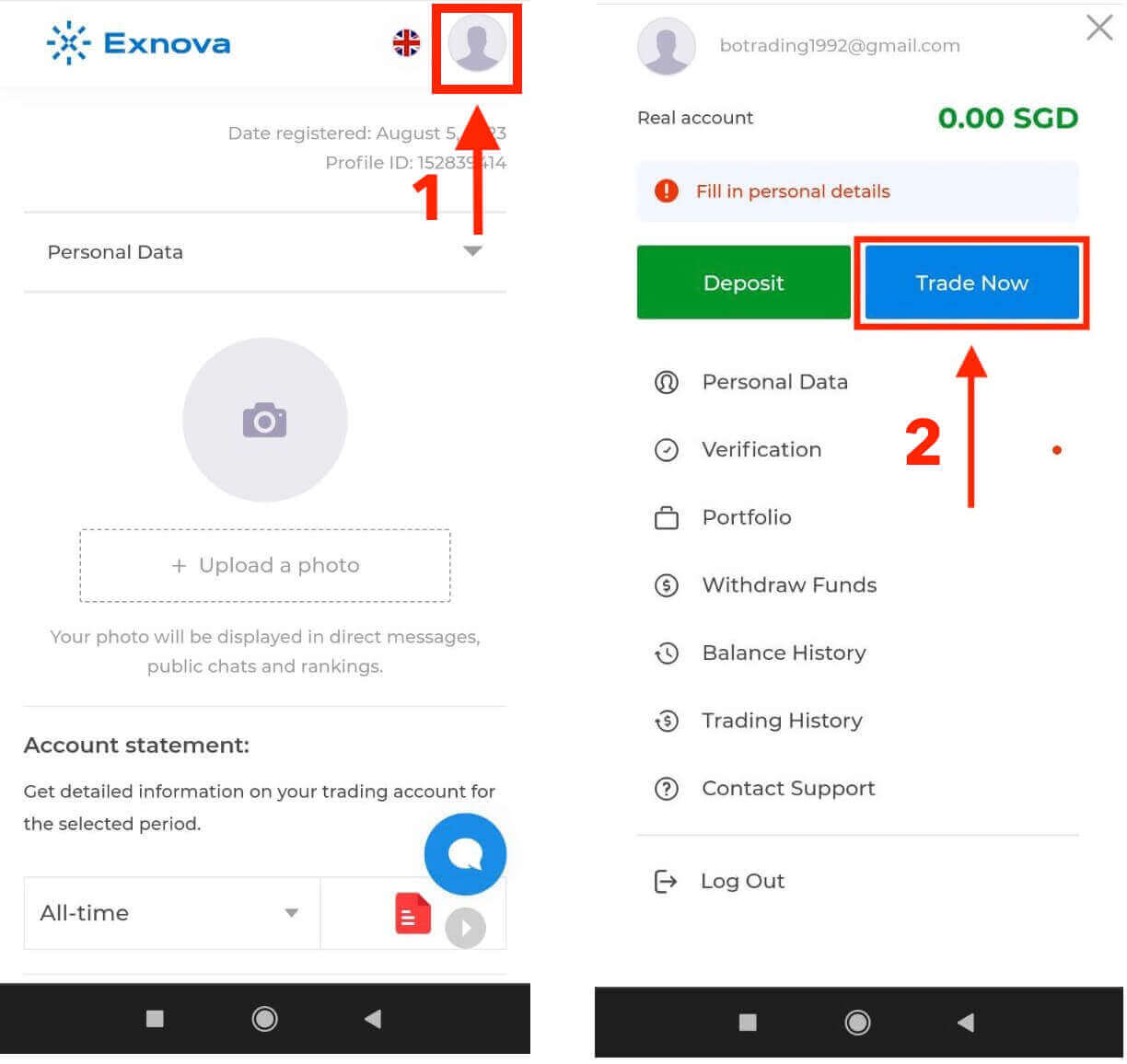
Después de iniciar sesión correctamente, serás dirigido al panel de control optimizado para móviles. Esta interfaz intuitiva te permite acceder a varias funciones y servicios con facilidad. Familiarízate con el diseño para navegar sin esfuerzo. Toca el ícono de la "persona" y "Opera ahora" para comenzar a operar. ¡
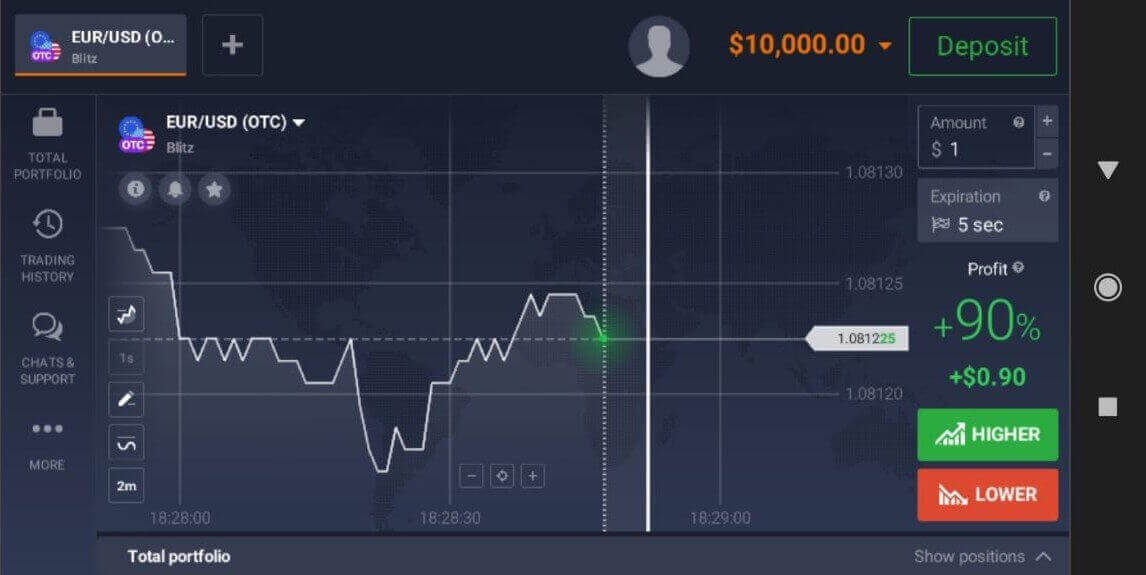
Listo! Ahora puedes operar usando la versión web móvil de la plataforma. La versión móvil de la plataforma de trading es idéntica a la versión web estándar. Por lo tanto, no tendrá ningún problema para operar ni transferir fondos. Dispone de un saldo de $10,000 en su cuenta demo para operar en la plataforma.
Cómo iniciar sesión en la aplicación Exnova para Android
La aplicación Exnova para Android ofrece a los usuarios la comodidad de acceder a sus funciones directamente desde sus dispositivos móviles. Esta guía detalla los pasos necesarios para iniciar sesión fácilmente en la aplicación Exnova para Android, garantizando una experiencia fluida y segura para los usuarios que se encuentran en constante movimiento.Paso 1: Acceder a Google Play Store
Dirígete a Google Play Store . Aquí podrás descargar e instalar la aplicación Exnova .
Paso 2: Buscar e instalar la aplicación Exnova.
En la barra de búsqueda de Google Play Store, escribe "Exnova - Aplicación de trading móvil" y pulsa el icono de búsqueda. Busca la aplicación Exnova en los resultados y haz clic en ella. A continuación, pulsa el botón " Instalar " para iniciar la descarga e instalación.
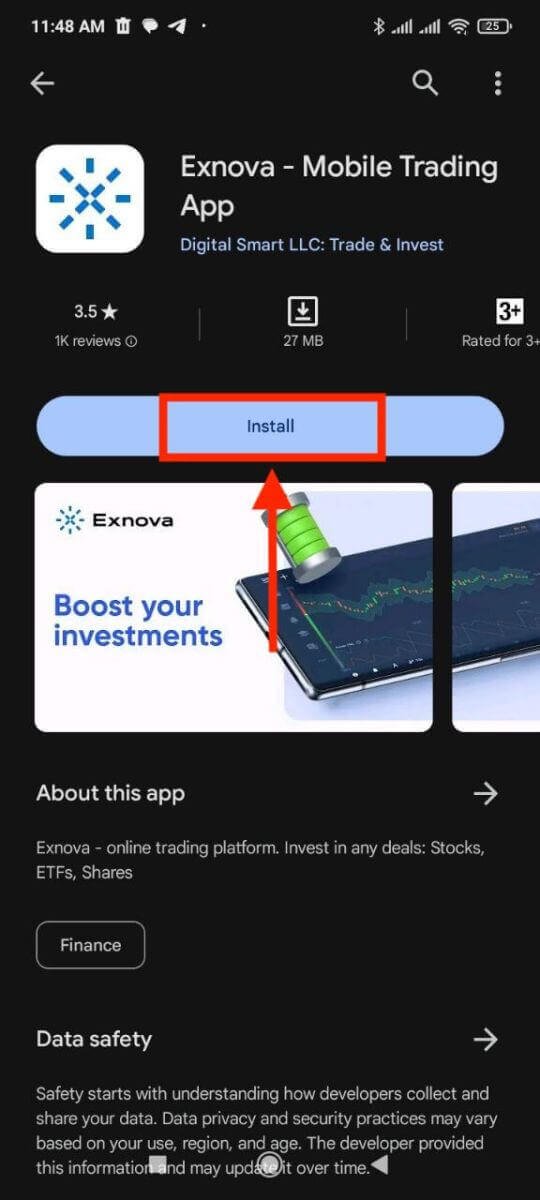
Paso 3: Iniciar la aplicación Exnova
Una vez instalada la aplicación correctamente, pulsa el botón "Abrir" para iniciar la aplicación Exnova en tu dispositivo Android. 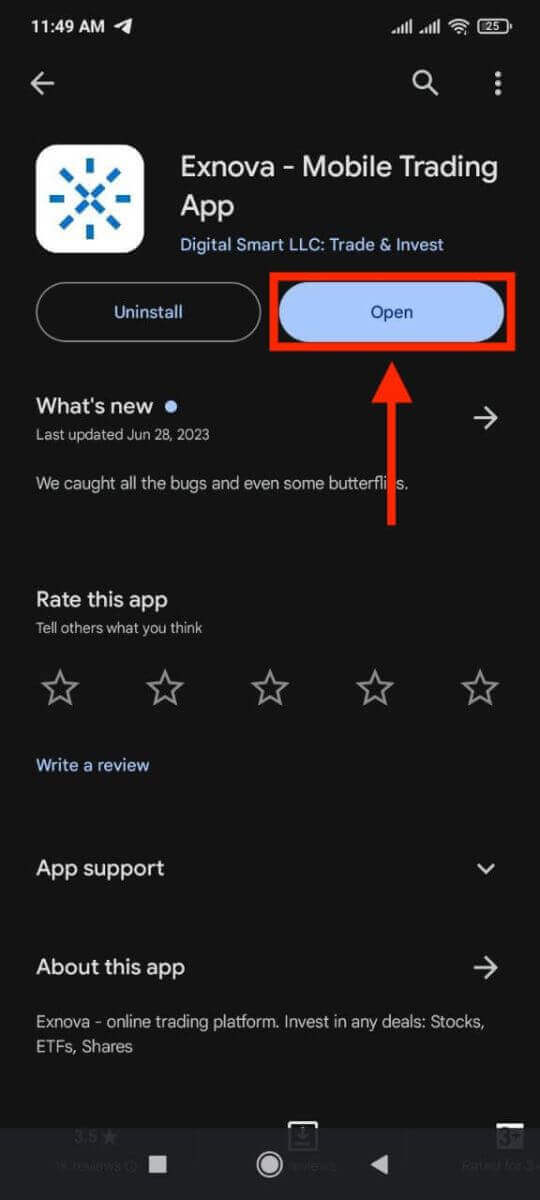
Paso 4: Navegar a la pantalla de inicio de sesión
Al abrir la aplicación, verá la pantalla de bienvenida. Busque y pulse la opción "INICIAR SESIÓN" para acceder a la pantalla de inicio de sesión. En esta pantalla, introduzca su correo electrónico registrado y su contraseña en los campos correspondientes. 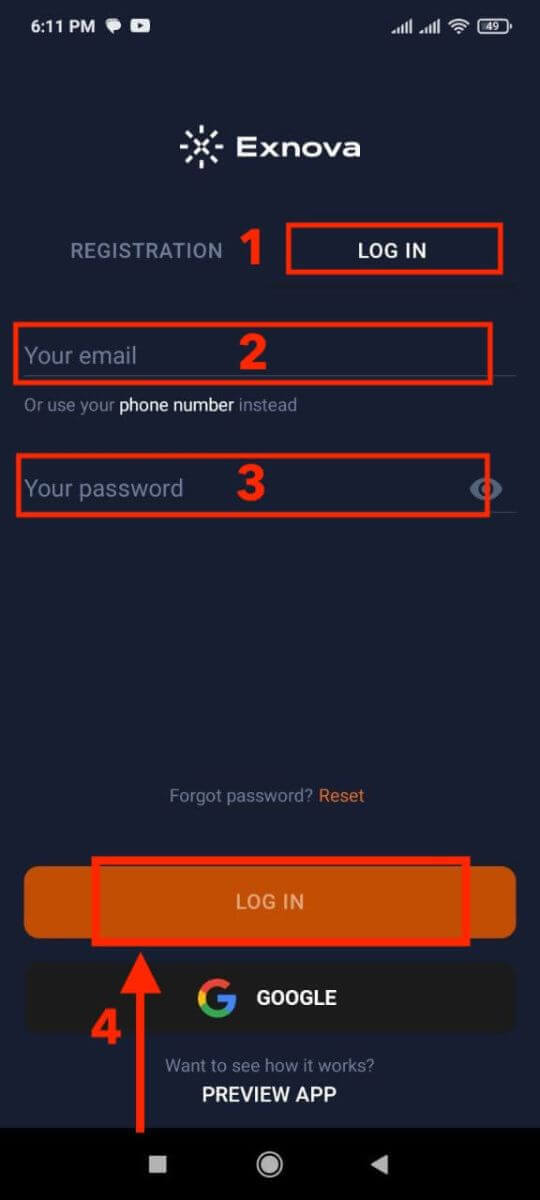
Paso 5: Explorando la interfaz de la aplicación.
Tras iniciar sesión correctamente, accederá a la interfaz de Trading. Tómese su tiempo para familiarizarse con ella, ya que ofrece acceso a diversas funciones, herramientas y servicios.
Cómo iniciar sesión en Exnova usando tu dirección de correo electrónico
Paso 1: Acceso a la página de inicio de sesión de Exnova
Acceda al sitio web de Exnova . Haga clic en el botón "Iniciar sesión" situado en la esquina superior derecha de la página. 
Paso 2: Proporcionar credenciales de usuario.
Al acceder a la página de inicio de sesión, se le pedirá que ingrese sus credenciales de usuario. Estas credenciales generalmente incluyen su dirección de correo electrónico y contraseña. Asegúrese de ingresar esta información correctamente para evitar problemas de inicio de sesión. 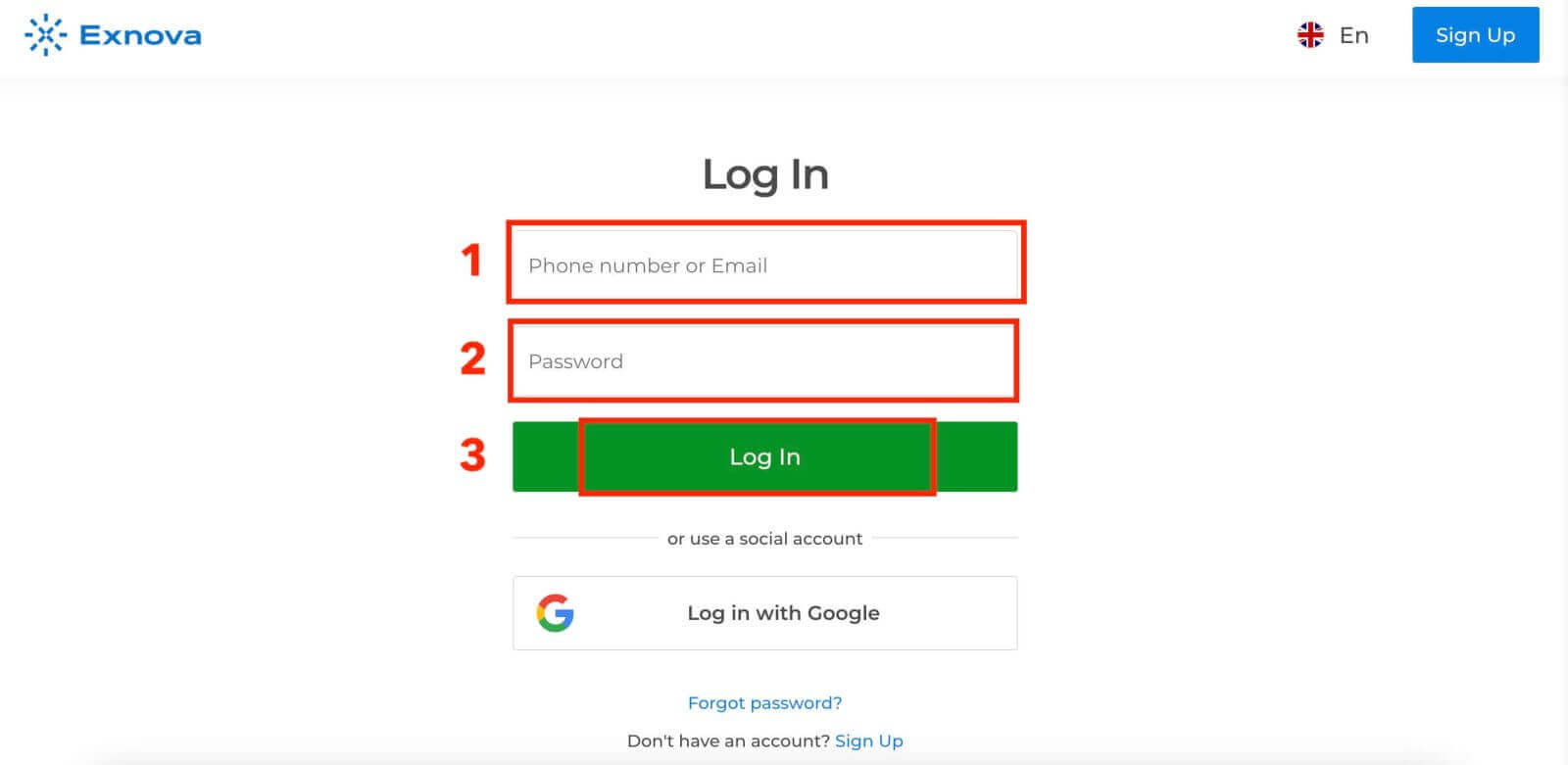
Paso 3: Navegación por el panel de control.
Exnova validará su información y le otorgará acceso al panel de control de su cuenta. Este es el centro principal donde puede acceder a diversas funciones, servicios y configuraciones. Familiarícese con el diseño del panel de control para aprovechar al máximo su experiencia con Exnova. Haga clic en "Opere ahora" para comenzar a operar. 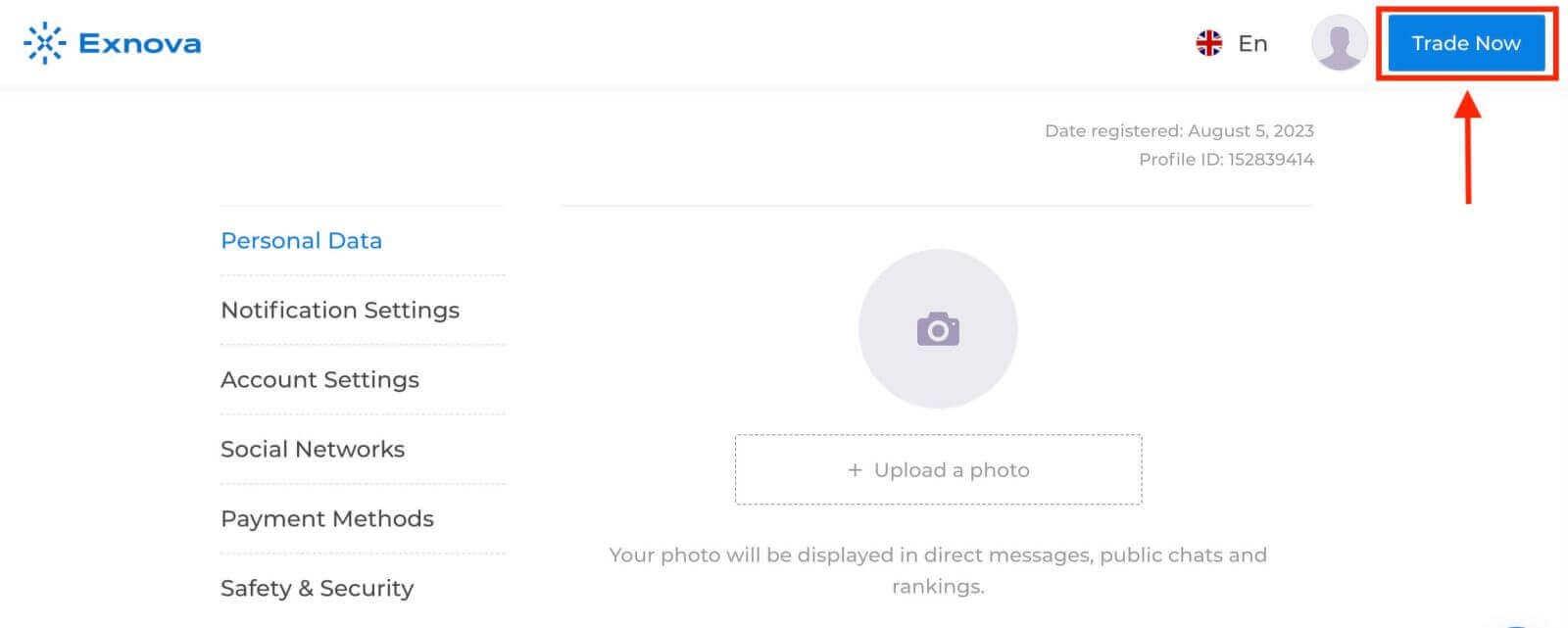
Tiene $10,000 en la cuenta demo; también puede operar en una cuenta real después de realizar un depósito. Consulte este artículo para obtener más información sobre el depósito: Cómo depositar en Exnova.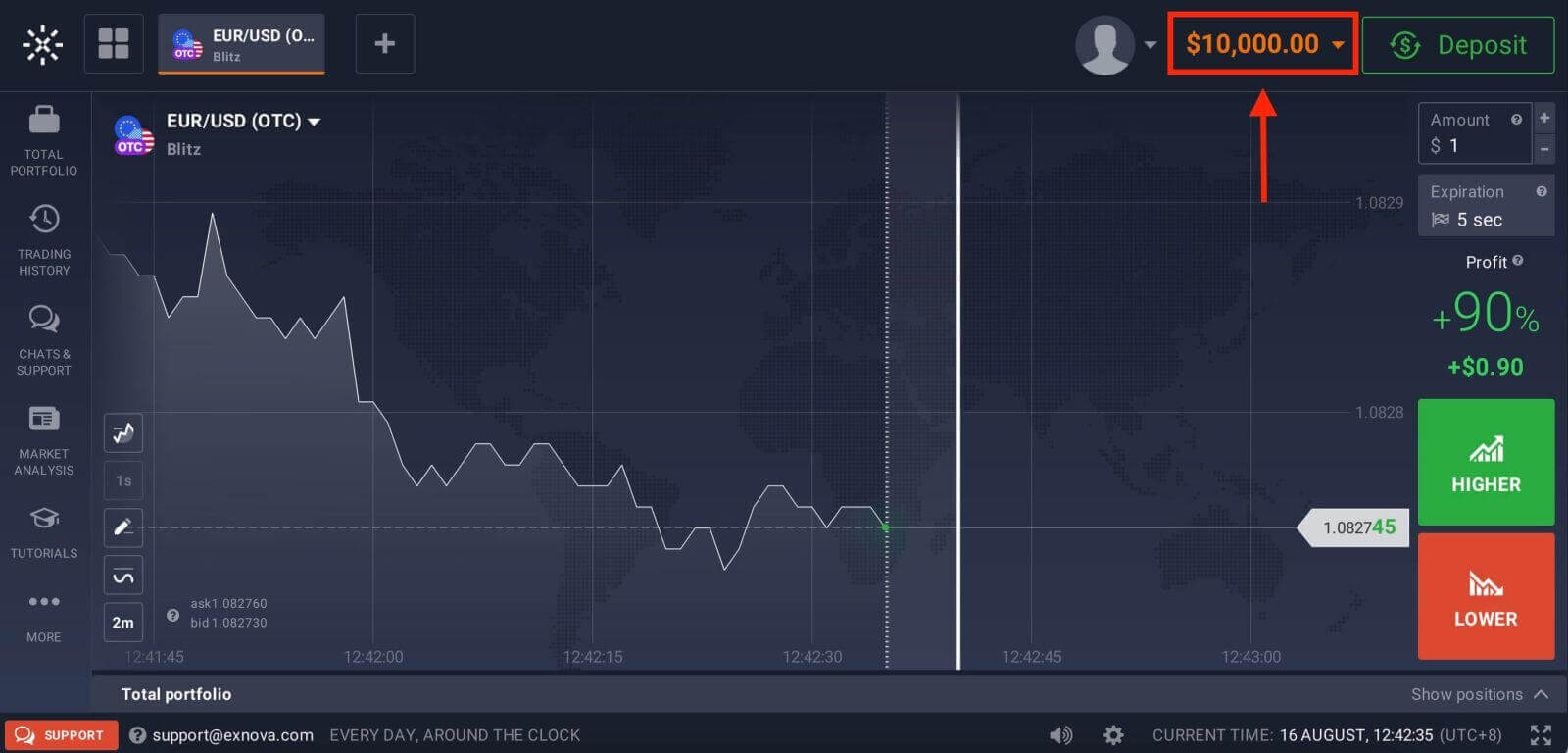
Cómo iniciar sesión en Exnova a través de Google
Exnova reconoce la importancia de un acceso sencillo para sus usuarios. Al utilizar tu cuenta de Google, un método de autenticación seguro y ampliamente reconocido, puedes acceder a la plataforma de Exnova de forma rápida y sencilla.Esta guía explica los pasos para iniciar sesión en Exnova fácilmente con tus credenciales de Google.
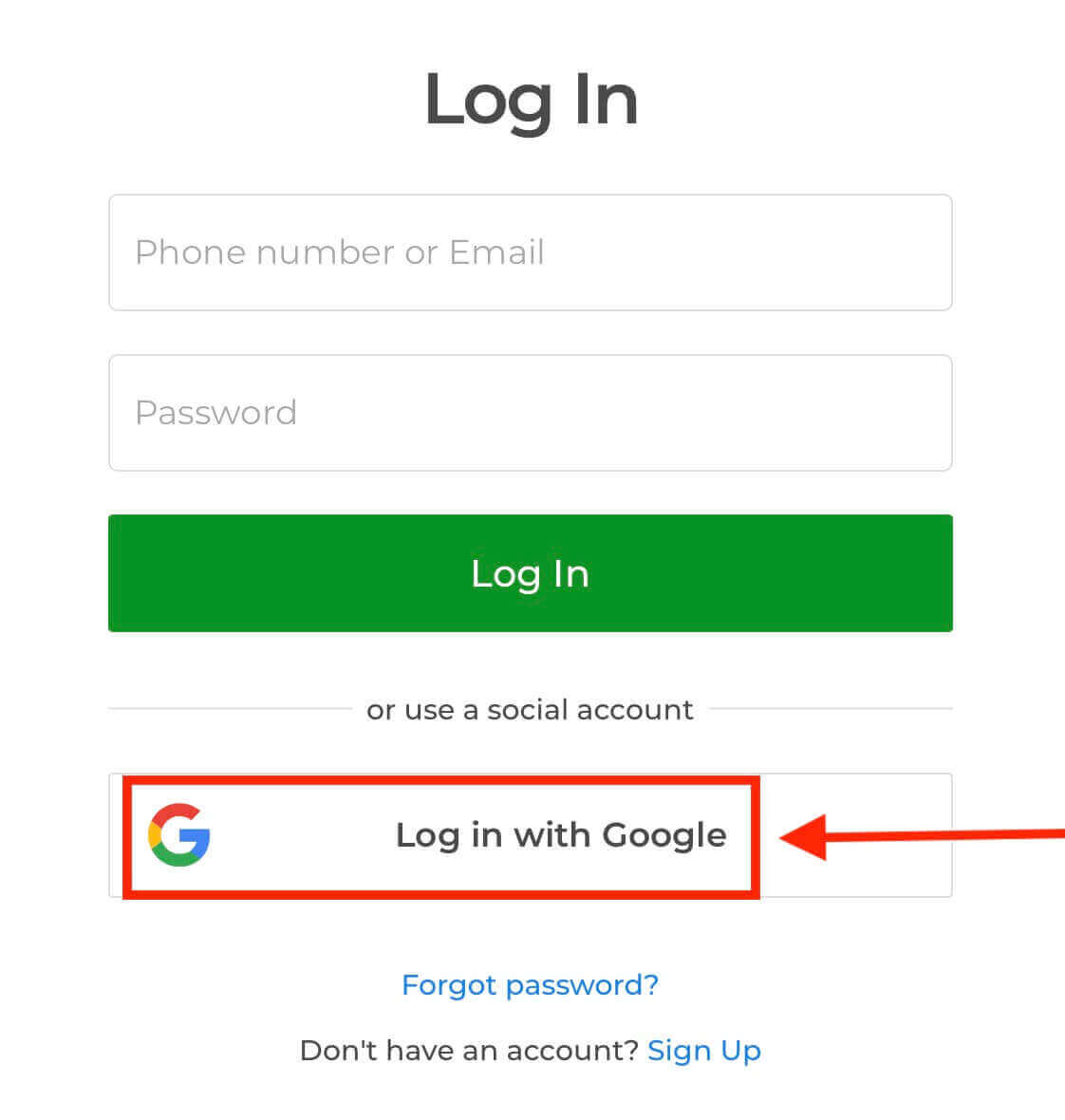
1. Haz clic en el botón "Iniciar sesión con Google". Esto te redirigirá a una página de autenticación de Google, donde se te solicitarán las credenciales de tu cuenta de Google.
2. Introduce tu número de teléfono o dirección de correo electrónico y haz clic en "Siguiente". A continuación, introduce la contraseña de tu cuenta de Google y haz clic en "Siguiente".
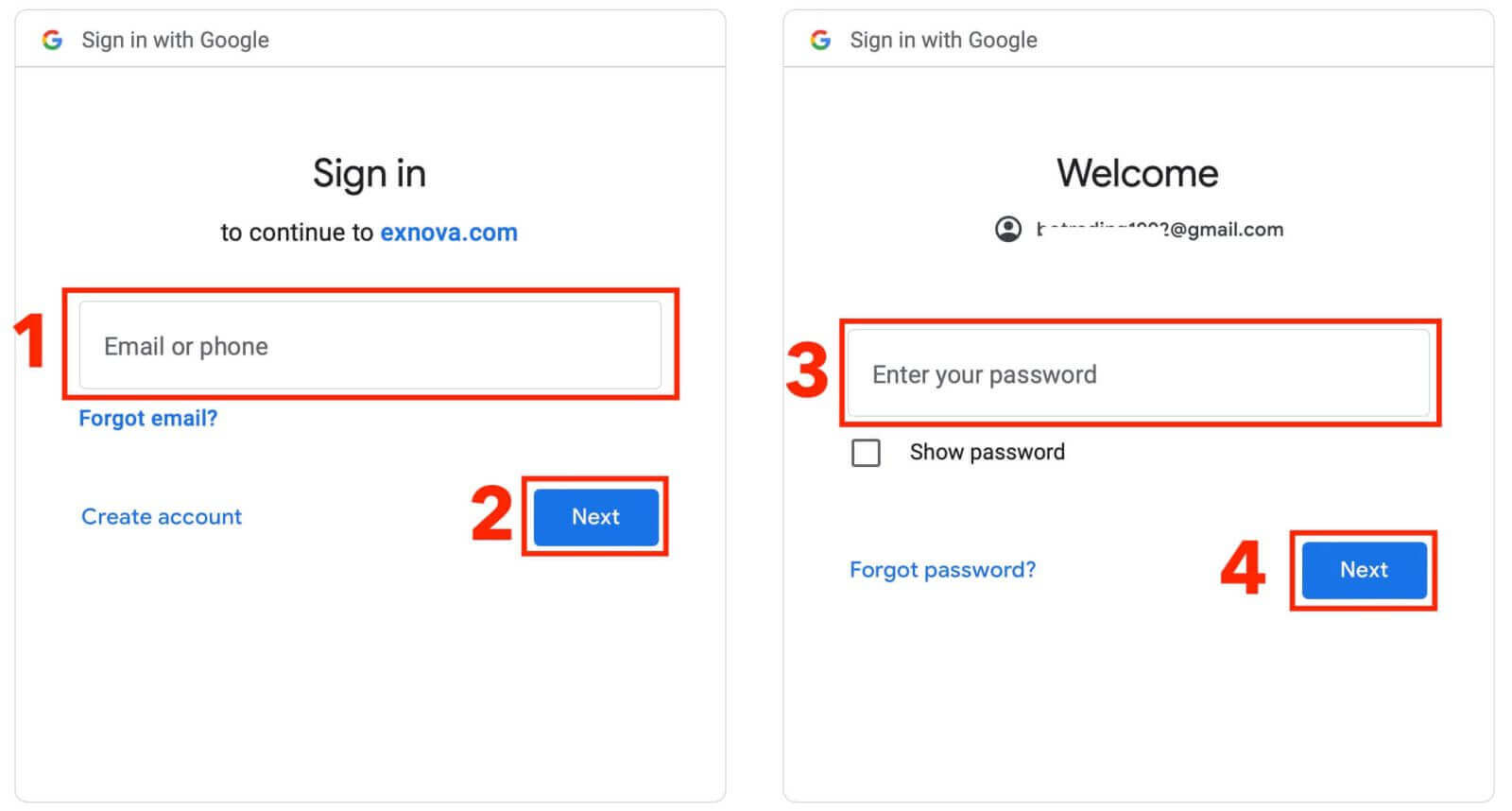
Después, accederás a tu cuenta personal de Exnova.
Inicio de sesión en Exnova: Cómo habilitar la autenticación de dos factores (2FA)
Exnova puede introducir una capa de seguridad adicional, como la autenticación de dos factores (2FA). Si la 2FA está habilitada para su cuenta, recibirá un código único en su correo electrónico. Ingrese este código cuando se le solicite para completar el proceso de autenticación.
Para configurar la 2FA en Exnova, siga estos pasos:
1. Después de iniciar sesión en su cuenta de Exnova, vaya a la sección de configuración de la cuenta. Normalmente, puede encontrarla haciendo clic en su foto de perfil y haciendo clic en "Datos personales" en el menú desplegable. 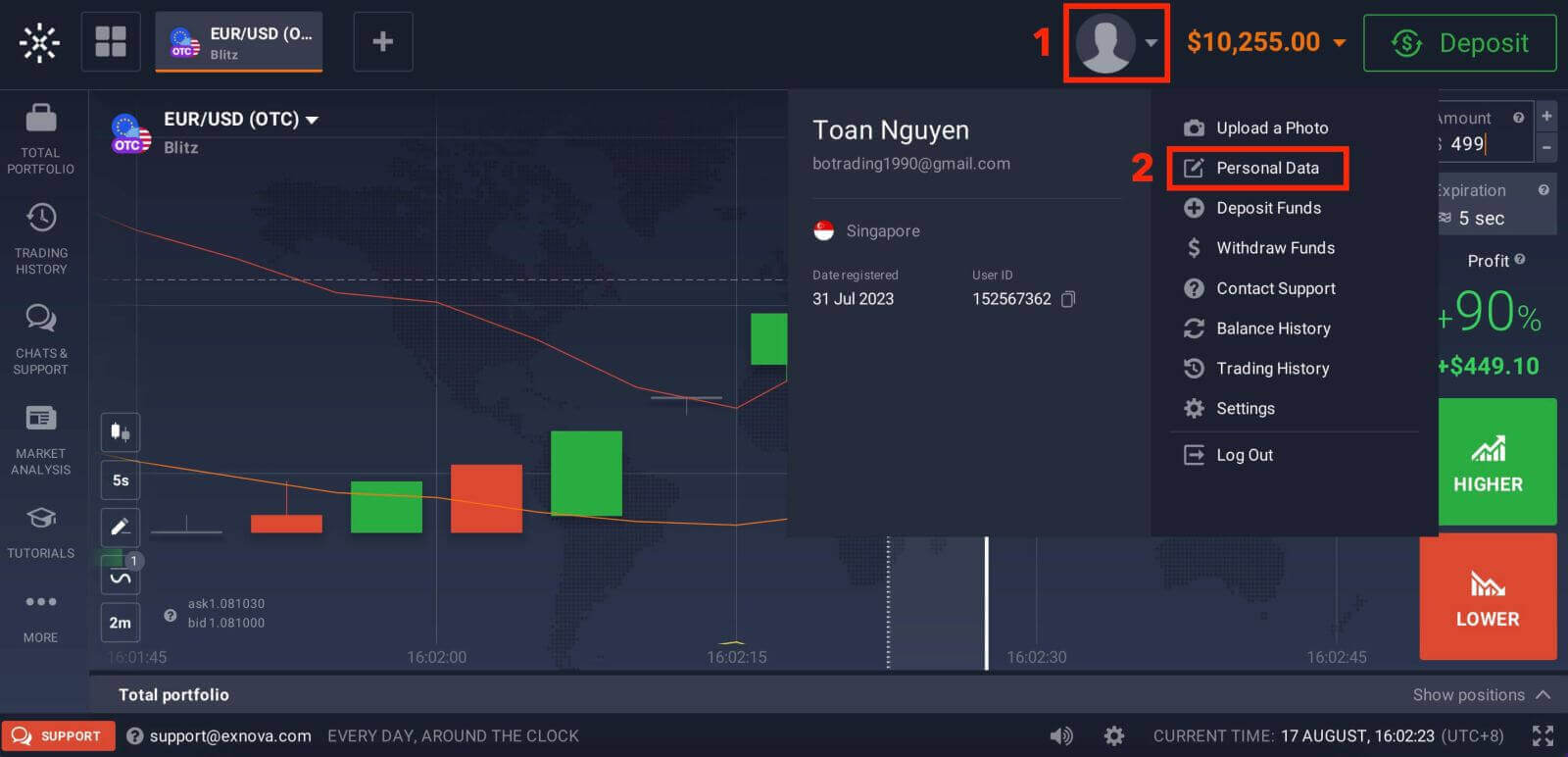
2. Haga clic en la pestaña "Seguridad" en el menú principal. Luego, haga clic en "Configuración". 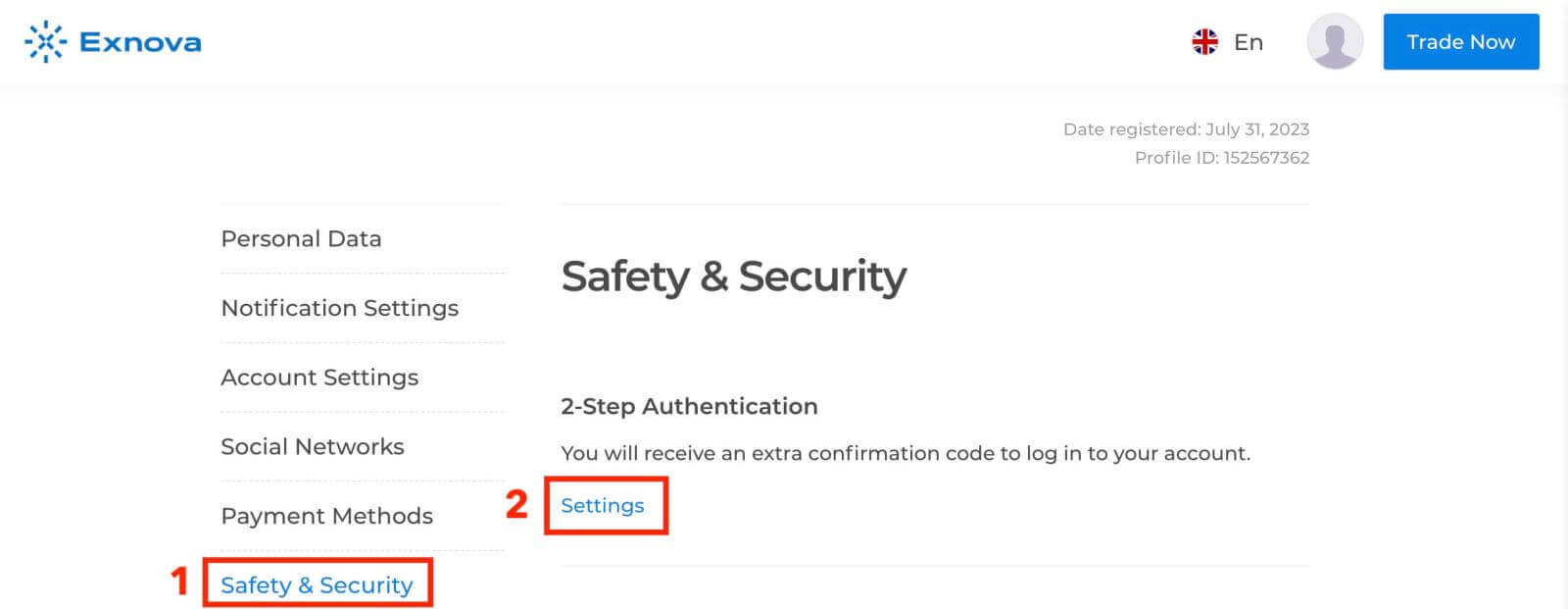
3. Siga las instrucciones proporcionadas para completar el proceso. 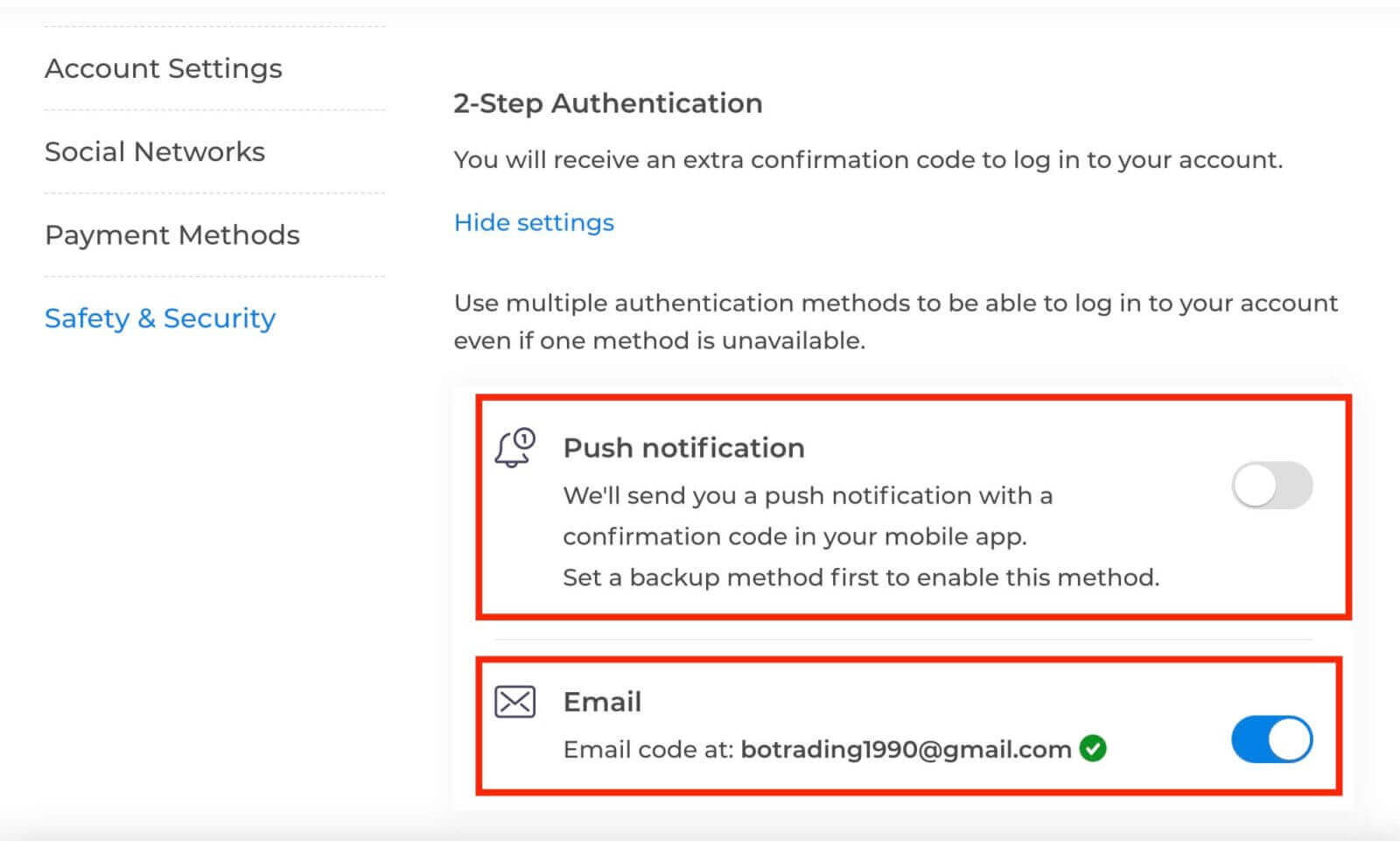
La autenticación de dos factores (2FA) es una función de seguridad esencial en Exnova. Una vez que haya configurado la 2FA en su cuenta de Exnova, deberá ingresar un código de verificación único cada vez que inicie sesión.
Recuperación de contraseñas para cuentas de Exnova
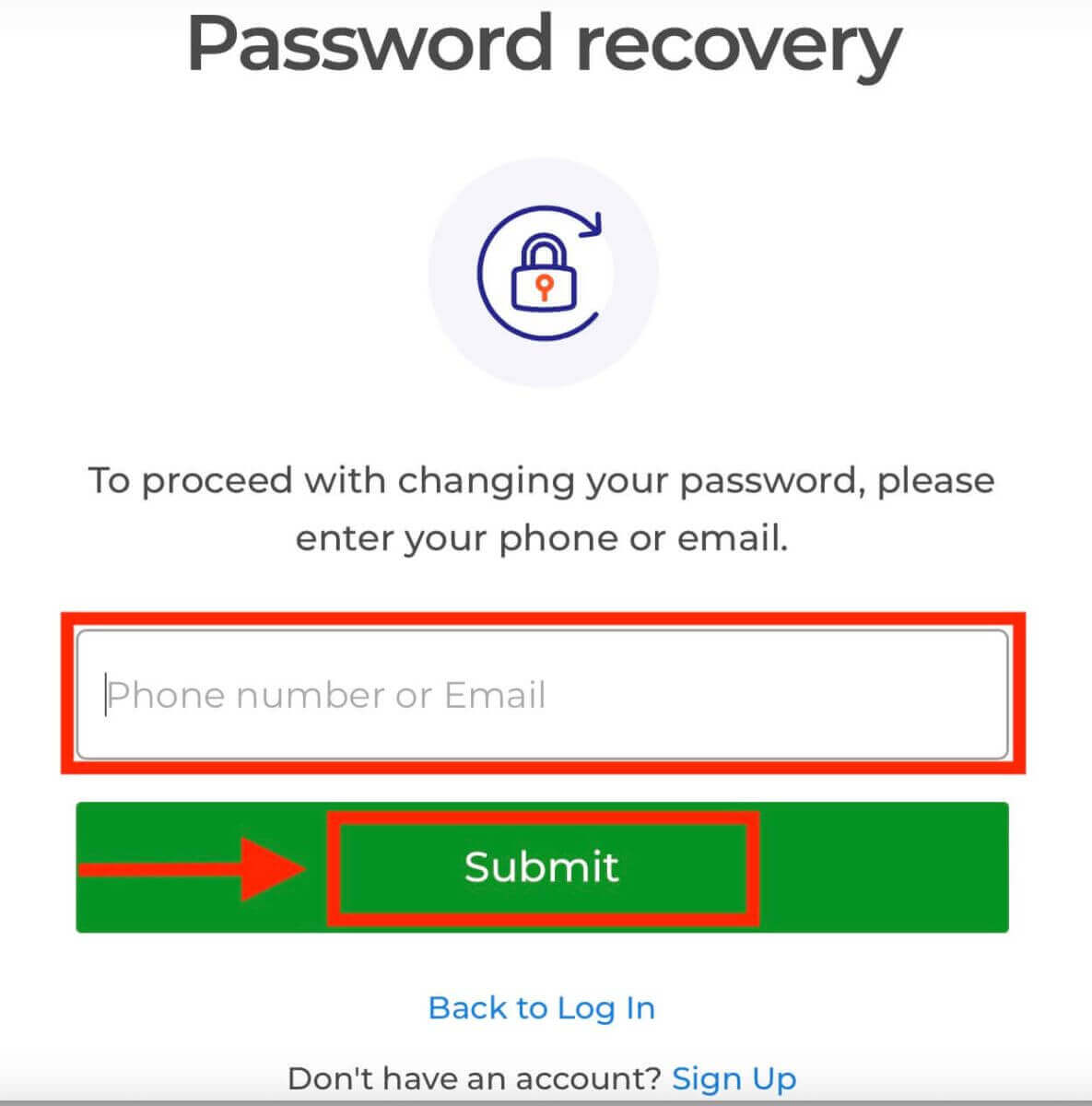
Puede ser muy frustrante no poder acceder a tu cuenta de Exnova porque olvidaste tu contraseña. Pero no te preocupes, Exnova sabe lo importante que es facilitar las cosas a los usuarios. Tienen una forma confiable de ayudarte a recuperar tu contraseña. Esta guía te mostrará los pasos para recuperar la contraseña de tu cuenta de Exnova y así poder volver a tus asuntos importantes.Haz clic en el enlace "¿Olvidaste tu contraseña?" para iniciar el proceso de recuperación.
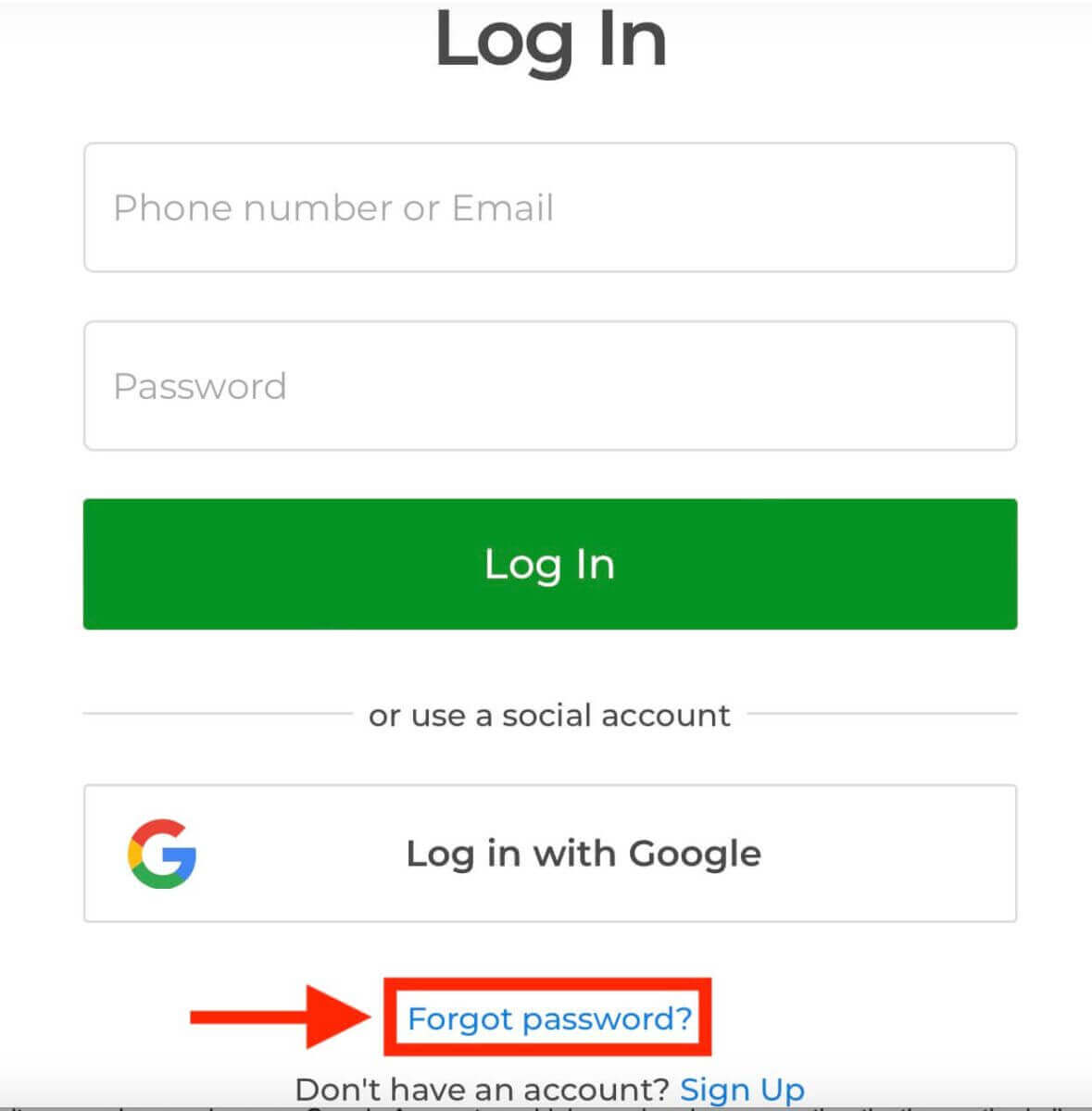
En la página de recuperación de contraseña, se te pedirá que ingreses la dirección de correo electrónico asociada a tu cuenta de Exnova. Ingresa cuidadosamente la dirección de correo electrónico correcta y continúa.
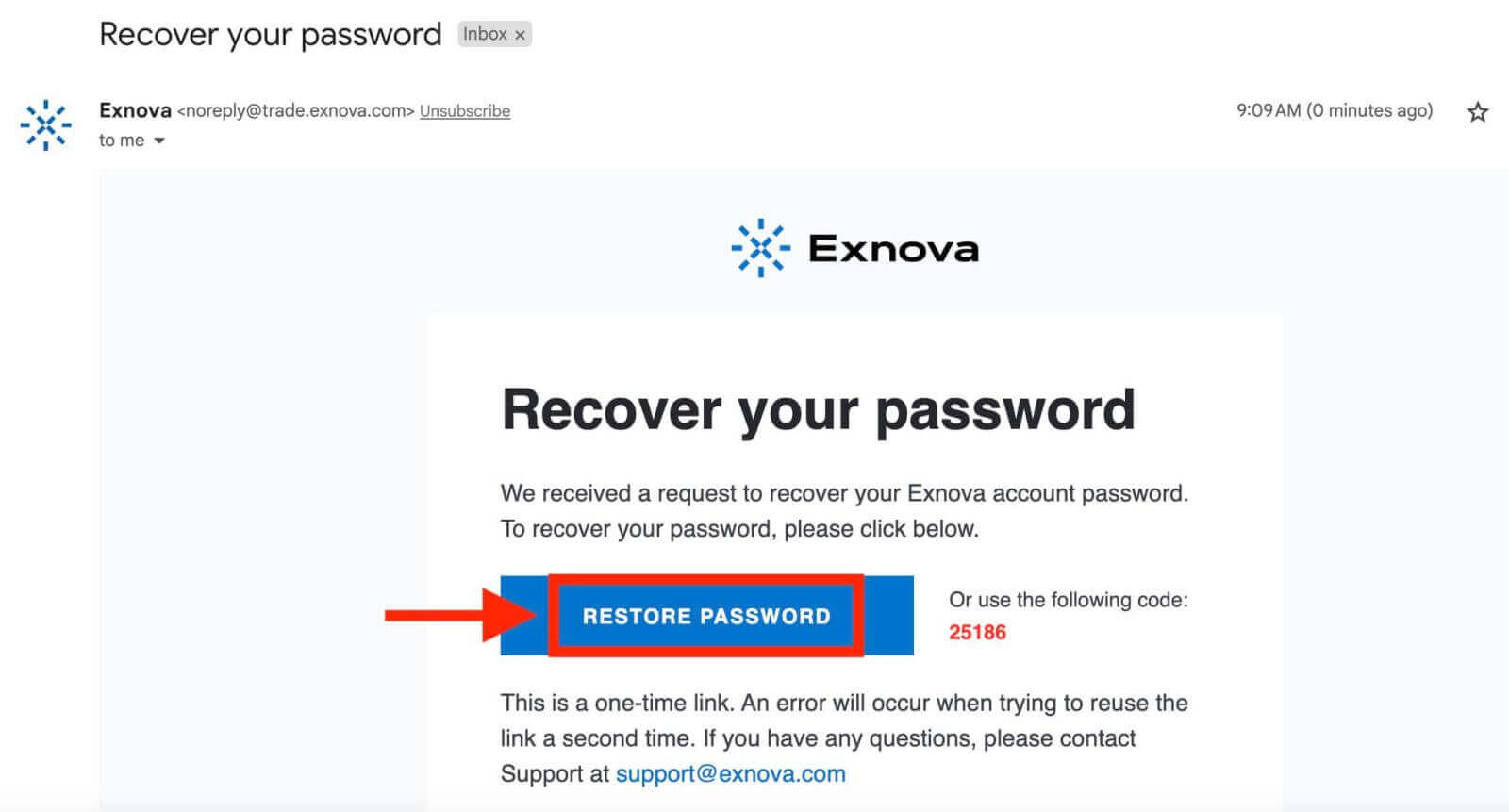
Exnova enviará un enlace de recuperación de contraseña a la dirección de correo electrónico que proporcionaste. Revisa tu bandeja de entrada para encontrar un correo electrónico de Exnova y haz clic en "RESTAURAR CONTRASEÑA".
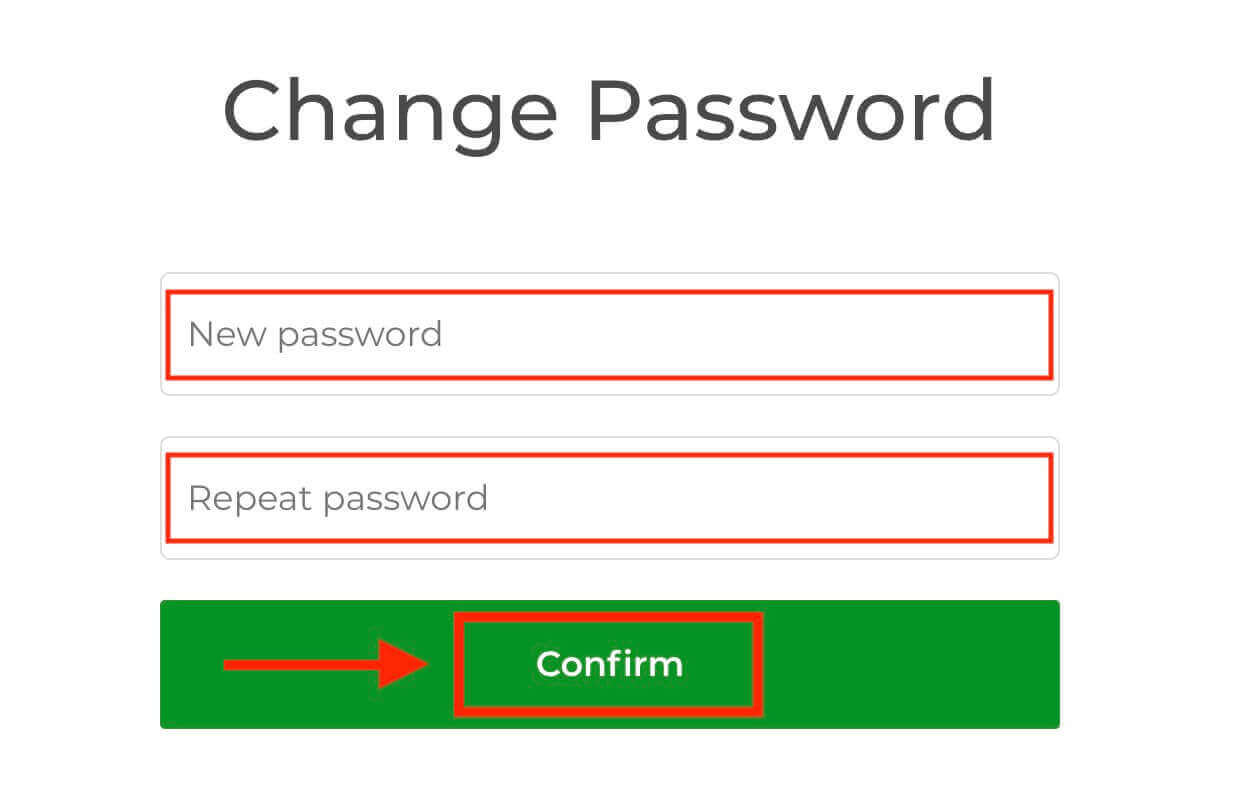
El enlace del correo electrónico te llevará a una sección especial en el sitio web de Exnova. Ingresa tu nueva contraseña dos veces y haz clic en el botón "Confirmar".
Una vez que hayas restablecido tu contraseña correctamente, puedes regresar a la página de inicio de sesión de Exnova e iniciar sesión con tus nuevas credenciales. Se restaurará el acceso a tu cuenta, lo que te permitirá reanudar tu trabajo y actividades.
Cómo verificar una cuenta de Exnova
Beneficios de verificar tu cuenta de Exnova
Confirmar tu cuenta de Exnova te brinda varias ventajas convincentes que mejoran tu experiencia en línea, haciéndola más segura y fluida:
- Seguridad mejorada: Al verificar tu cuenta, la proteges del acceso no autorizado y de posibles riesgos en línea. Al confirmar tu identidad, Exnova puede distinguir a los usuarios reales de quienes no lo son.
- Genera confianza: Tener una cuenta verificada hace que otros confíen más en ti dentro de la comunidad Exnova. Esto significa que es más probable que la gente hable contigo, trabaje contigo o haga negocios contigo porque saben que tu identidad es real.
- Obtén funciones adicionales: A veces, si tu cuenta está verificada, puedes usar funciones especiales o ver contenido exclusivo en Exnova. Esto mejora la experiencia general y te brinda más beneficios.
- Ayuda rápida: Si tu cuenta está verificada, podrías recibir ayuda más rápida del servicio de atención al cliente. Esto significa que tus problemas o preguntas se resolverán rápidamente.
¿Cómo verifico mi cuenta en Exnova?
Paso 1: Iniciar sesión o registrarse en ExnovaSi aún no es miembro, puede registrarse utilizando su dirección de correo electrónico o su cuenta de redes sociales preferida.

Paso 2: Navegar a Configuración de la cuenta
Una vez que haya iniciado sesión, busque la sección "Datos personales" en la plataforma.
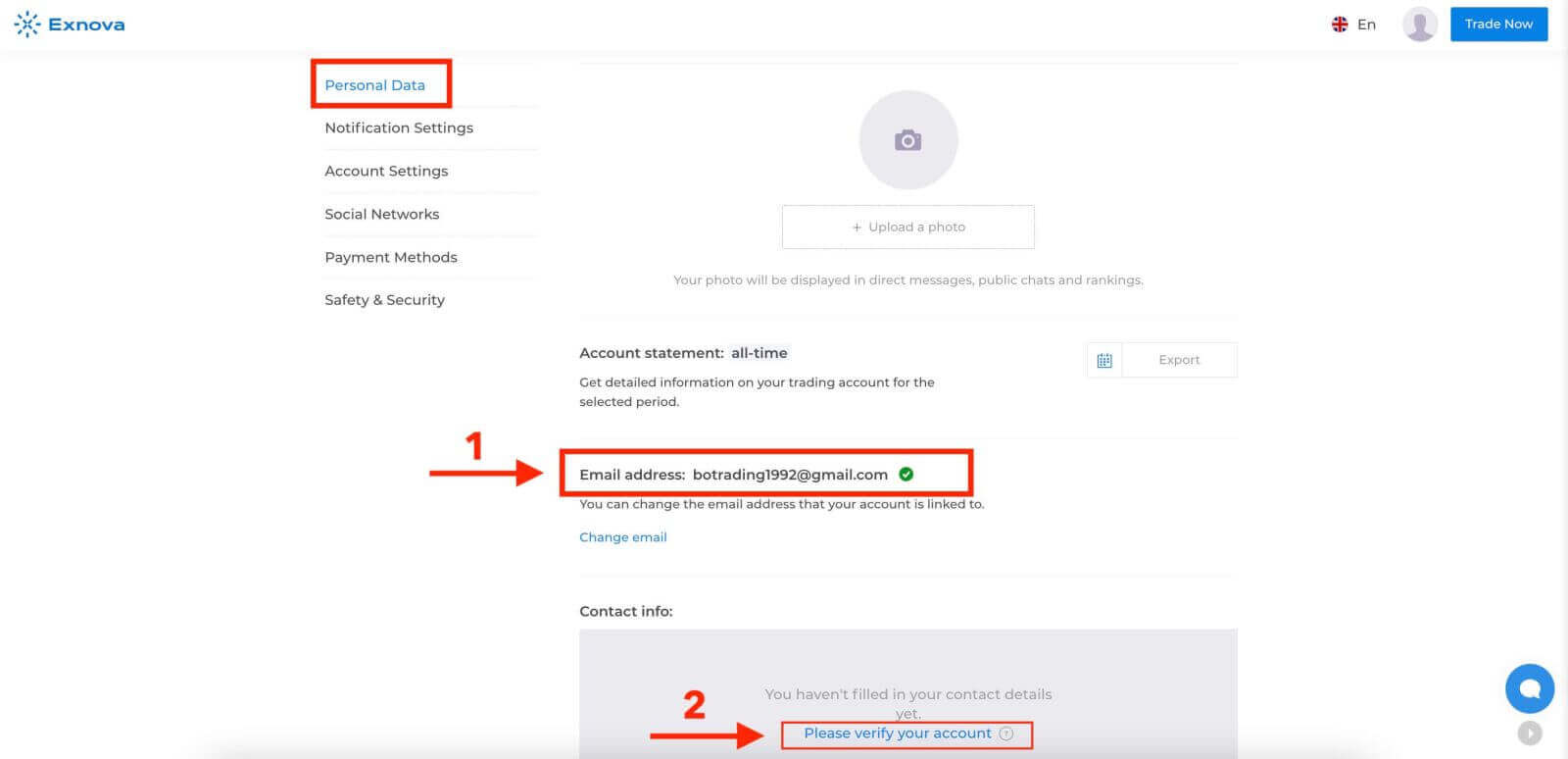
Paso 3: Verificar la dirección de correo electrónico
El nivel básico de verificación requiere que los usuarios verifiquen sus direcciones de correo electrónico durante el proceso de creación de la cuenta.
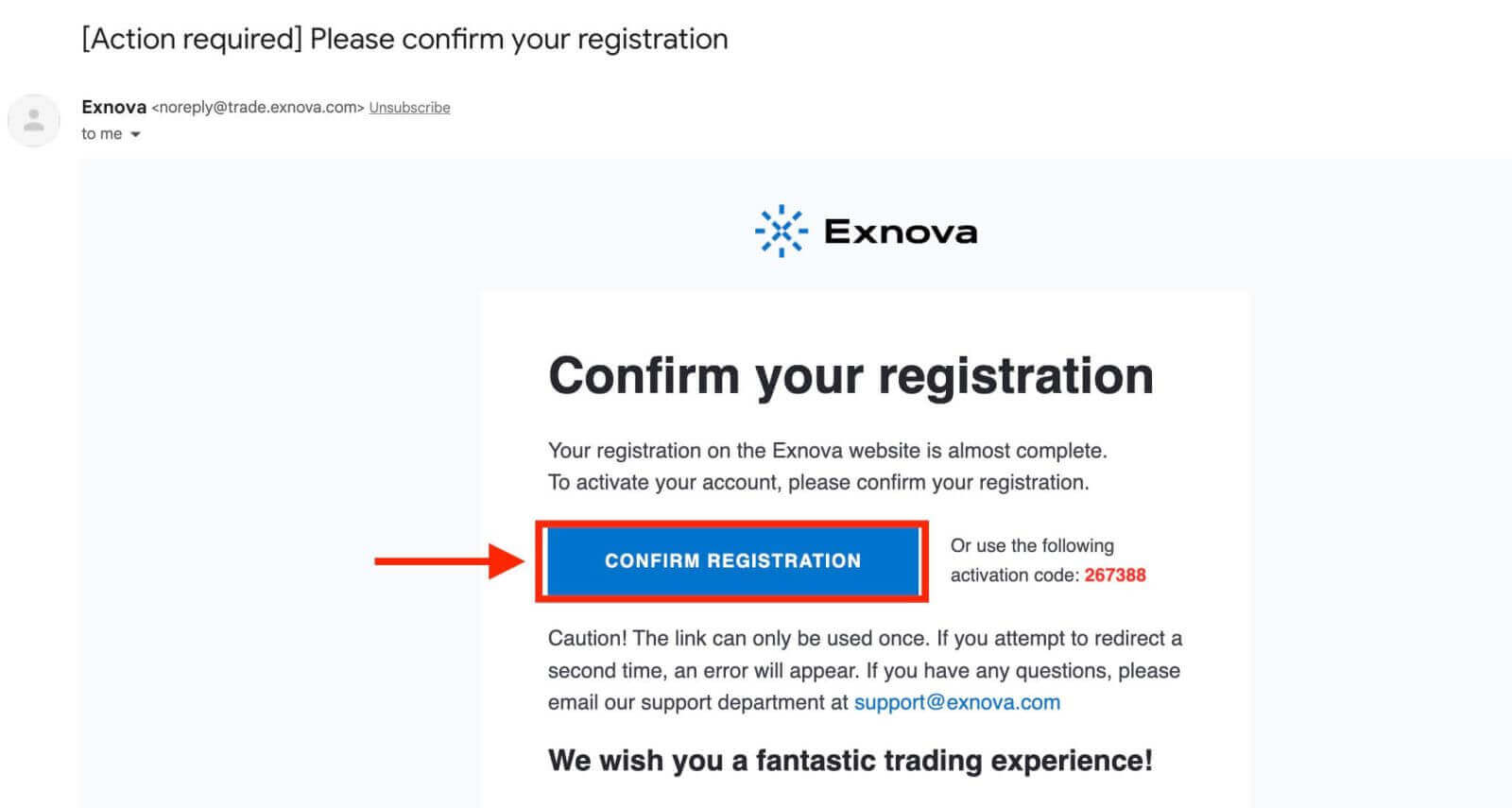
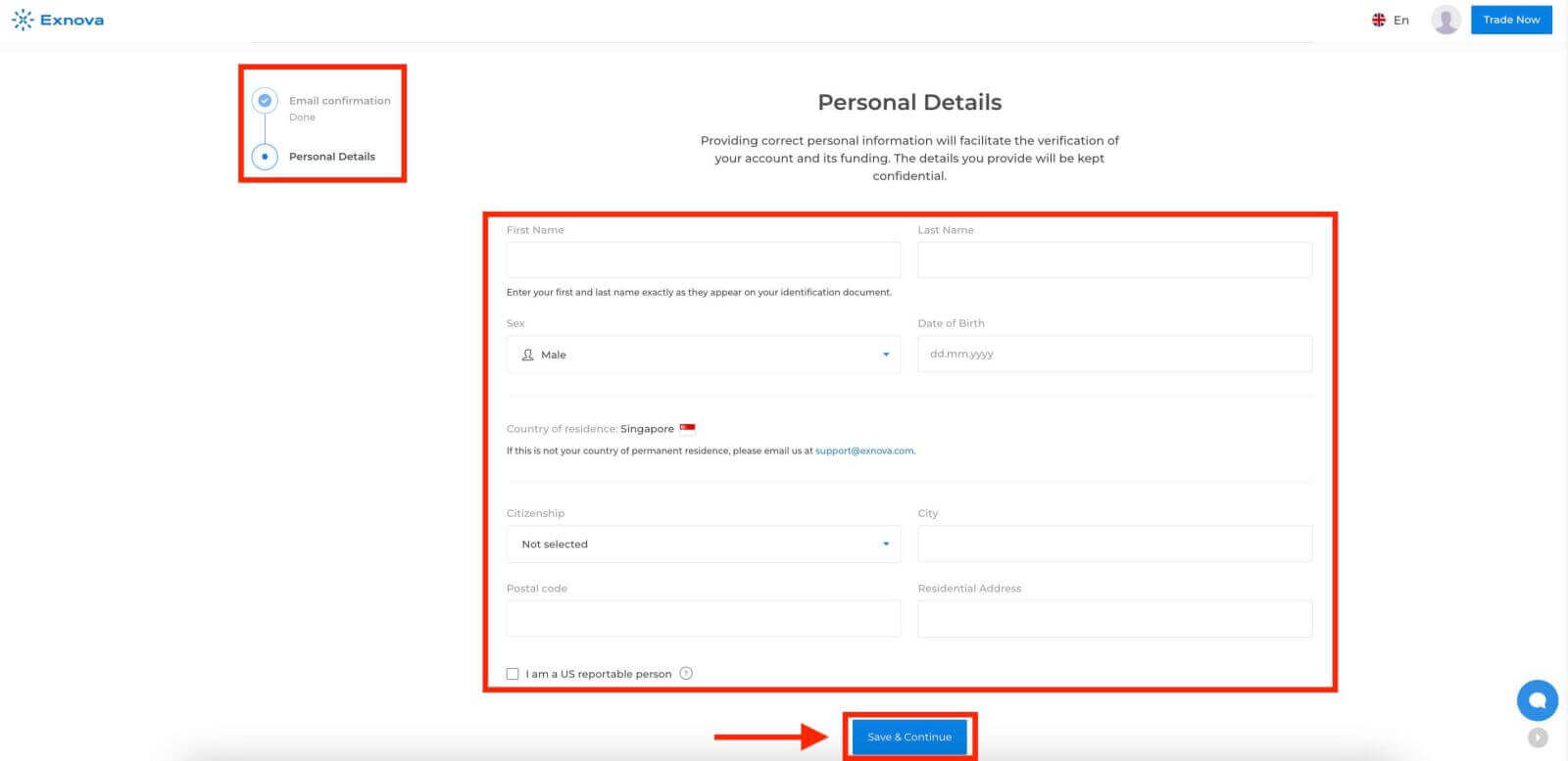
Paso 4: Proporcionar la información necesaria
Exnova lo guiará a través del proceso de verificación, que puede implicar enviar información personal como su nombre completo, fecha de nacimiento, ciudad y más, y posiblemente documentación adicional.
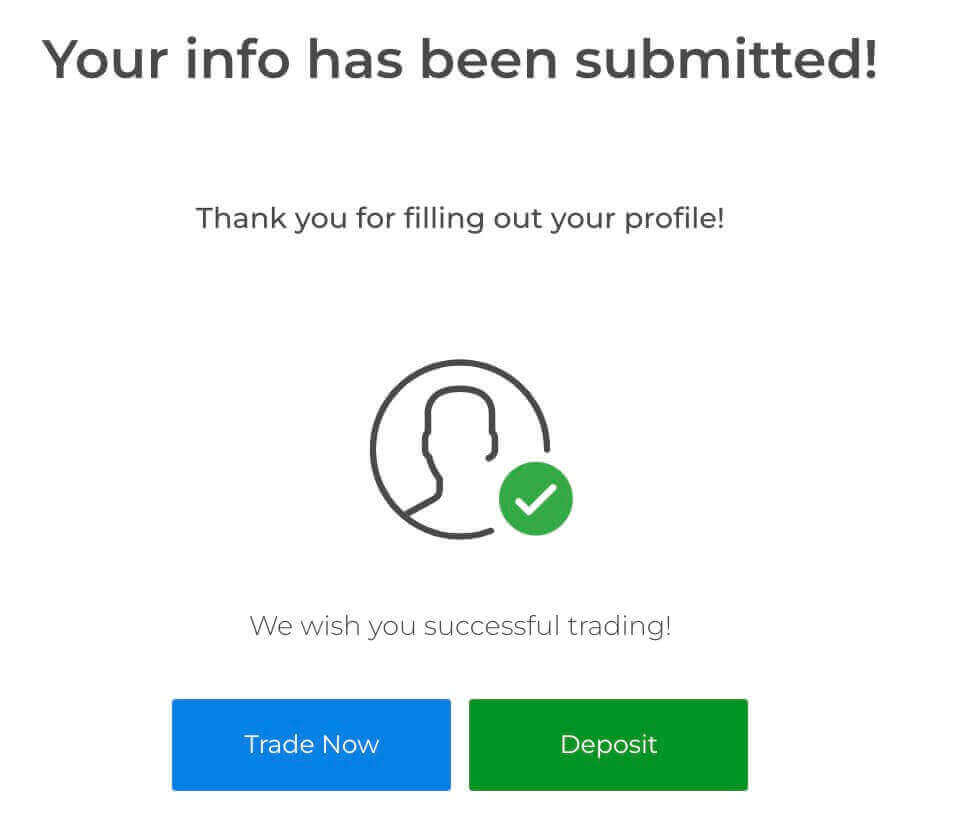
Después de enviar su información, recibirá una notificación que confirma el estado de verificación de su cuenta.
Luego, Exnova le pide que proporcione su número de teléfono e identificación (por ejemplo, licencia de conducir, pasaporte, documento de identidad) y posiblemente documentación adicional.
Confirmación telefónica
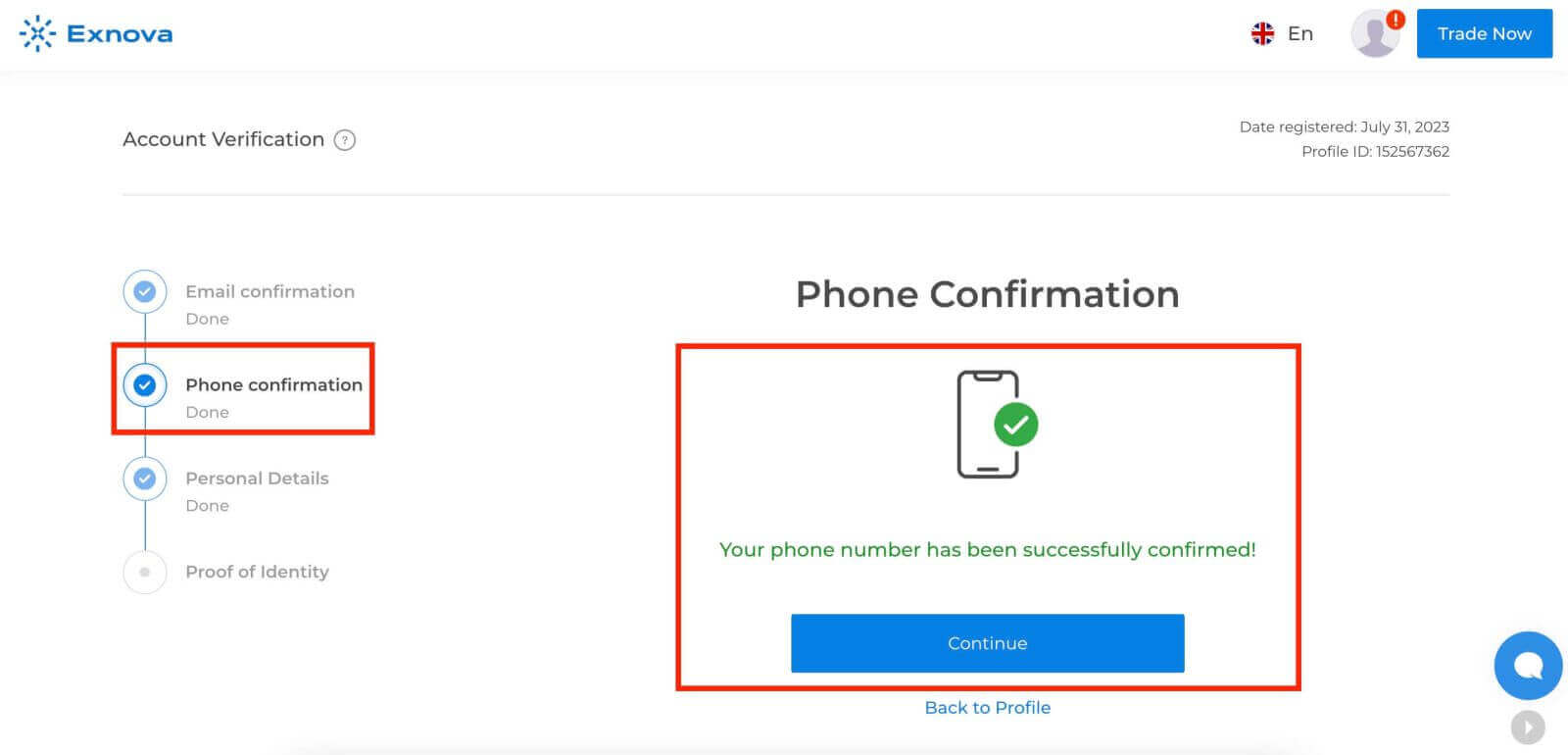
Prueba de identidad
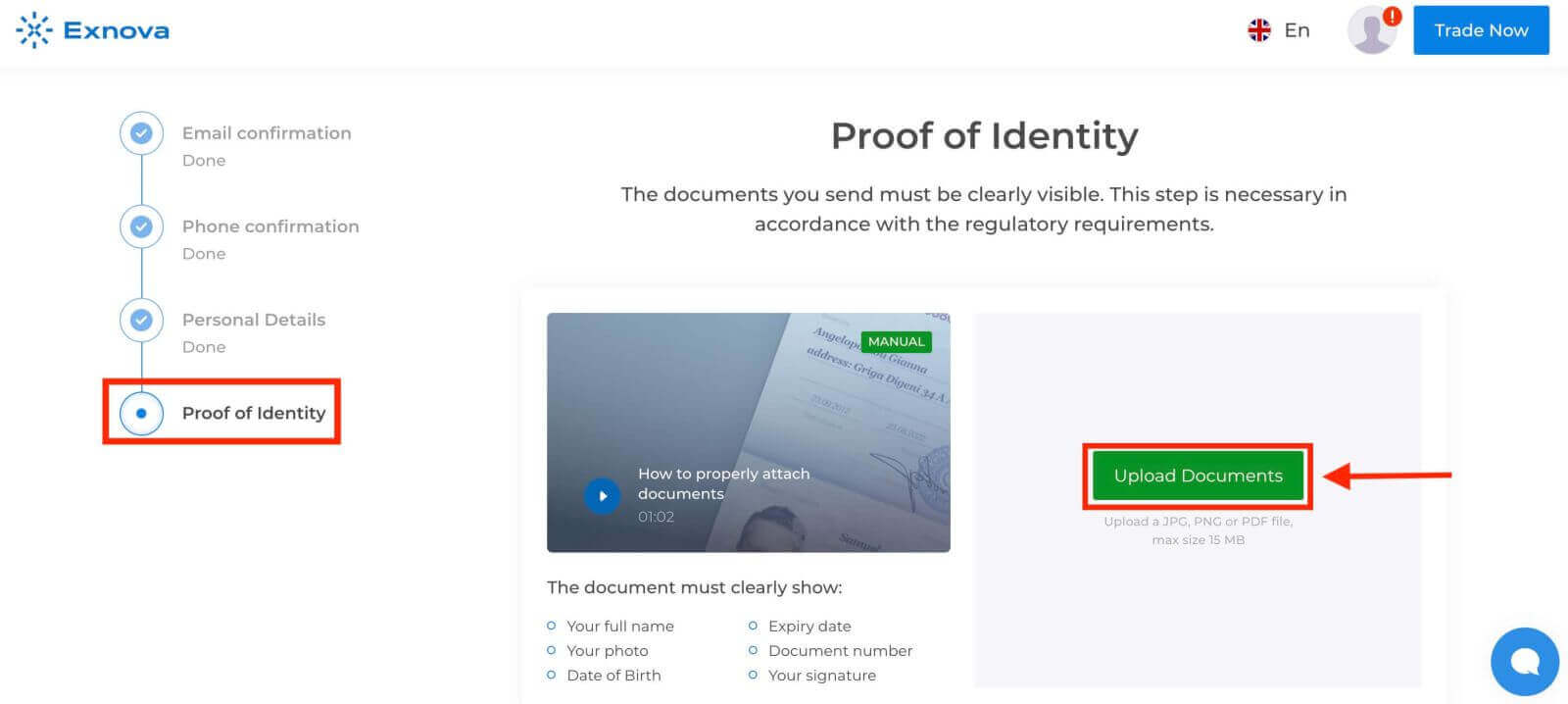
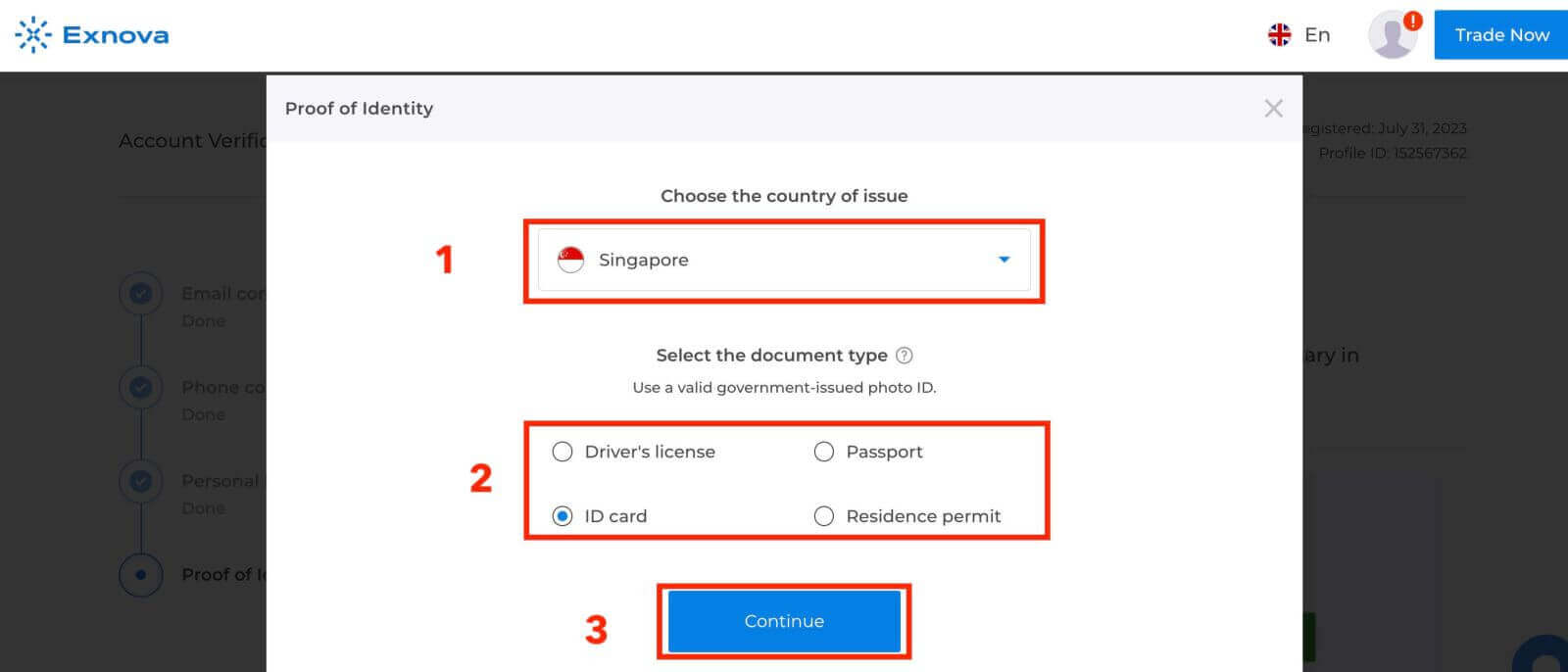
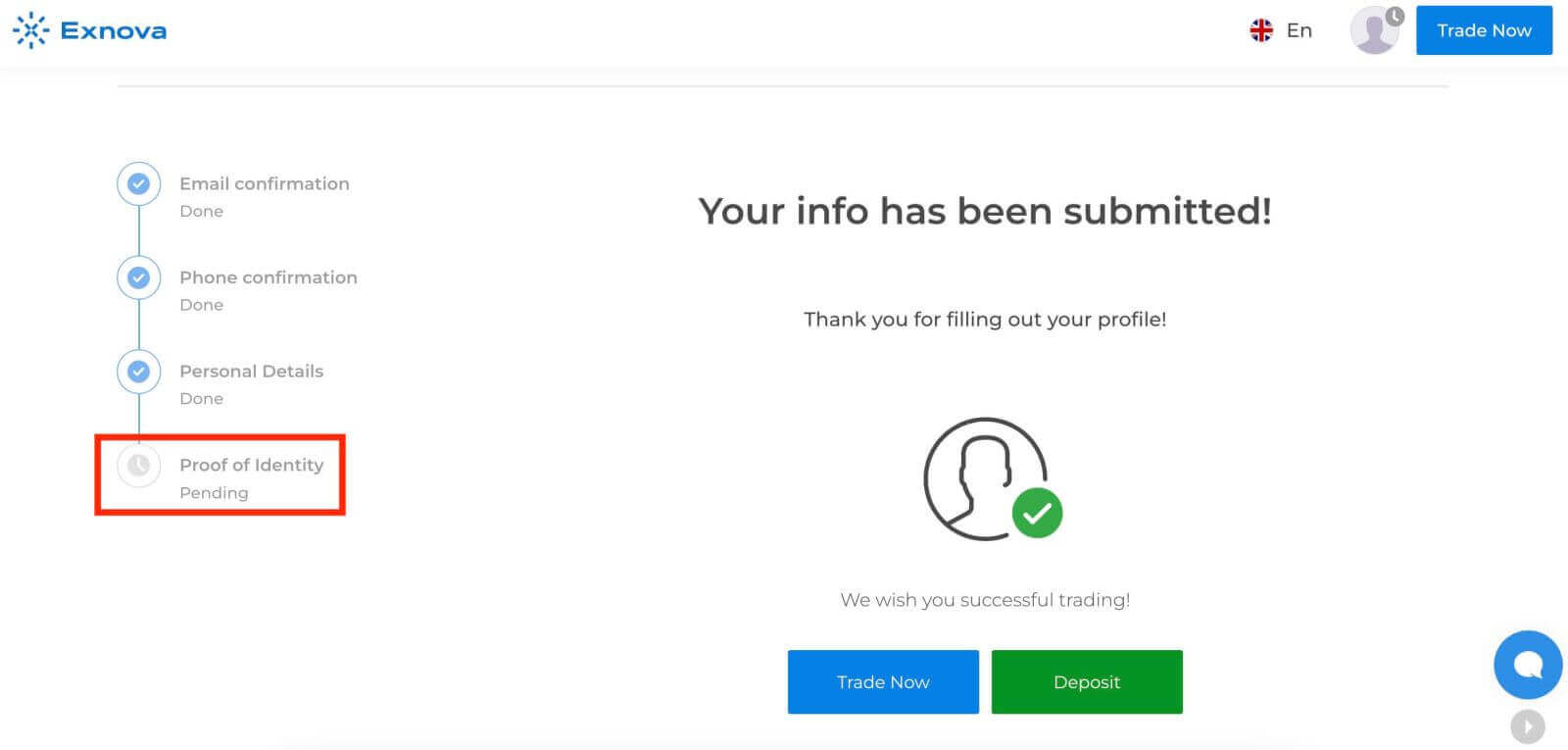
Paso 5: Confirmación y aprobación
Después de enviar su información, el equipo de verificación de Exnova revisará sus detalles. Este proceso garantiza la precisión y autenticidad de la información proporcionada.
Paso 6: Notificación de verificación.
Una vez aprobada, recibirá una notificación que confirma el estado de verificación de su cuenta. Es posible que su perfil muestre una insignia o indicador de verificación.
Conclusión: Iniciar sesión en Exnova y verificar tu cuenta es increíblemente sencillo.
Siguiendo las instrucciones paso a paso de esta guía, podrás iniciar sesión y verificar tu cuenta en Exnova sin esfuerzo. Esto no solo te brinda un acceso sencillo a la plataforma, sino que también te proporciona mayor seguridad, credibilidad y acceso a funciones exclusivas. Disfruta de la comodidad y la tranquilidad que te ofrece una cuenta Exnova segura y verificada.