Вход и проверка Exnova: безопасный доступ и проверка личности

Ниже вы найдете пошаговое руководство по входу в Exnova, а также четкий контрольный список проверки: допустимые документы, удостоверяющие личность, критерии подтверждения адреса, предпочтительные форматы файлов и советы по качеству фотографий, а также обычный рабочий процесс проверки. Узнайте, как отправлять документы через портал учетной записи, что вызывает отказ (несовпадающие имена, идентификаторы с истекшим сроком действия, обрезанные изображения) и почему проверка обязательна перед определенными действиями, такими как снятие средств. Ожидайте, что время рассмотрения будет варьироваться; Возможно быстрое одобрение, но планируйте это на несколько рабочих дней и включите меры безопасности на уровне учетной записи, такие как надежные пароли и приложение для проверки подлинности, чтобы снизить риск.

Как войти в Exnova
Как войти в Exnova через мобильную веб-версию
Exnova понимает, что многие используют мобильные устройства, поэтому компания сделала свой веб-сайт максимально удобным для использования на телефонах и планшетах. Это руководство покажет вам простые шаги для входа в Exnova через мобильную версию сайта. Это означает, что вы можете использовать все замечательные возможности Exnova в любое время и в любом месте без каких-либо проблем.1. Откройте веб-браузер и перейдите на сайт Exnova . На главной странице Exnova найдите опцию «Войти».
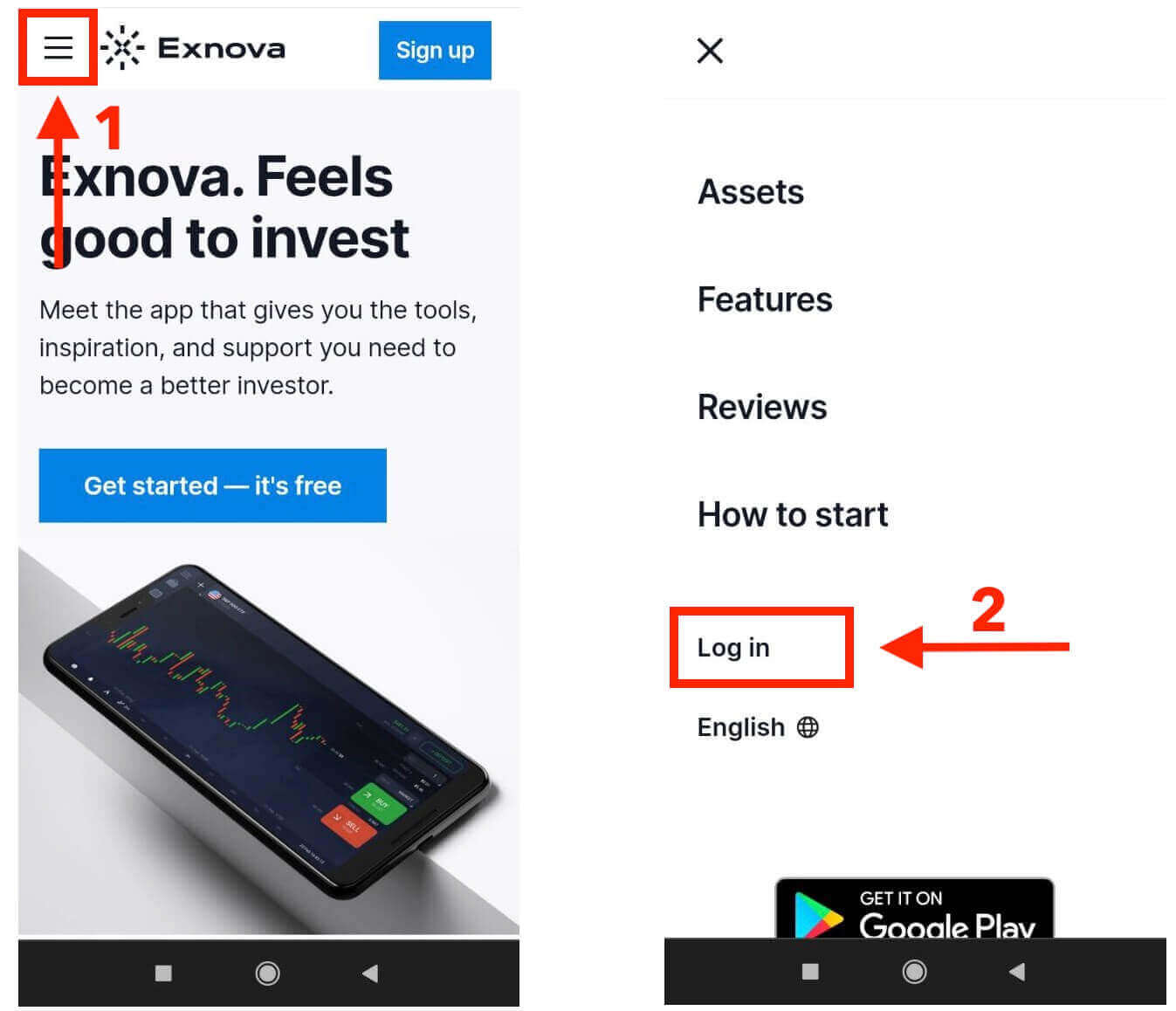
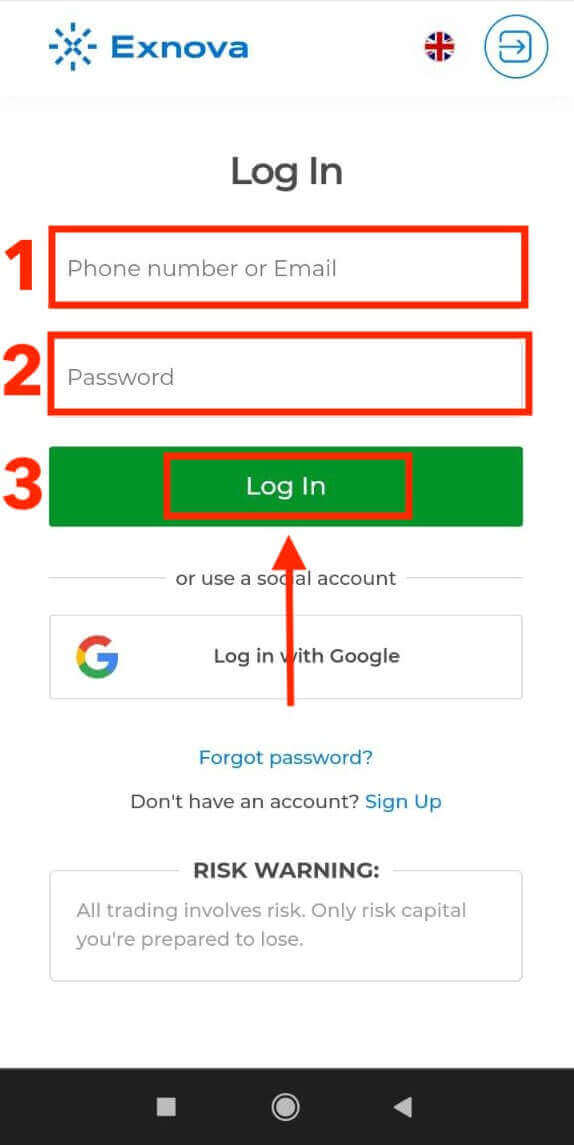
2. Просто введите свой адрес электронной почты и пароль, а затем нажмите кнопку «Войти». В качестве альтернативы вы также можете войти, используя свою учетную запись Google. Exnova проверит ваши данные и предоставит вам доступ к панели управления вашей учетной записи.
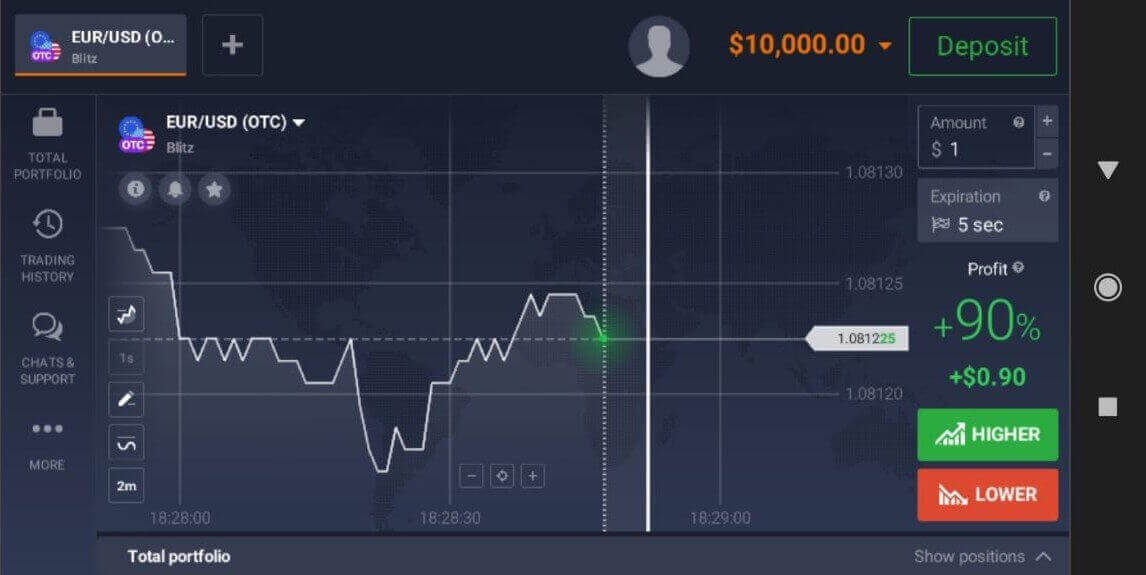
После успешного входа вы будете перенаправлены на мобильную версию панели управления. Этот интуитивно понятный интерфейс позволяет легко получить доступ к различным функциям и услугам. Ознакомьтесь с расположением элементов, чтобы легко перемещаться по сайту. Нажмите на значок «человек» и «Торговать сейчас», чтобы начать торговлю.
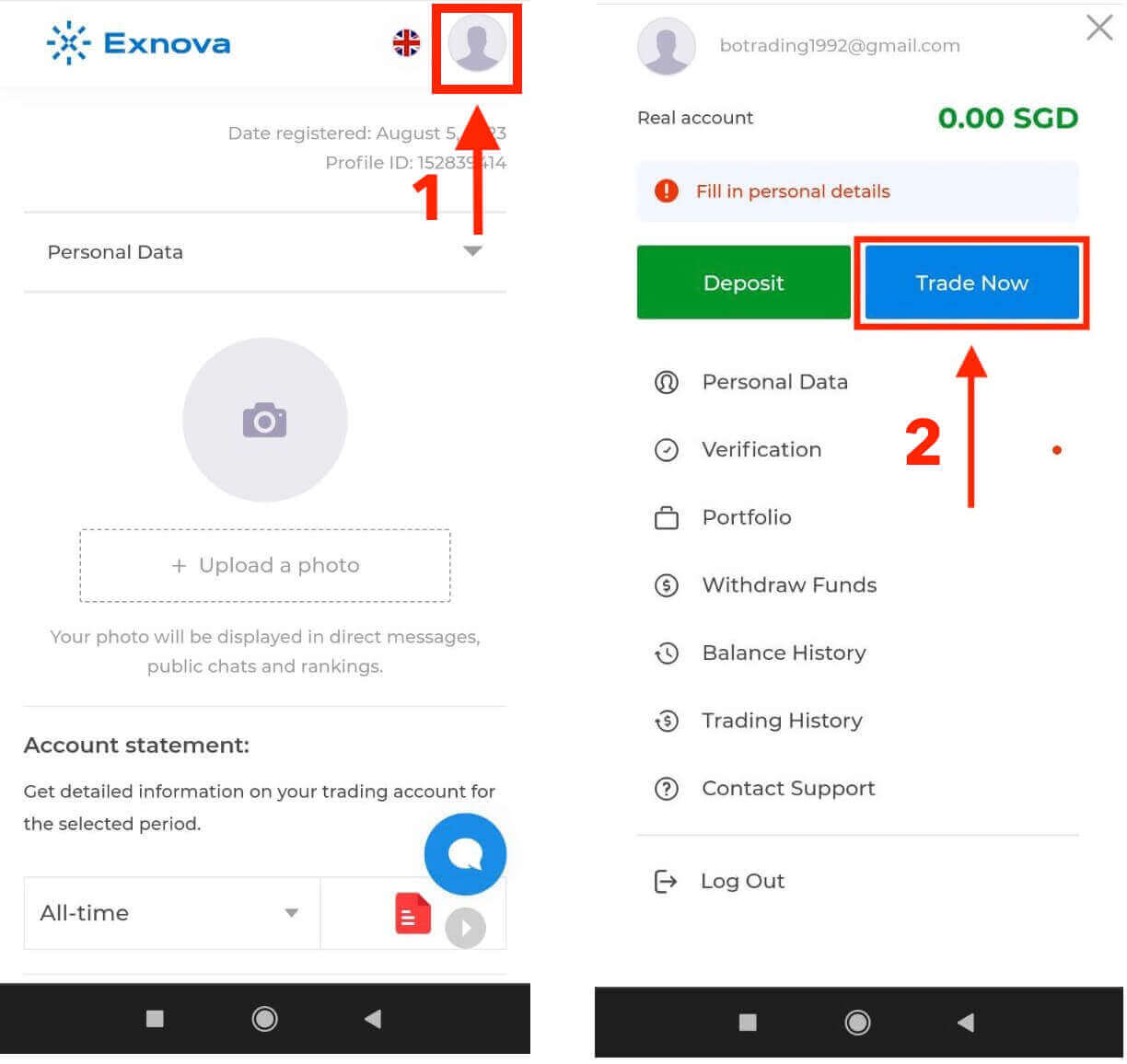
Готово! Теперь вы можете торговать, используя мобильную веб-версию платформы. Мобильная веб-версия торговой платформы идентична обычной веб-версии. В результате у вас не возникнет проблем с торговлей или переводом средств. Для торговли на платформе доступен демо-счет на сумму 10 000 долларов США.
Как войти в приложение Exnova для Android
Приложение Exnova для Android предоставляет пользователям удобный доступ к своим функциям непосредственно с мобильных устройств. В этом руководстве подробно описаны шаги, необходимые для простого входа в приложение Exnova на Android, что обеспечивает бесперебойную и безопасную работу для пользователей, находящихся в пути.Шаг 1: Зайдите в магазин Google Play.
Перейдите в магазин Google Play . Здесь вы можете скачать и установить приложение Exnova .
Шаг 2: Поиск и установка приложения Exnova
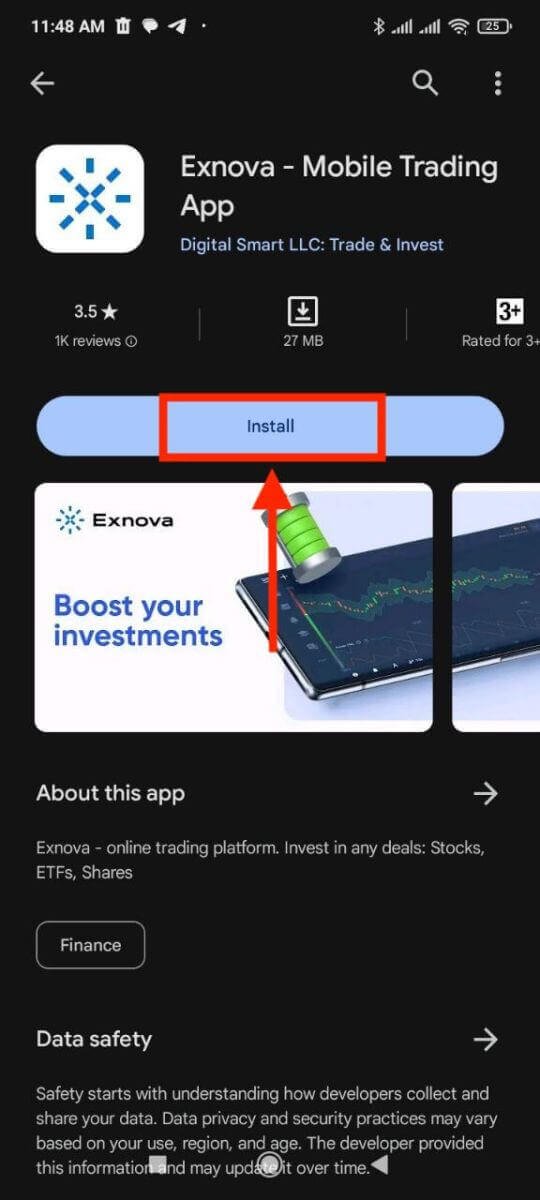
В строке поиска Google Play Store введите "Exnova - Mobile Trading App" и нажмите на значок поиска. Найдите приложение Exnova в результатах поиска и нажмите на него. Затем нажмите кнопку " Установить ", чтобы начать процесс загрузки и установки.
Шаг 3: Запуск приложения Exnova
После успешной установки приложения нажмите кнопку «Открыть», чтобы запустить приложение Exnova на вашем устройстве Android. 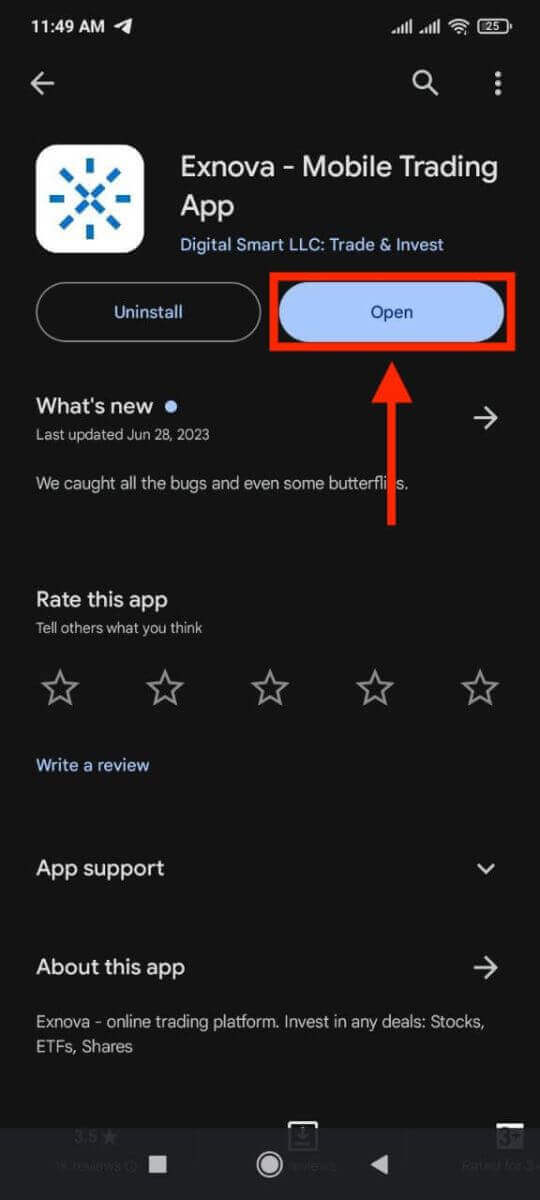
Шаг 4: Переход на экран входа в систему
После запуска приложения вы увидите приветственный экран. Найдите и нажмите кнопку «ВОЙТИ», чтобы перейти к экрану входа в систему. На экране входа введите свой зарегистрированный адрес электронной почты и пароль в соответствующие поля. 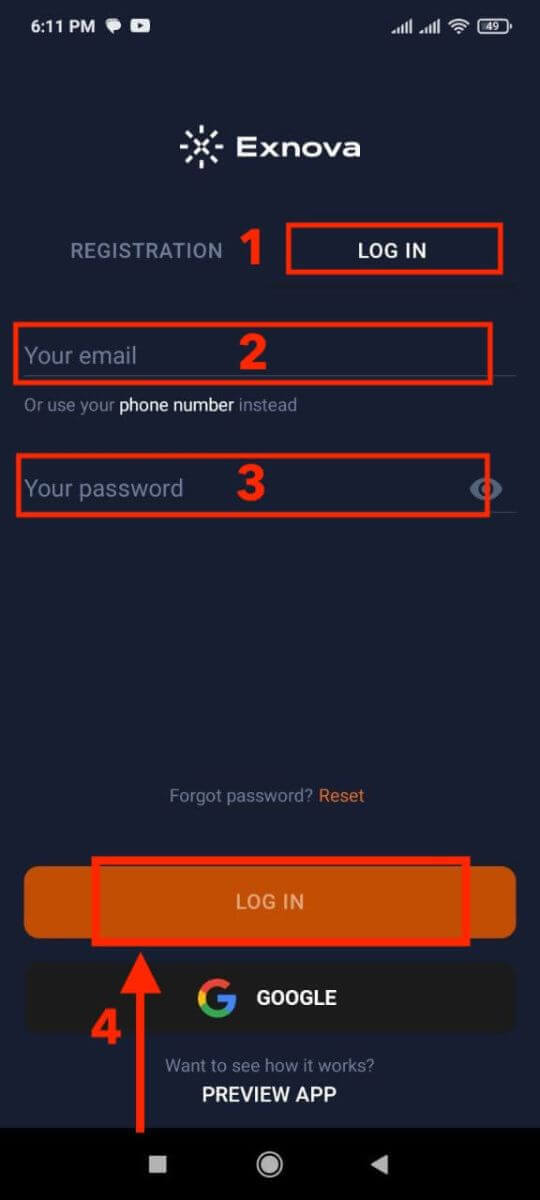
Шаг 5: Изучение интерфейса приложения
После успешного входа в систему вы будете перенаправлены в торговый интерфейс. Уделите время ознакомлению с интерфейсом, который предоставляет доступ к различным функциям, инструментам и сервисам.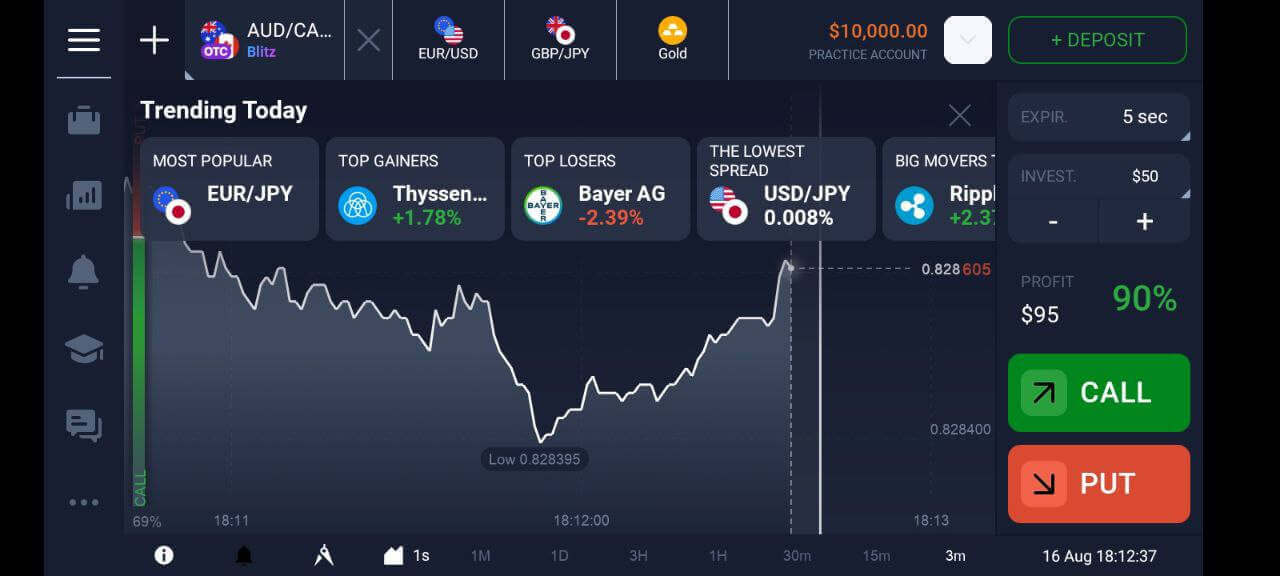
Как войти в Exnova, используя свой адрес электронной почты
Шаг 1: Доступ к странице входа в систему Exnova
Перейдите на сайт Exnova . Нажмите кнопку «Войти» в правом верхнем углу страницы. 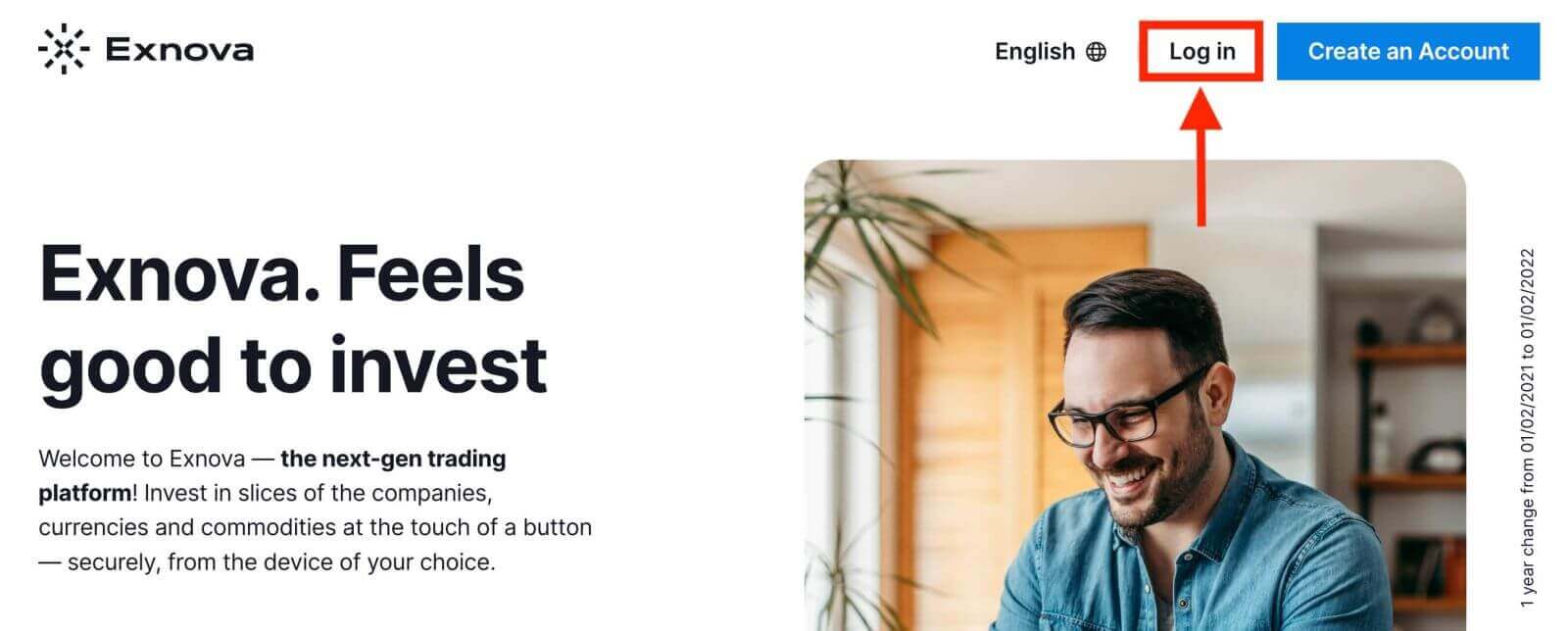
Шаг 2: Предоставление учетных данных пользователя
После перехода на страницу входа вам будет предложено ввести свои учетные данные. Обычно это адрес электронной почты и пароль. Убедитесь, что вы ввели эту информацию точно, чтобы избежать проблем со входом. 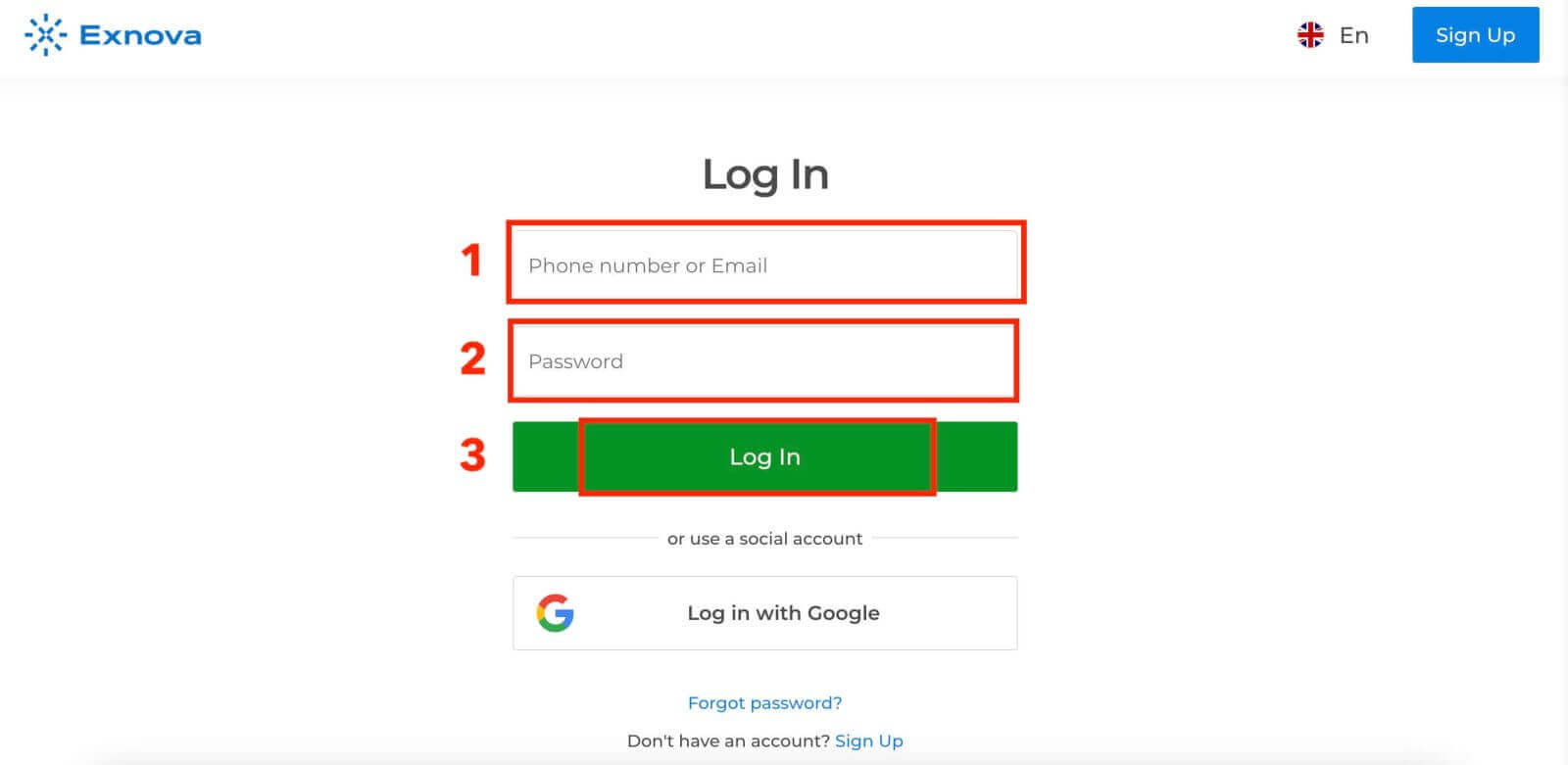
Шаг 3: Навигация по панели управления.
Exnova проверит ваши данные и предоставит доступ к панели управления вашей учетной записи. Это центральный узел, где вы можете получить доступ к различным функциям, услугам и настройкам. Ознакомьтесь с расположением элементов на панели управления, чтобы максимально эффективно использовать Exnova. Нажмите «Торговать сейчас», чтобы начать торговлю. 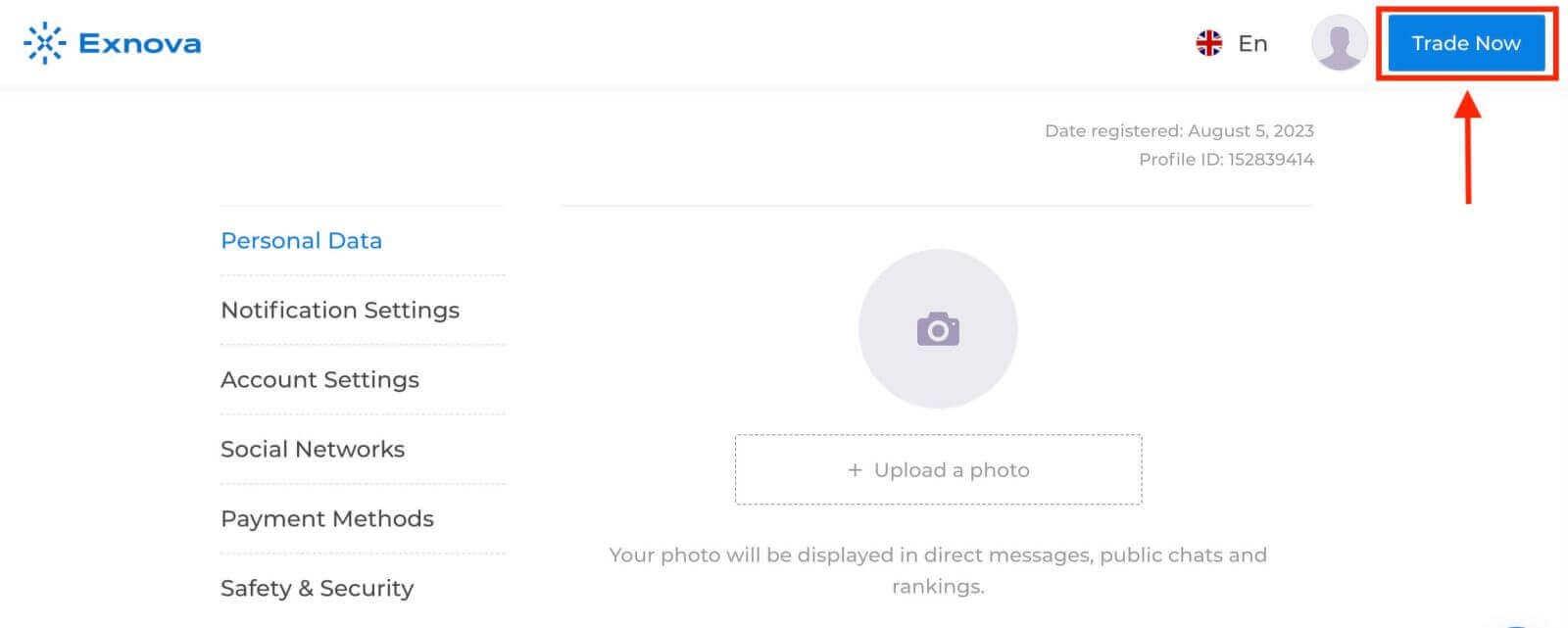
У вас есть 10 000 долларов на демо-счете, вы также можете торговать на реальном счете после внесения депозита. Подробнее о депозите можно узнать в этой статье: Как внести депозит в Exnova.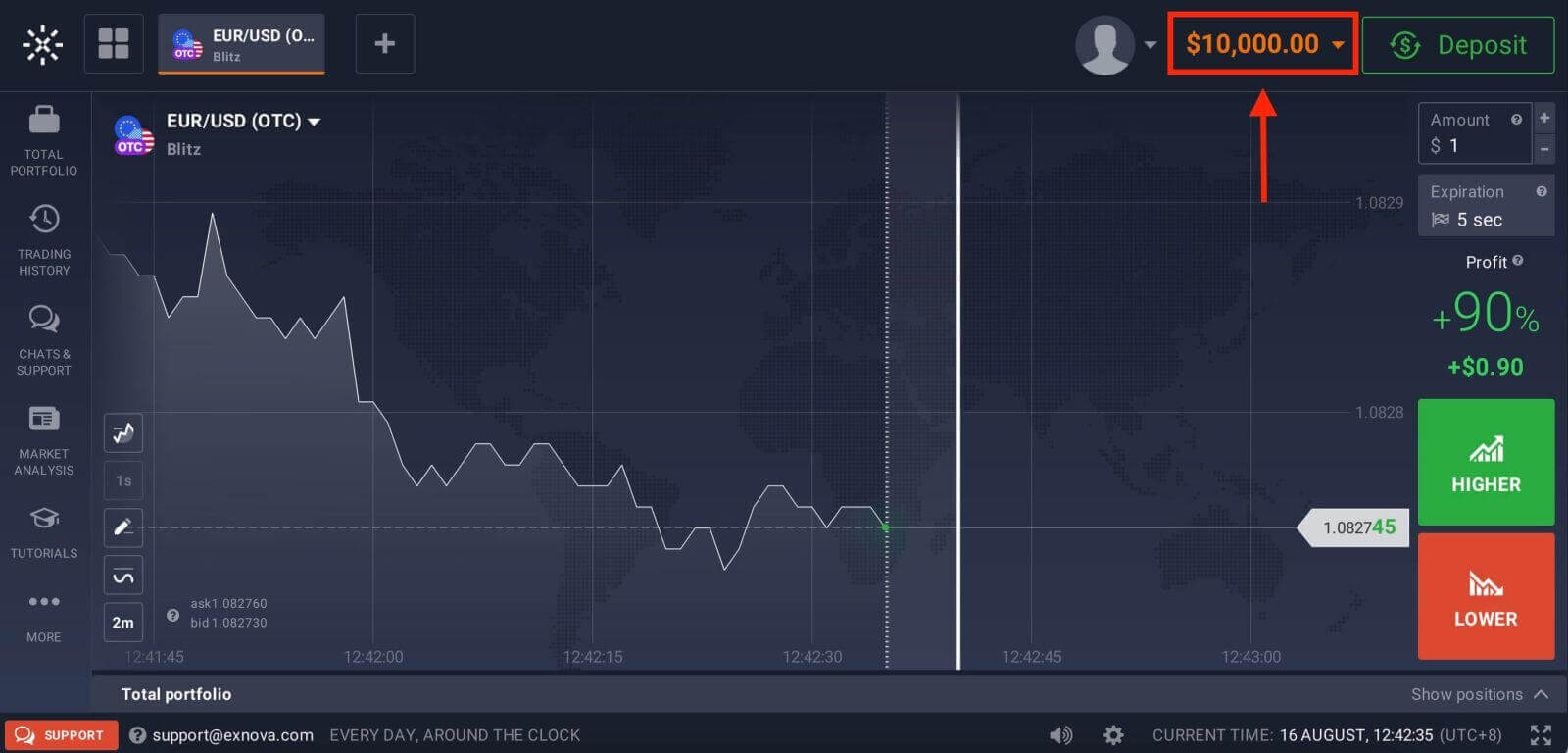
Как войти в Exnova через Google
Компания Exnova понимает важность простоты доступа для своих пользователей. Используя свою учетную запись Google, широко признанный и безопасный метод аутентификации, вы можете быстро и без труда войти на платформу Exnova.Это руководство описывает шаги для простого входа в Exnova с помощью ваших учетных данных Google.
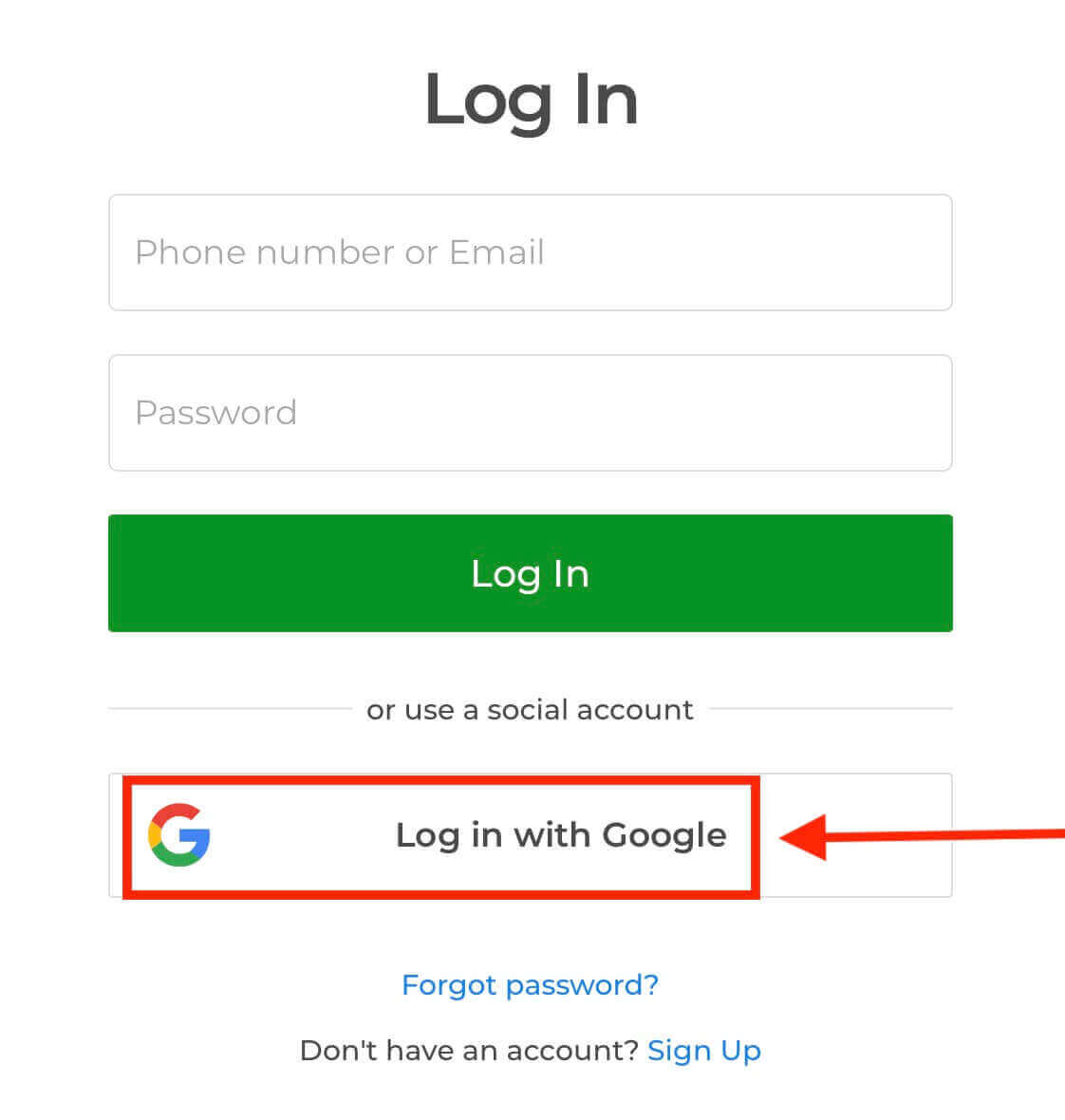
1. Нажмите кнопку «Войти с помощью Google». Это действие перенаправит вас на страницу аутентификации Google, где будут запрошены ваши учетные данные Google.
2. Введите свой номер телефона или адрес электронной почты и нажмите «Далее». Затем введите пароль от своей учетной записи Google и нажмите «Далее».
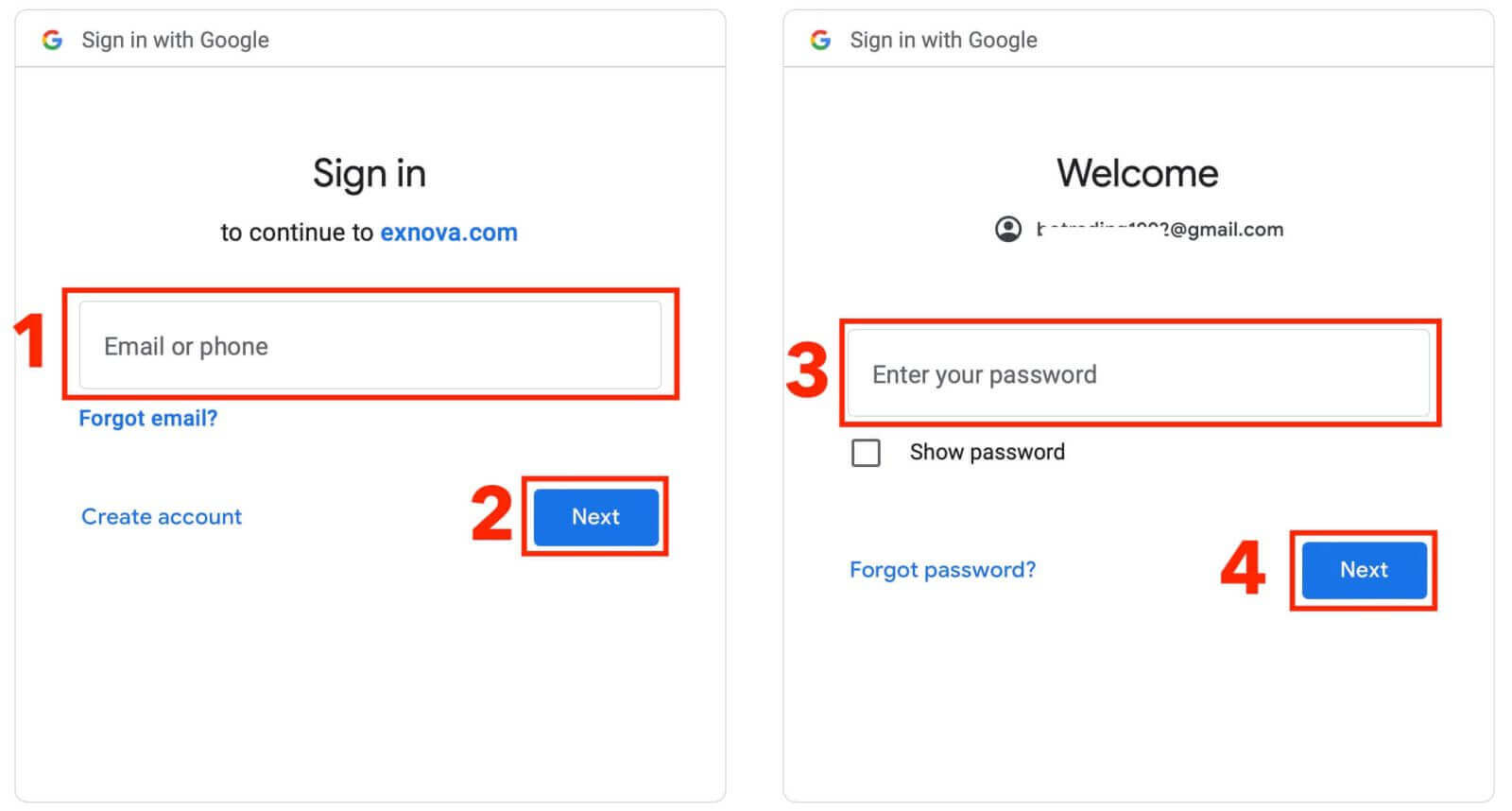
После этого вы попадете в свой личный аккаунт Exnova.
Exnova Login: Как включить двухфакторную аутентификацию (2FA)
Exnova может добавить дополнительный уровень безопасности, например, двухфакторную аутентификацию (2FA). Если 2FA включена для вашей учетной записи, вы получите уникальный код на свою электронную почту. Введите этот код, когда появится соответствующий запрос, чтобы завершить процесс аутентификации.
Чтобы настроить 2FA в Exnova, выполните следующие шаги:
1. После входа в свою учетную запись Exnova перейдите в раздел настроек учетной записи. Обычно это можно сделать, щелкнув по изображению своего профиля и выбрав «Личные данные» в выпадающем меню. 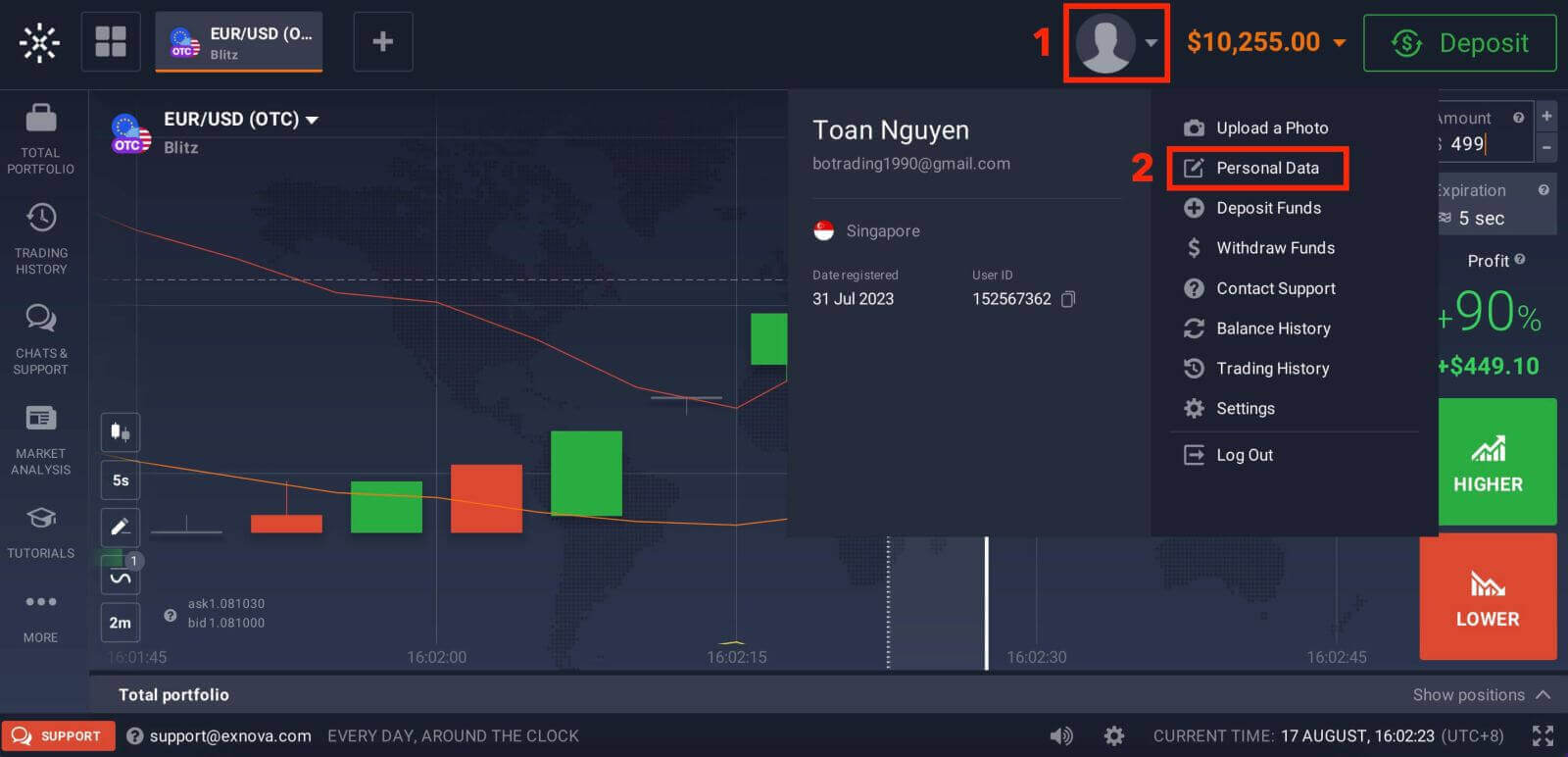
2. Щелкните вкладку «Безопасность» в главном меню. Затем нажмите «Настройки». 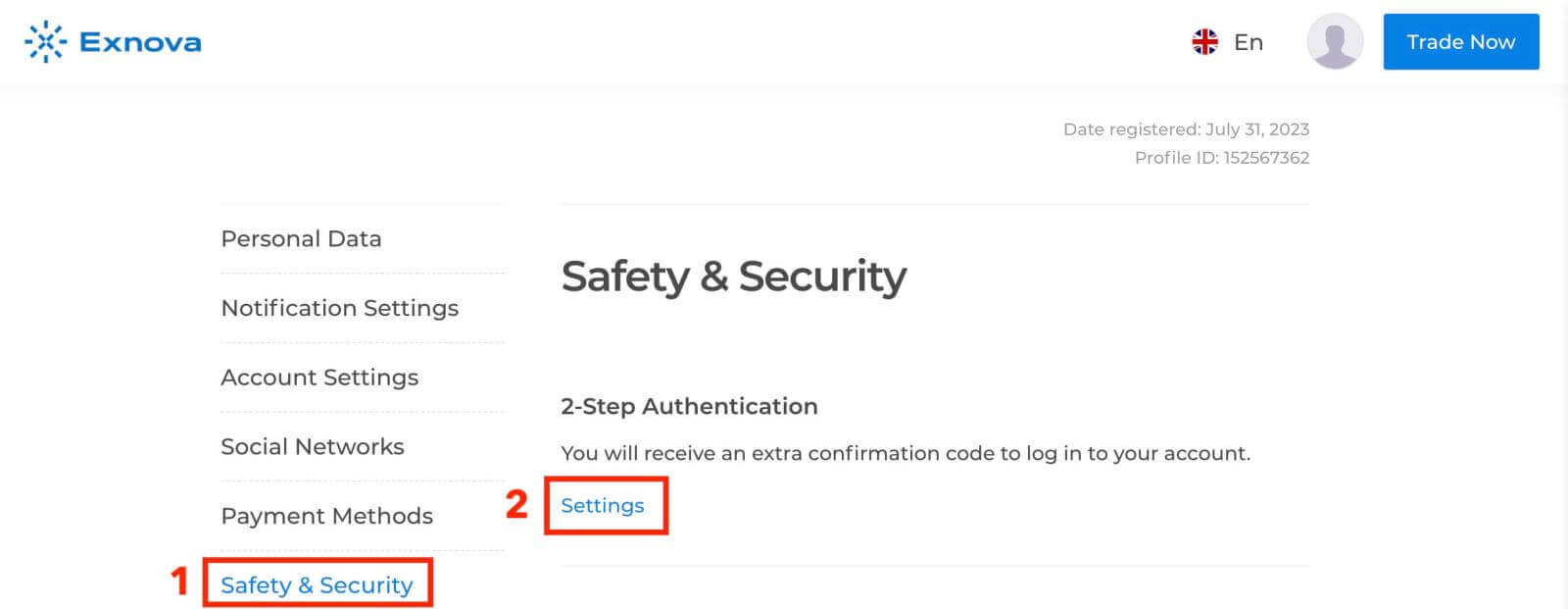
3. Следуйте предоставленным инструкциям, чтобы завершить процесс. 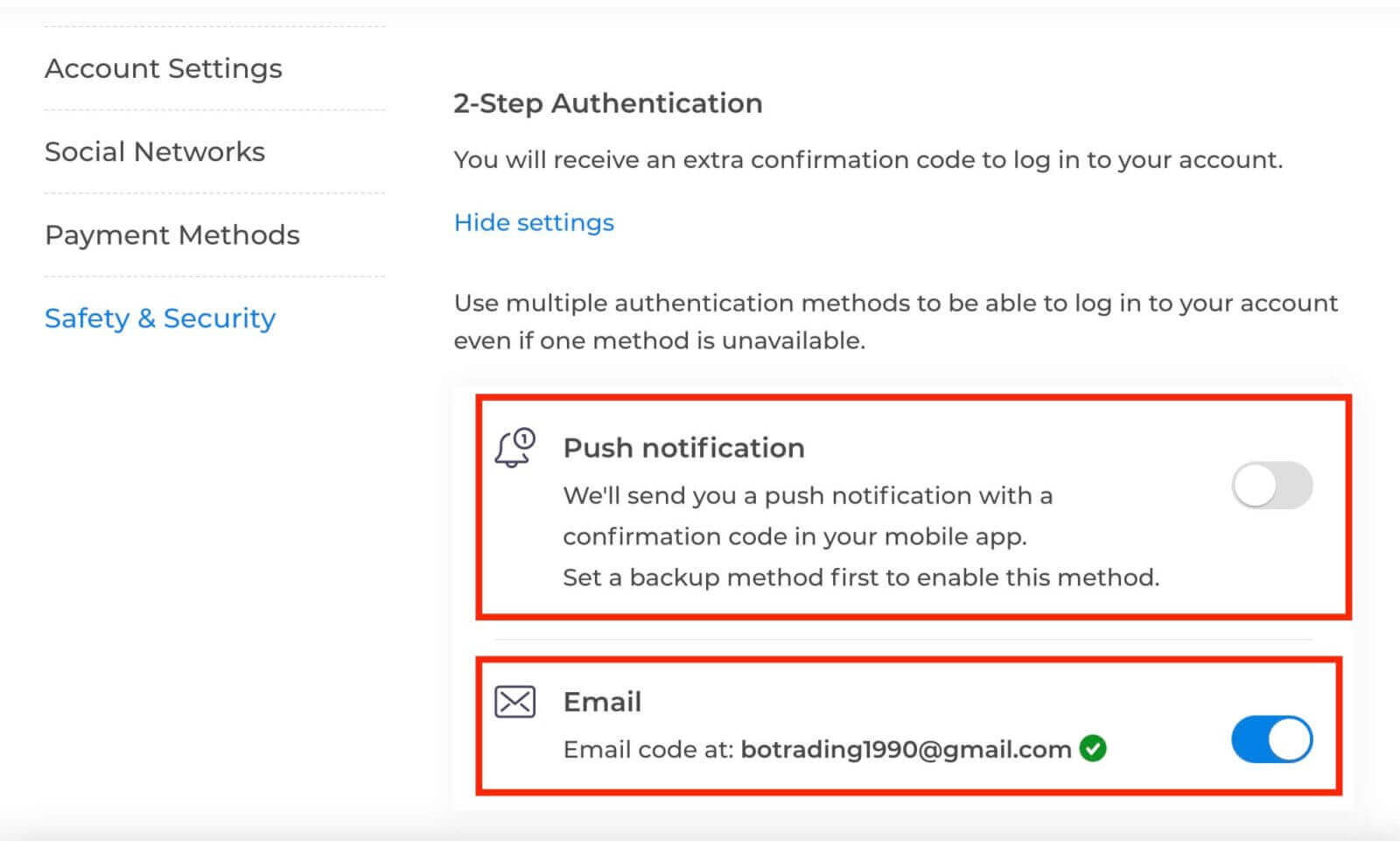
Двухфакторная аутентификация (2FA) — это важная функция безопасности в Exnova. После настройки 2FA в вашей учетной записи Exnova вам потребуется вводить уникальный проверочный код каждый раз при входе в систему.
Восстановление паролей для учетных записей Exnova
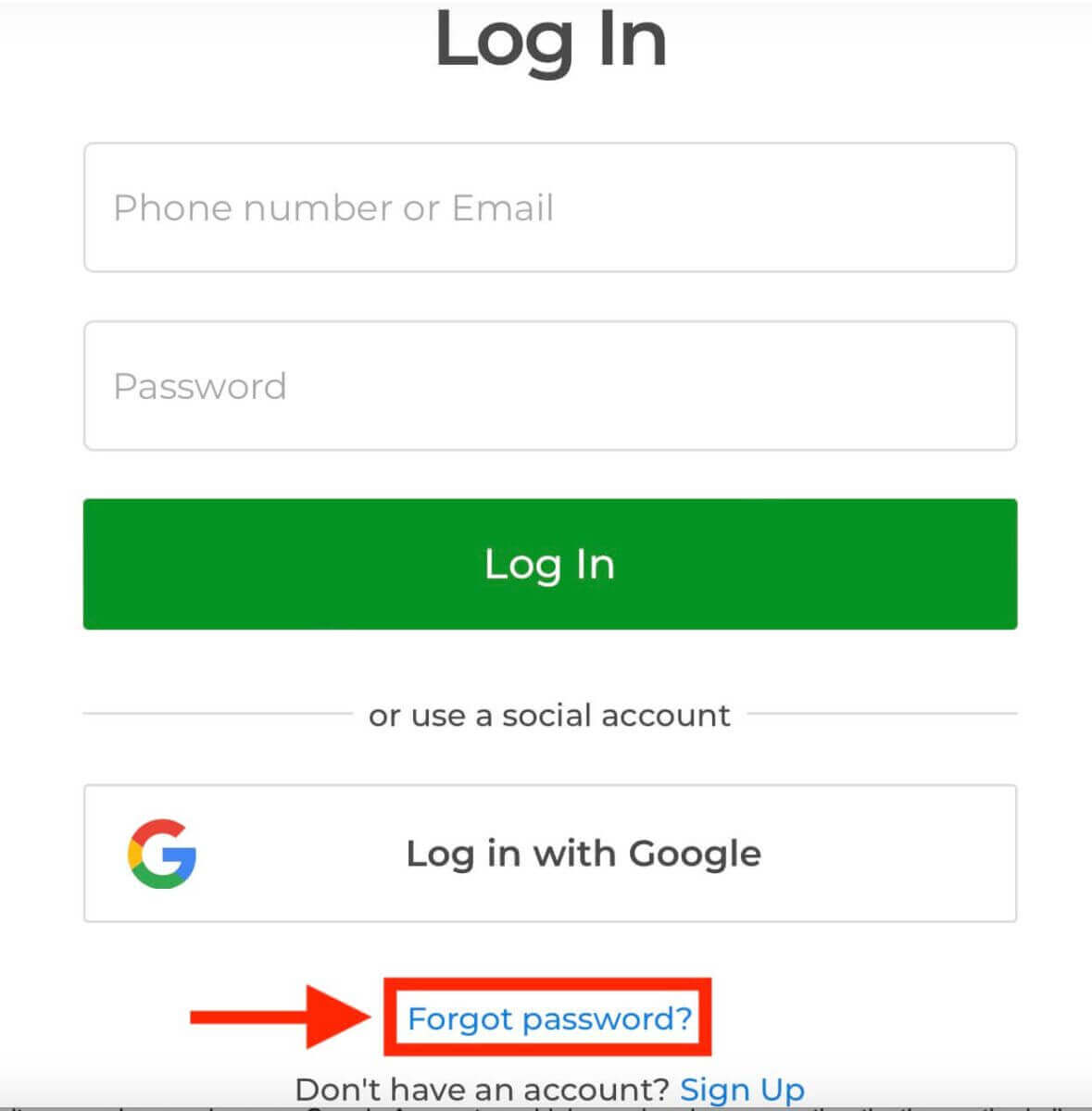
Забыли пароль и не можете войти в свою учетную запись Exnova? Это может быть очень неприятно. Но не волнуйтесь, Exnova понимает, насколько важно для пользователей удобство. У них есть надежный способ помочь вам восстановить пароль. Это руководство покажет вам шаги по восстановлению пароля вашей учетной записи Exnova, чтобы вы могли вернуться к своим важным делам.Нажмите на ссылку «Забыли пароль?», чтобы начать процесс восстановления пароля.
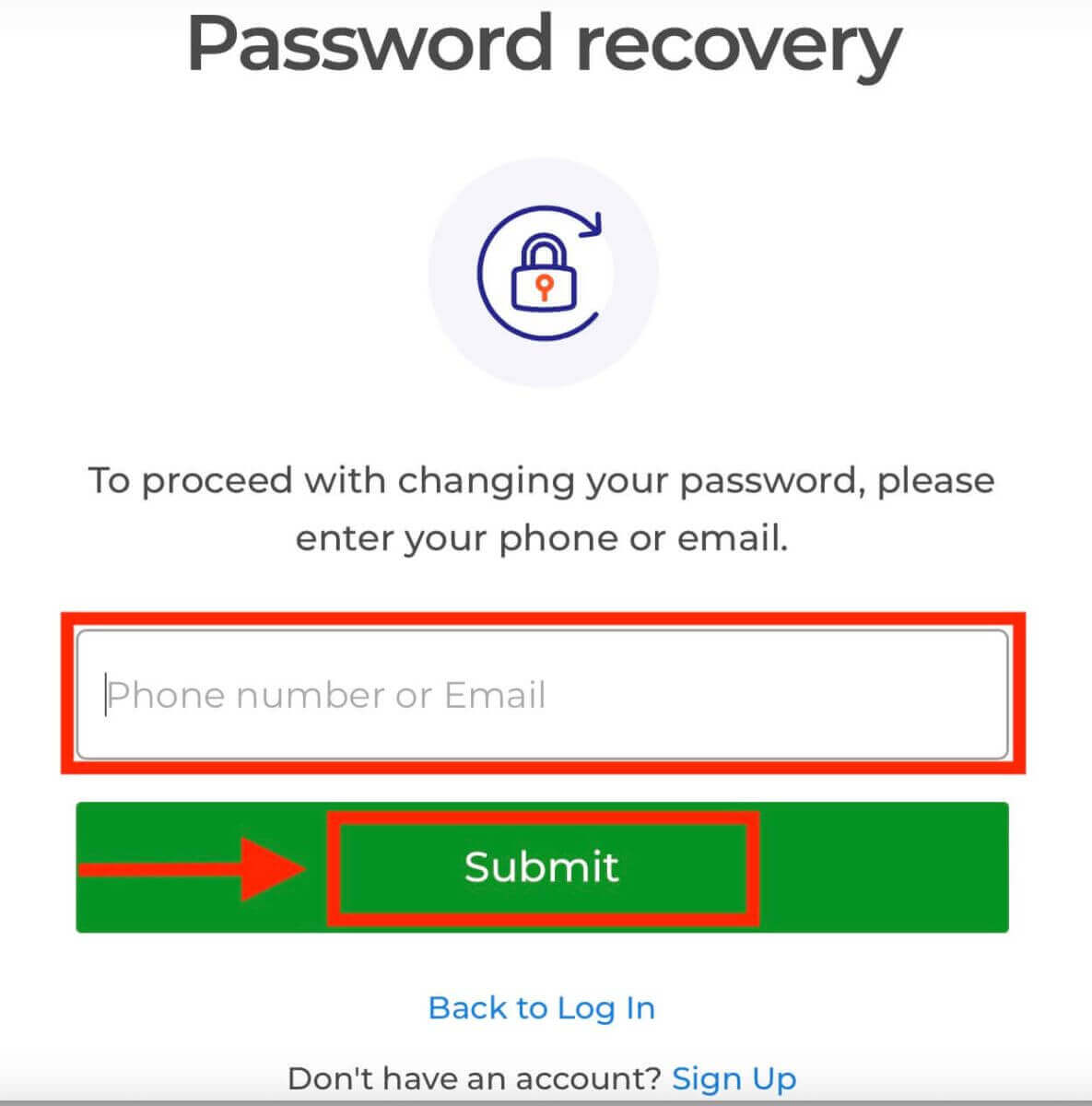
На странице восстановления пароля вам будет предложено ввести адрес электронной почты, связанный с вашей учетной записью Exnova. Внимательно введите правильный адрес электронной почты и продолжите.
Exnova отправит ссылку для восстановления пароля на указанный вами адрес электронной почты. Проверьте свою почту на наличие письма от Exnova и нажмите «ВОССТАНОВИТЬ ПАРОЛЬ».
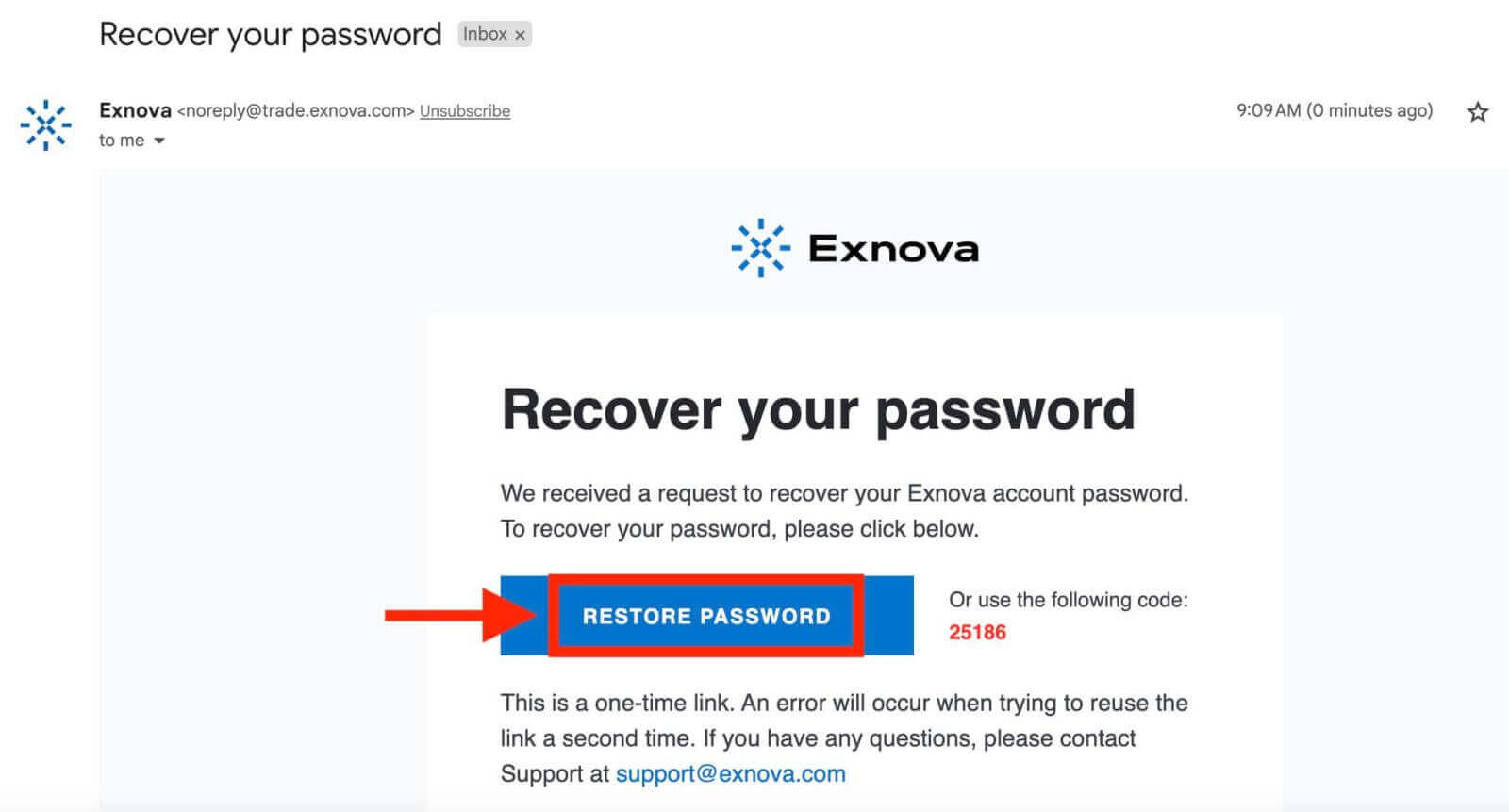
Ссылка из письма приведет вас в специальный раздел на веб-сайте Exnova. Введите свой новый пароль здесь дважды и нажмите кнопку «Подтвердить».
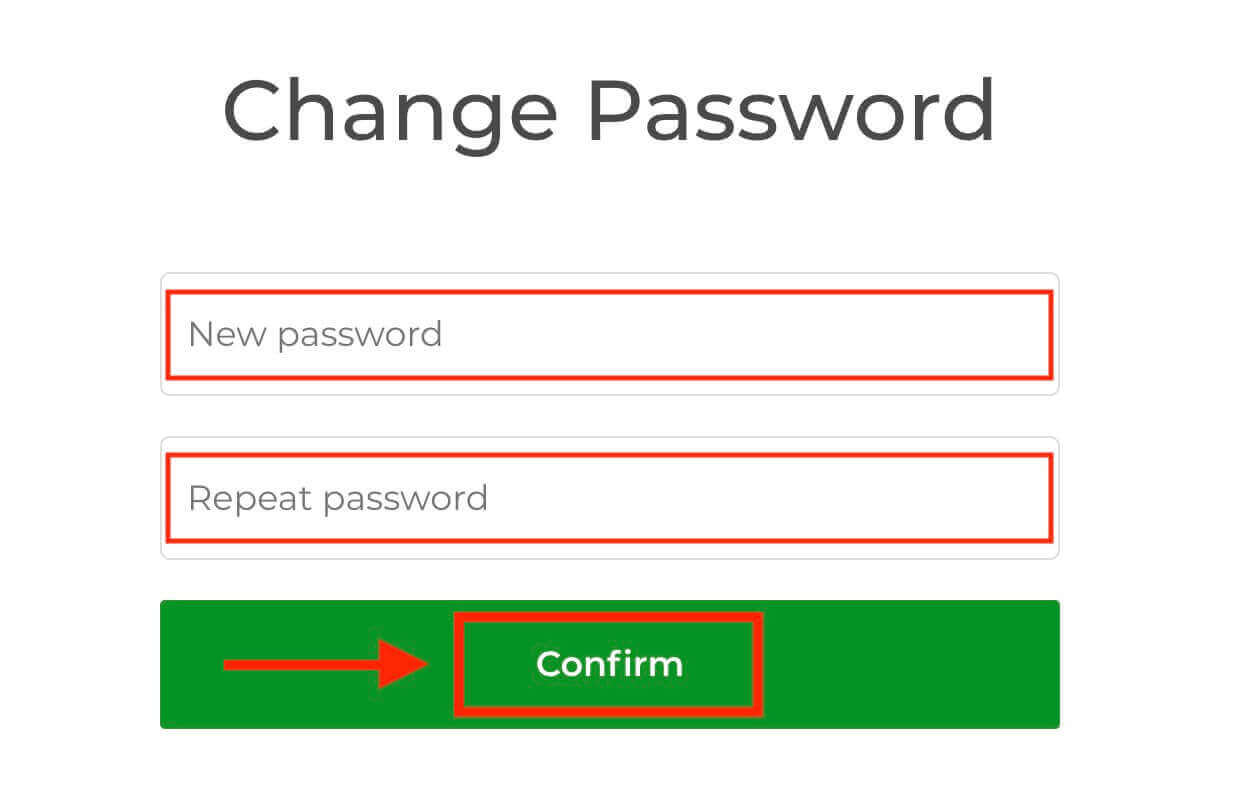
После успешного сброса пароля вы можете вернуться на страницу входа в Exnova и войти, используя свои новые учетные данные. Доступ к вашей учетной записи будет восстановлен, что позволит вам возобновить работу и деятельность.
Как подтвердить аккаунт Exnova
Преимущества подтверждения вашей учетной записи Exnova
Подтверждение вашей учетной записи Exnova предоставляет ряд убедительных преимуществ, которые улучшают вашу работу в интернете, делая ее более безопасной и удобной:
- Повышенная безопасность: Подтверждение вашей учетной записи помогает защитить ее от несанкционированного доступа и потенциальных онлайн-рисков. Подтверждая вашу личность, Exnova может отличать реальных пользователей от тех, кто может быть поддельным.
- Укрепляйте доверие: наличие подтвержденного аккаунта повышает доверие к вам со стороны сообщества Exnova. Это означает, что люди с большей вероятностью будут общаться с вами, сотрудничать с вами или вести с вами бизнес, потому что они знают, что ваша личность реальна.
- Получите дополнительные возможности: Иногда, если вы прошли верификацию, вы можете использовать специальные функции или получать доступ к эксклюзивному контенту на Exnova. Это улучшает общее впечатление и предоставляет вам больше возможностей.
- Быстрая помощь: Если ваша учетная запись подтверждена, вы можете получить более быструю помощь от службы поддержки клиентов. Это означает, что ваши проблемы или вопросы будут решены оперативно.
Как мне подтвердить свою учетную запись на Exnova?
Шаг 1: Войдите или зарегистрируйтесь на Exnova.Если вы еще не являетесь участником, вы можете зарегистрироваться , используя свой адрес электронной почты или предпочитаемую учетную запись в социальной сети.
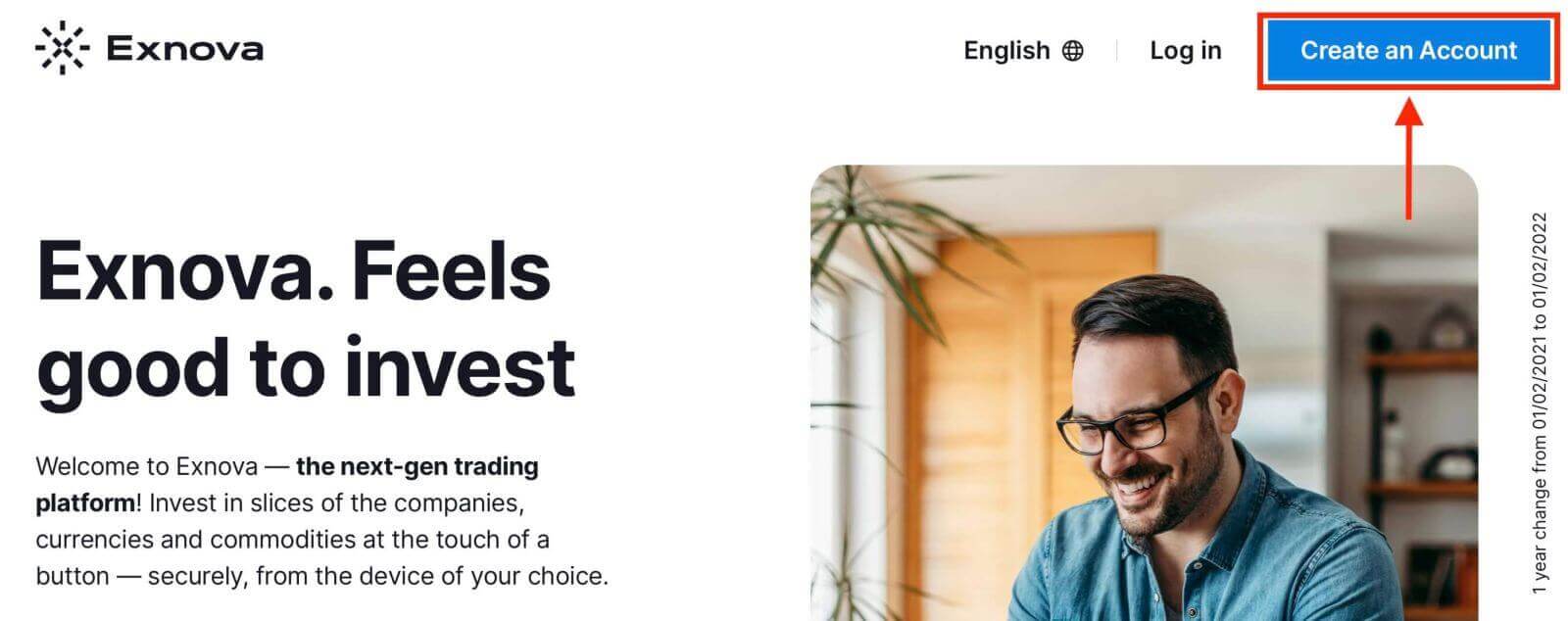
Шаг 2: Перейдите в настройки учетной записи.
После входа в систему найдите раздел «Личные данные» на платформе.
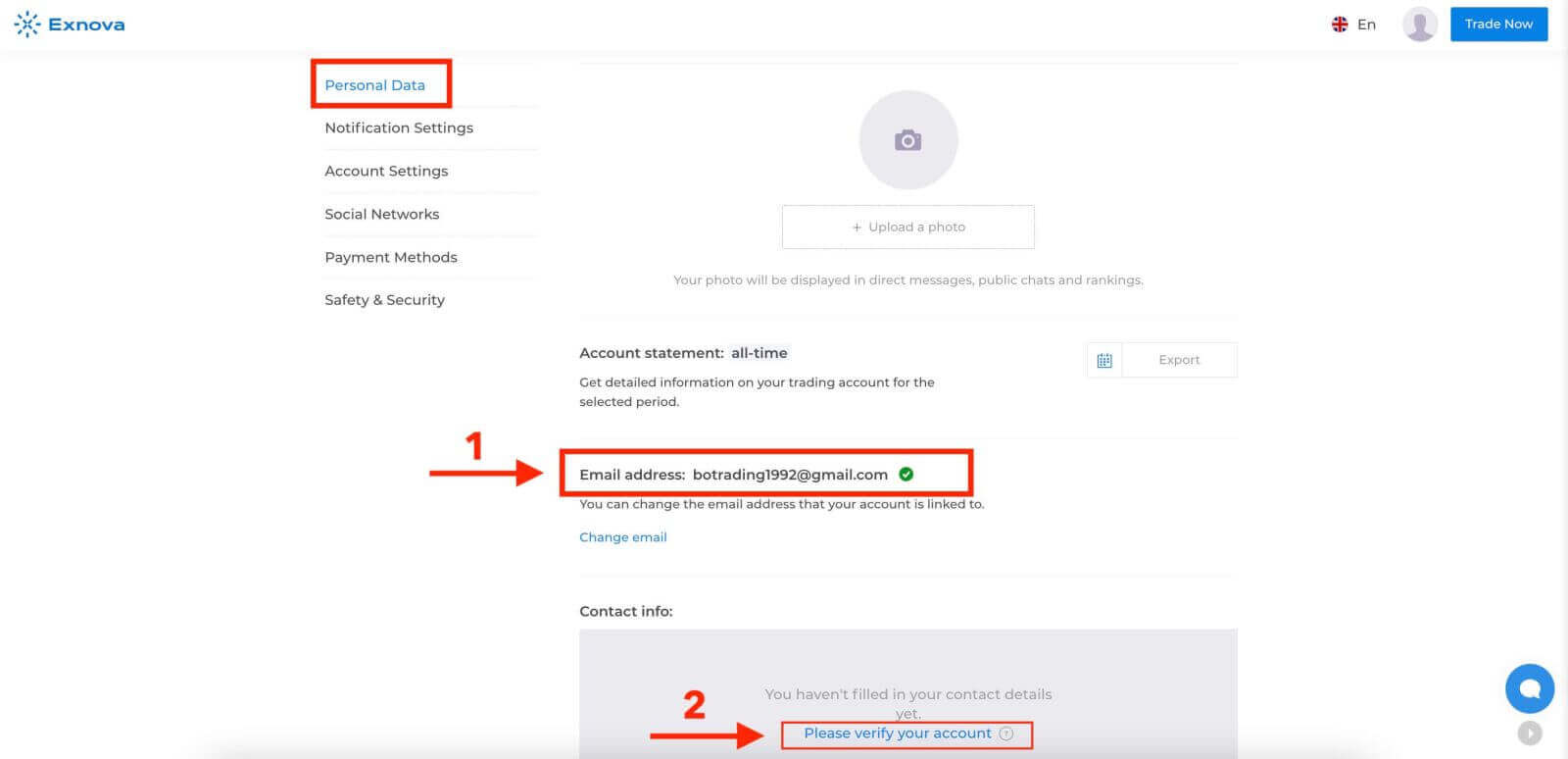
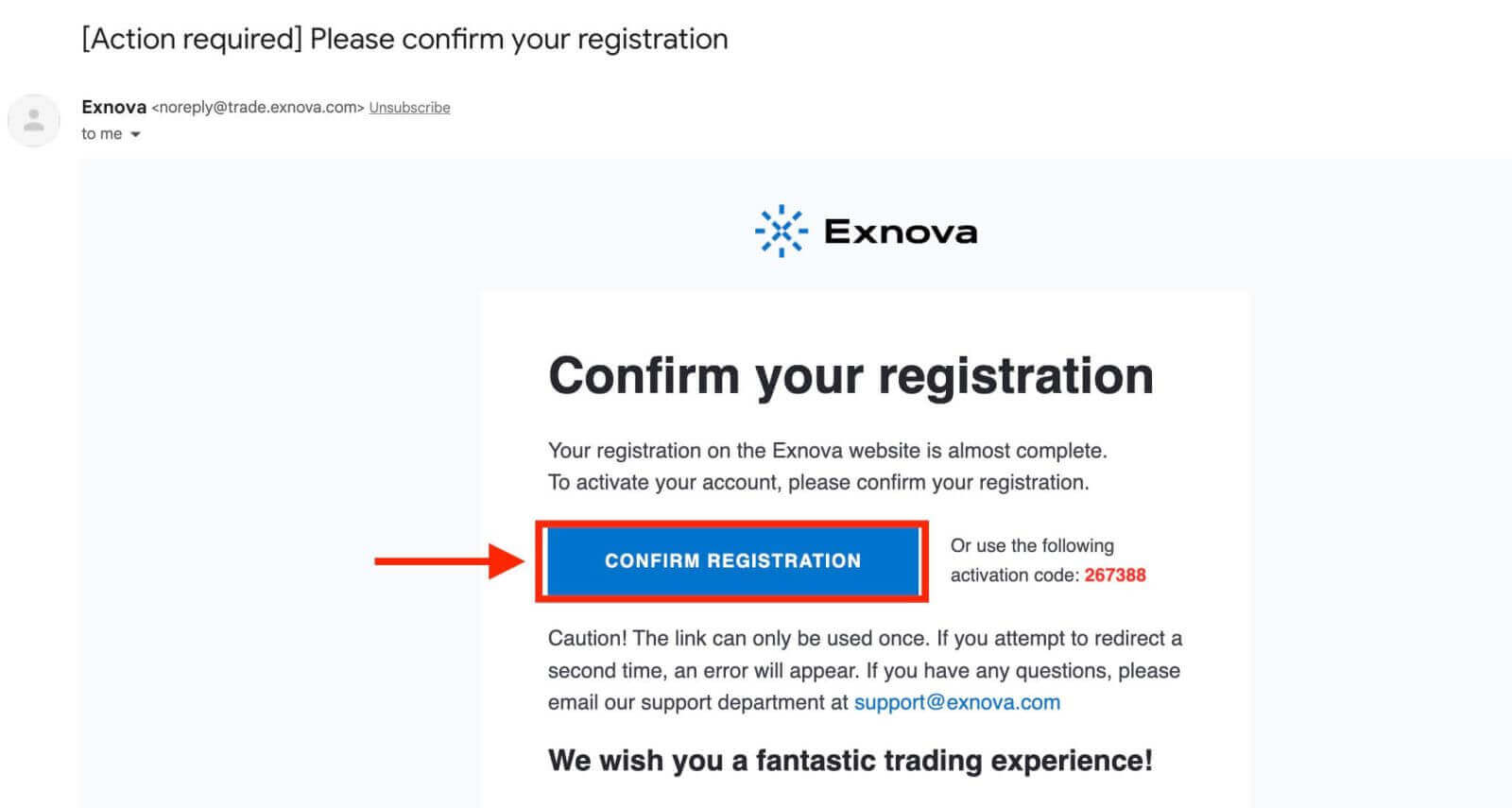
Шаг 3: Подтвердите адрес электронной почты.
Базовый уровень верификации требует от пользователей подтверждения адреса электронной почты в процессе создания учетной записи.
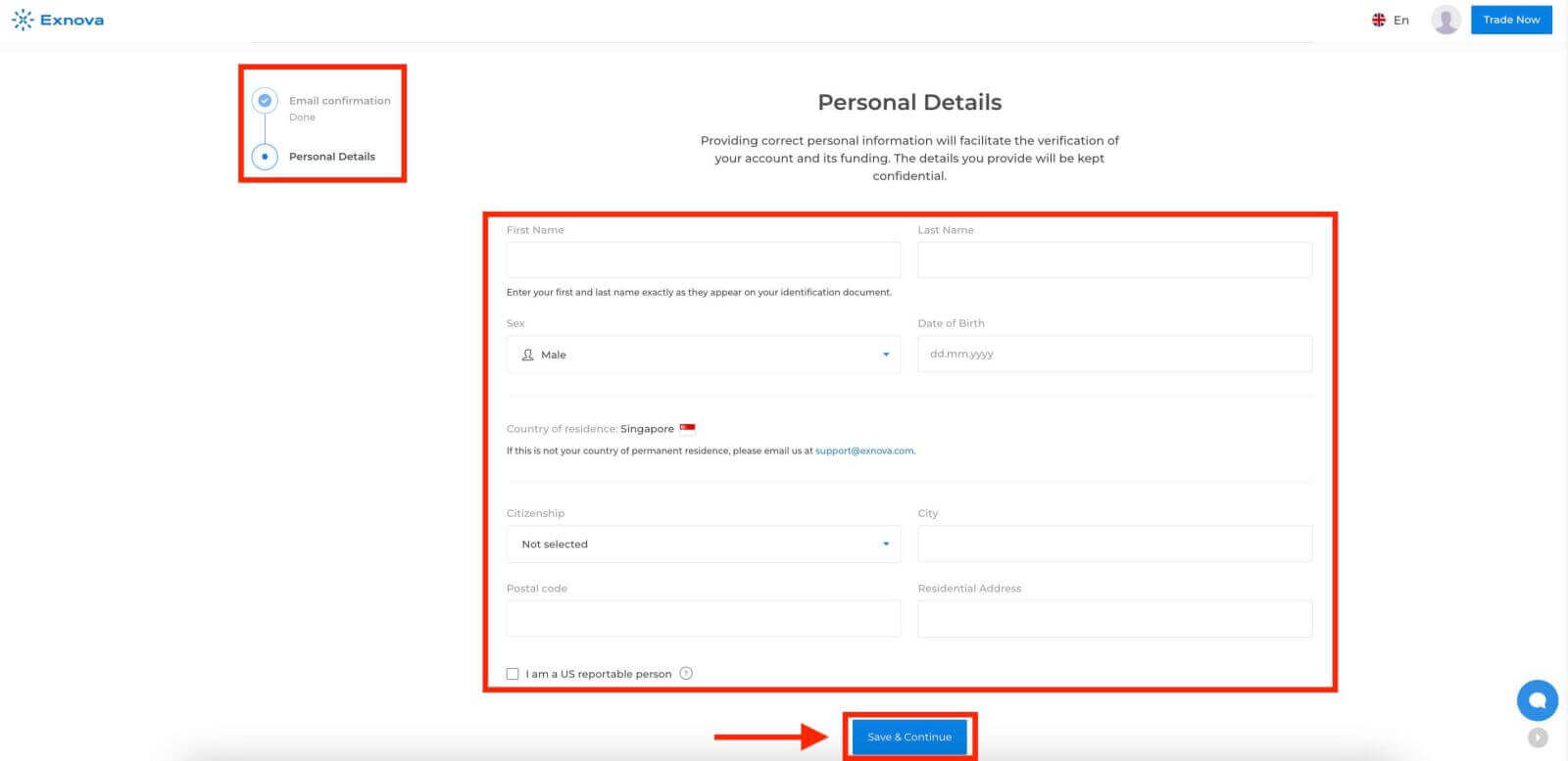
Шаг 4: Предоставьте необходимую информацию.
Exnova проведет вас через процесс верификации, который может включать предоставление личной информации, такой как ваше полное имя, дата рождения, город и многое другое, а также, возможно, дополнительных документов.
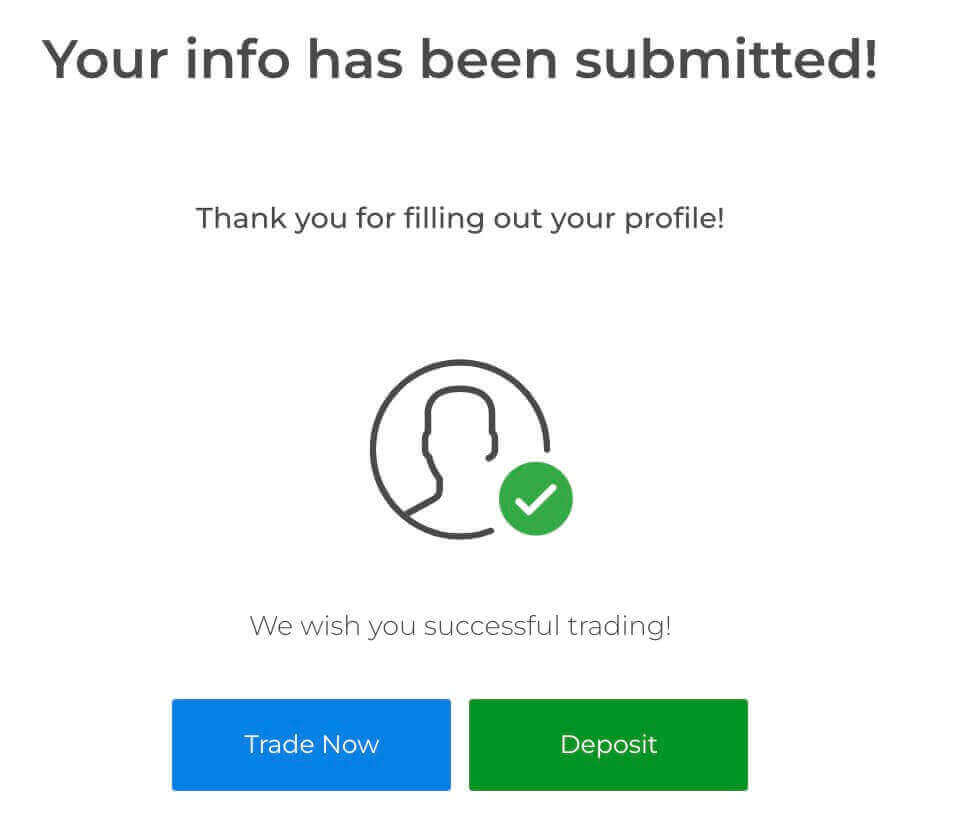
После отправки информации вы получите уведомление о статусе верификации вашей учетной записи.
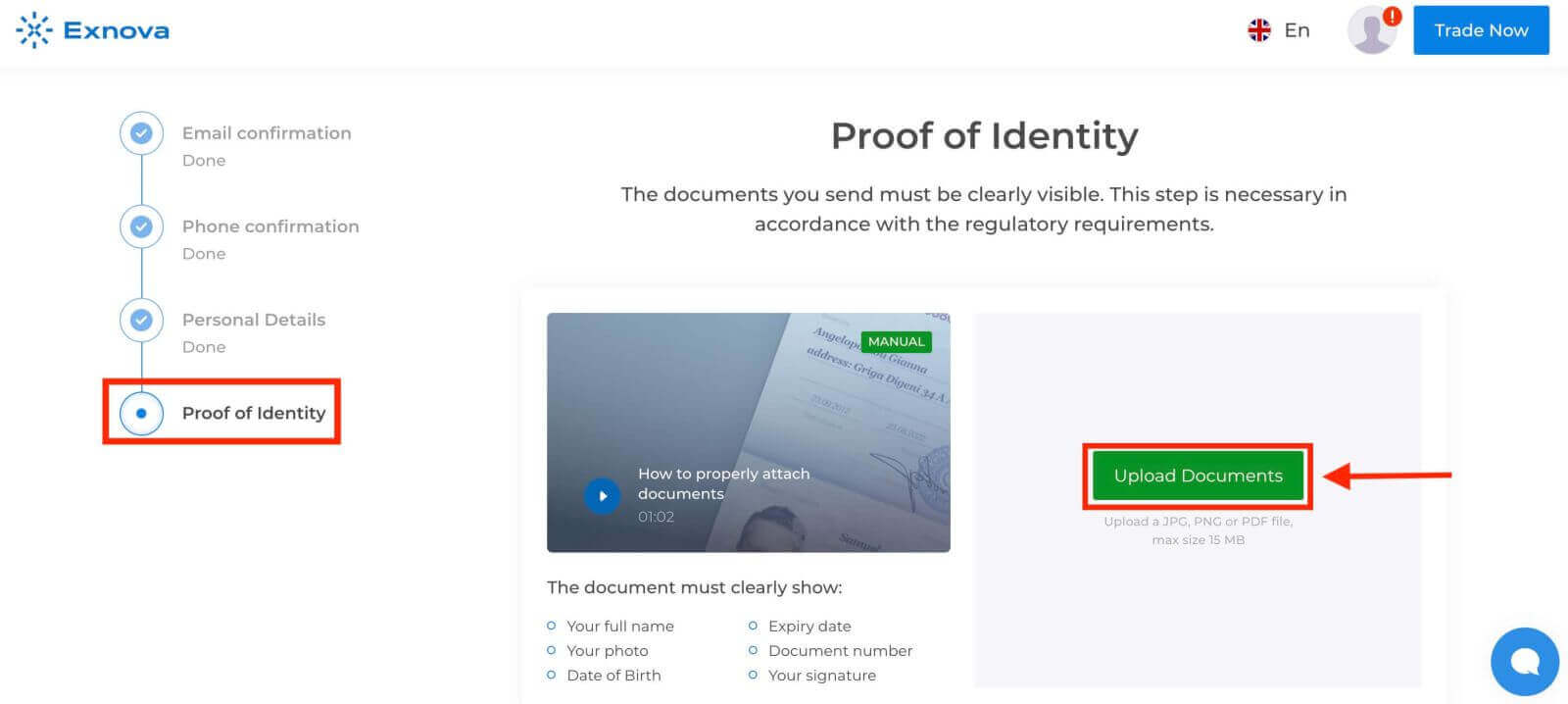
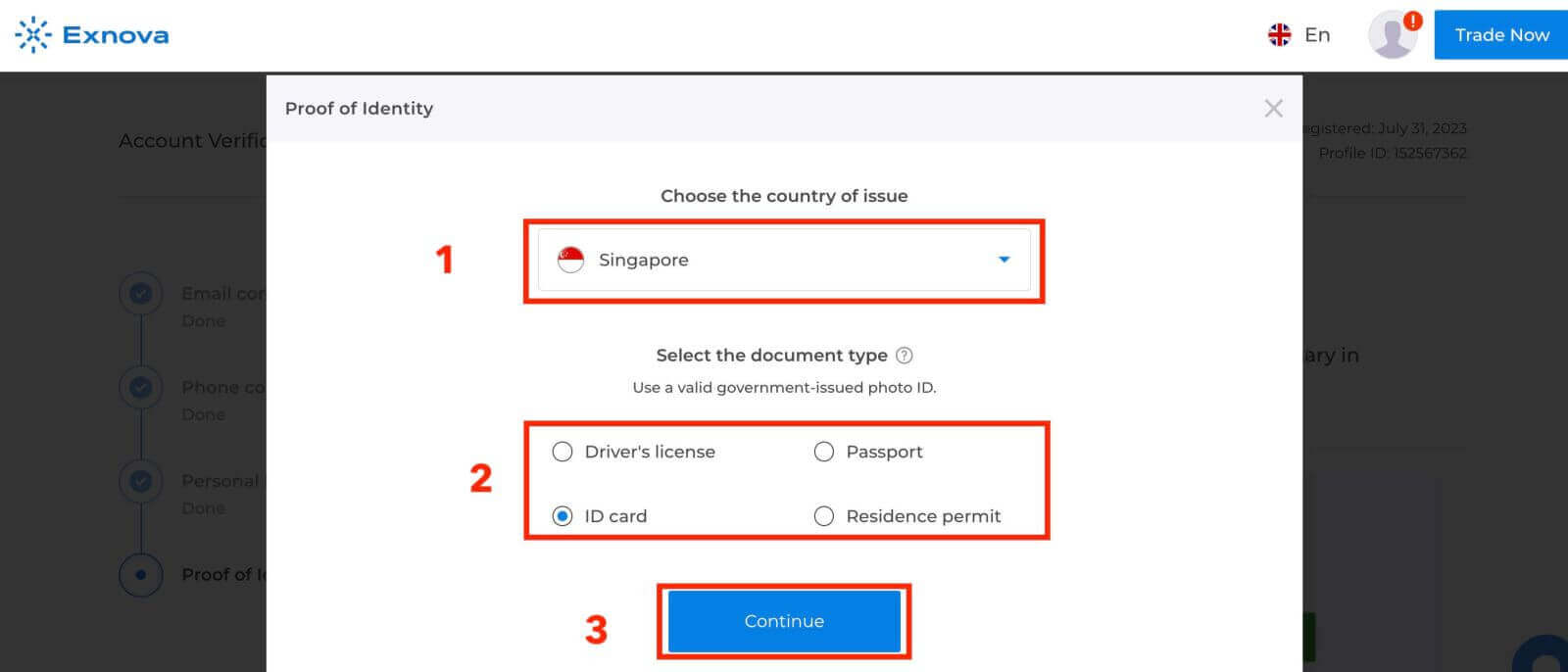
Затем Exnova попросит вас предоставить номер телефона и удостоверение личности (например, водительское удостоверение, паспорт, удостоверение личности), а также, возможно, дополнительные документы.
Подтверждение номера телефона. Подтверждение
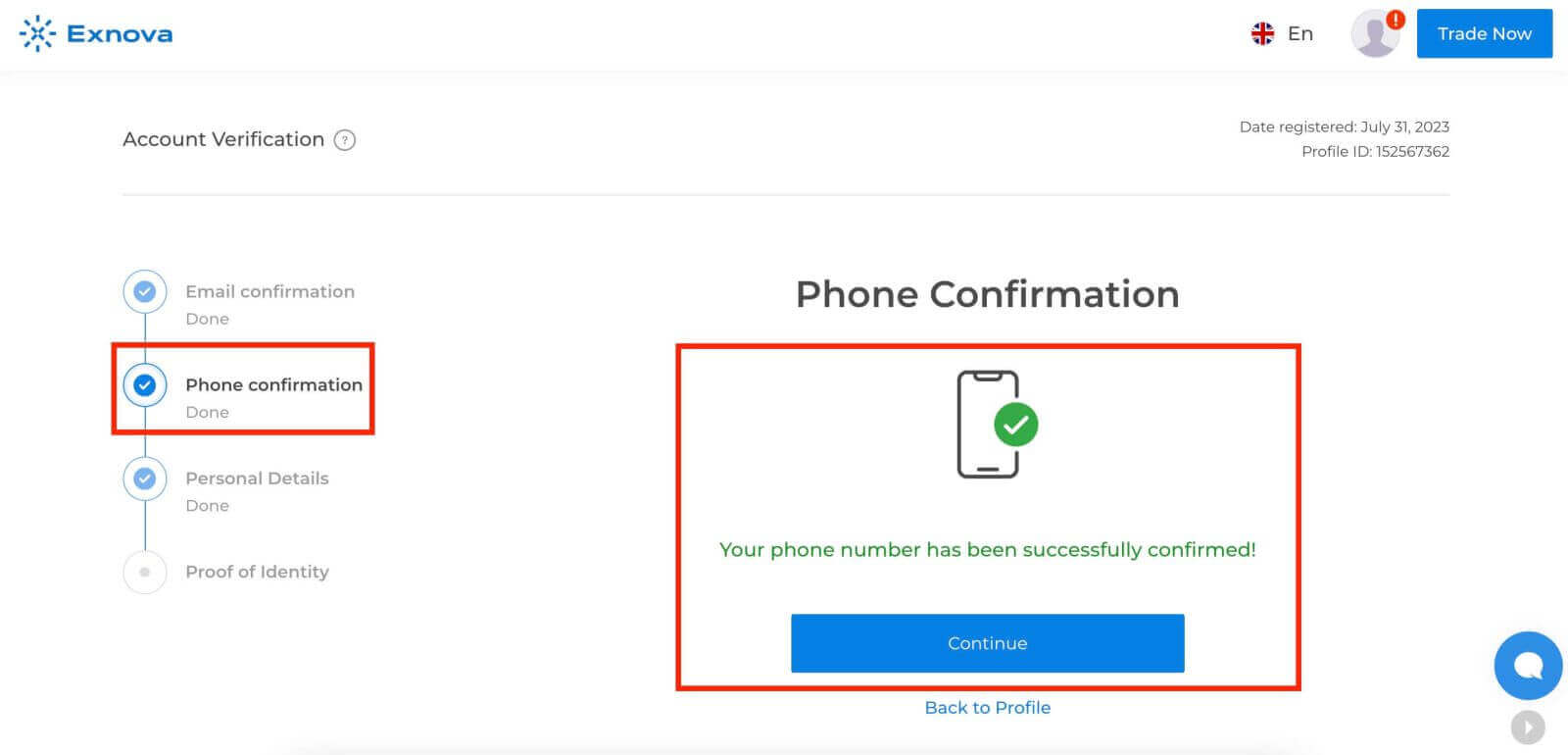
личности.
Шаг 5: Подтверждение и одобрение.
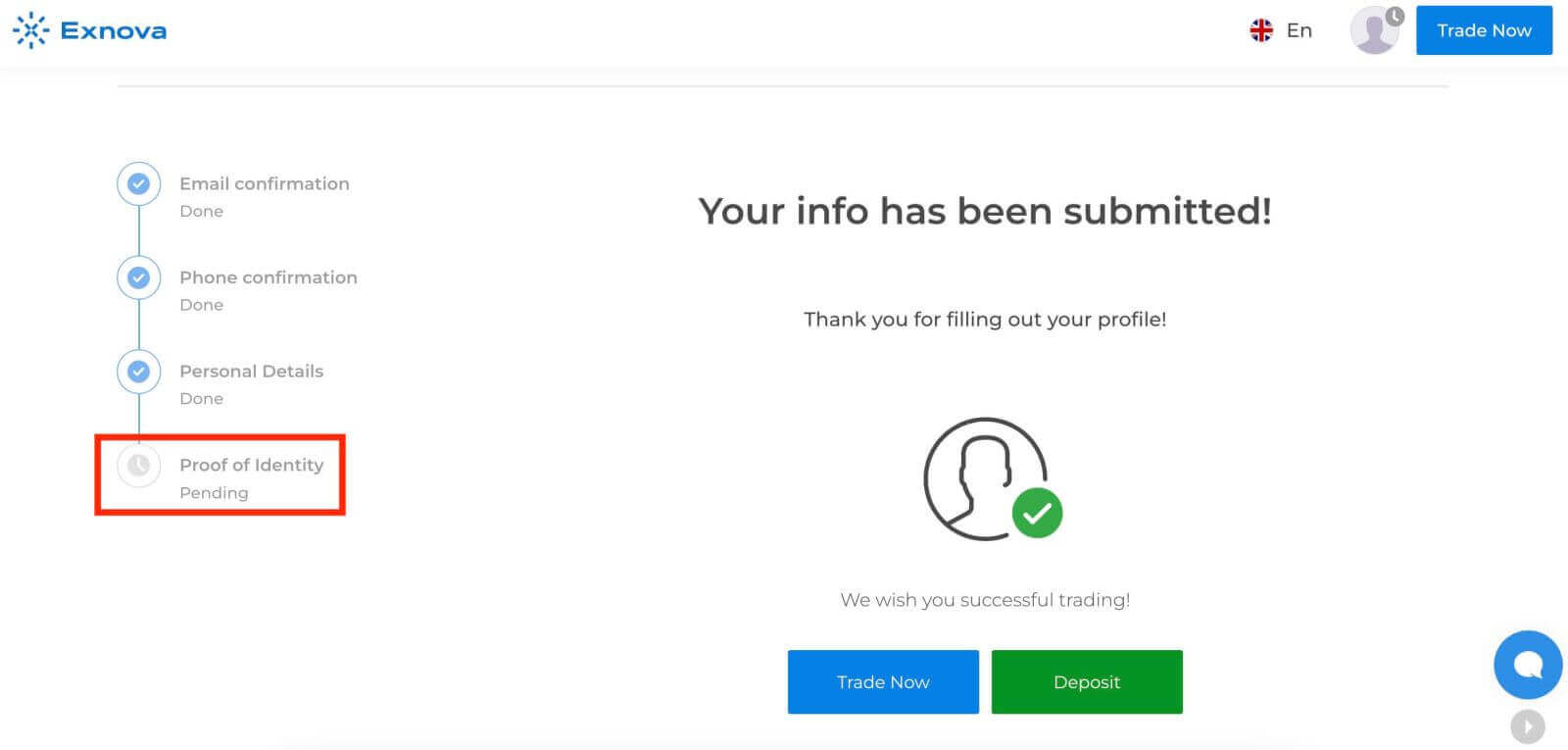
После отправки информации команда верификации Exnova проверит ваши данные. Этот процесс гарантирует точность и подлинность предоставленной информации.
Шаг 6: Уведомление о подтверждении
После одобрения вы получите уведомление, подтверждающее статус верификации вашей учетной записи. В вашем профиле может отображаться значок или индикатор верификации.
В заключение: вход в Exnova и подтверждение вашей учетной записи невероятно просты.
Следуя пошаговым инструкциям, изложенным в этом руководстве, вы сможете без труда войти в систему и подтвердить свою учетную запись на Exnova. Это не только обеспечит вам легкий доступ к платформе, но и повысит вашу безопасность, надежность и доступ к эксклюзивным функциям. Оцените удобство и спокойствие, которые дает безопасная и подтвержденная учетная запись Exnova.