Login Exnova: acesso seguro à conta e solução de problemas

Siga procedimentos claros e passo a passo de login e recuperação para restaurar o acesso rapidamente. Abaixo você encontrará etapas práticas para fazer login, redefinir uma senha esquecida, lidar com problemas de dois fatores e SMS, resolver problemas de navegador ou aplicativo móvel, confirmar a confiança do dispositivo e quando escalar para o suporte Exnova. A orientação inclui verificações preventivas de tempos limite de sessão, bloqueios de conta e retenções de verificação para que você possa recuperar o acesso sem expor credenciais ou ignorar requisitos de conformidade.

Como fazer login na conta Exnova
Passo 1: Acessando a página de login da Exnova
Acesse o site da Exnova . Clique no botão "Entrar" no canto superior direito da página. 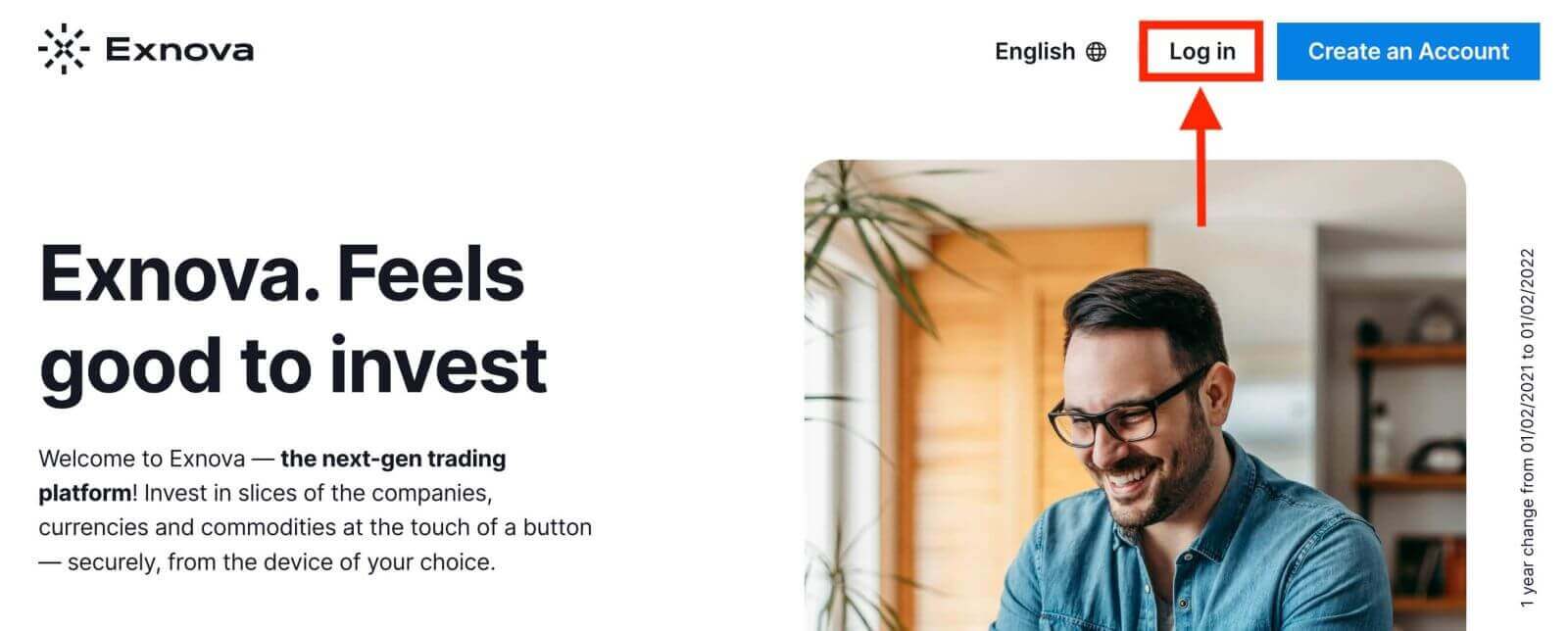
Passo 2: Fornecendo as credenciais do usuário.
Ao acessar a página de login, você será solicitado a inserir suas credenciais de usuário. Essas credenciais geralmente incluem seu endereço de e-mail e senha. Certifique-se de inserir essas informações corretamente para evitar problemas de login. 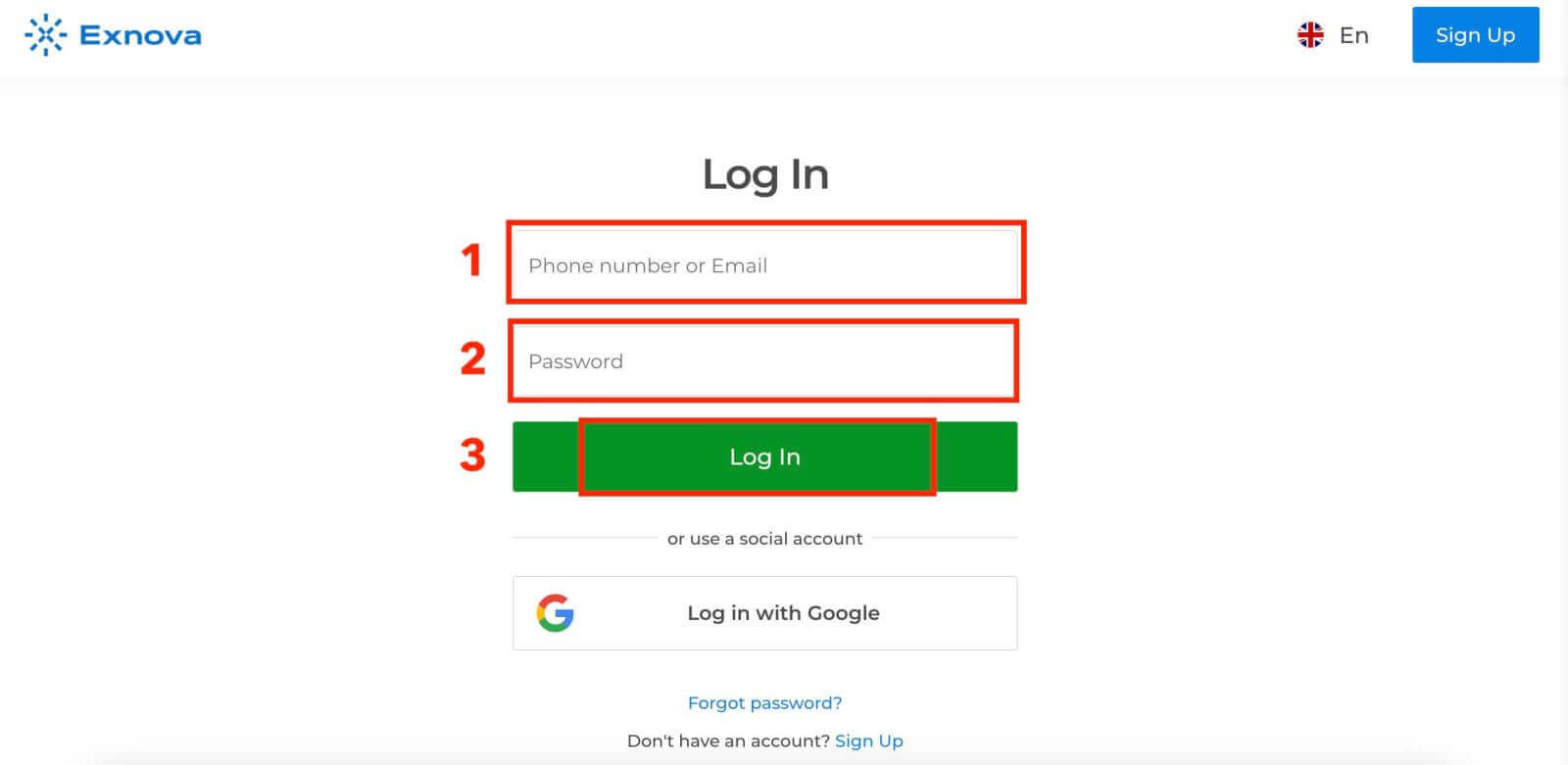
Passo 3: Navegando pelo Painel de Controle.
A Exnova validará suas informações e concederá acesso ao painel de controle da sua conta. Este é o centro de controle onde você pode acessar vários recursos, serviços e configurações. Familiarize-se com o layout do painel de controle para aproveitar ao máximo sua experiência com a Exnova. Clique em "Negociar Agora" para começar a negociar. 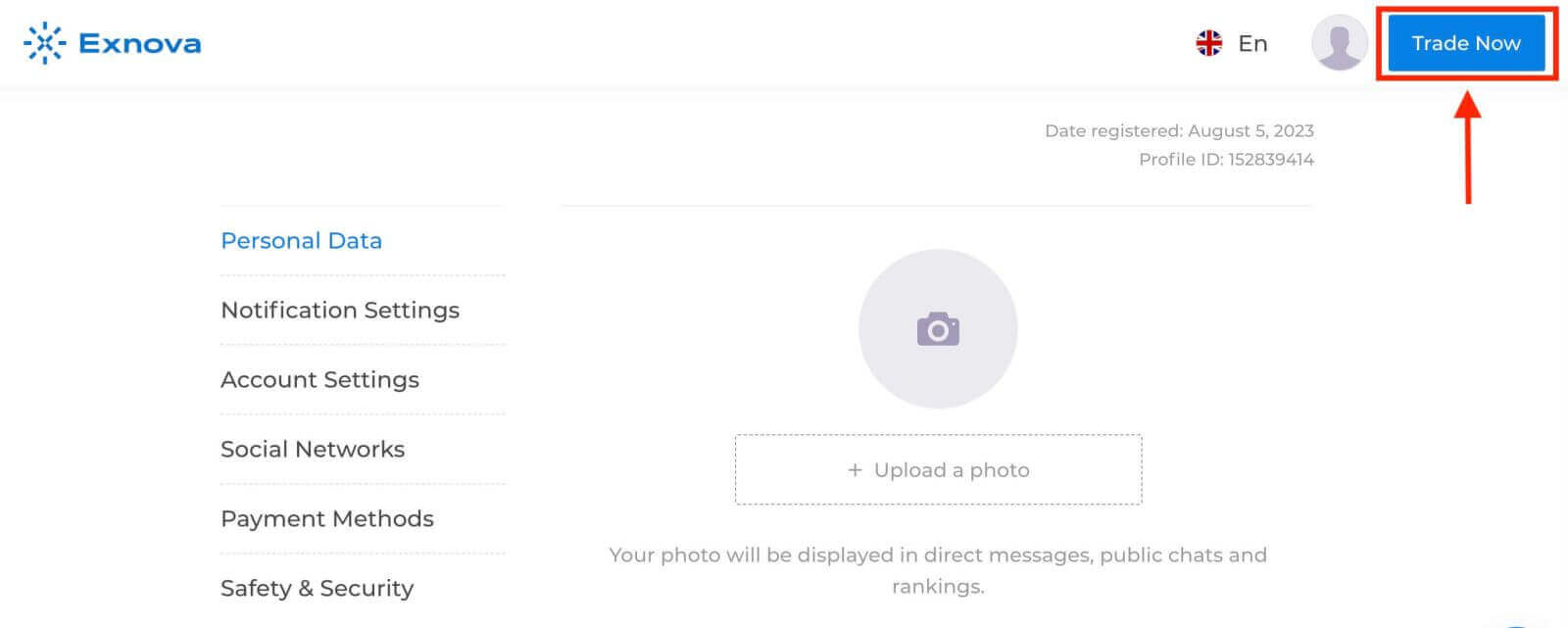
Você tem US$ 10.000 em sua conta demo e também pode negociar em uma conta real após depositar. 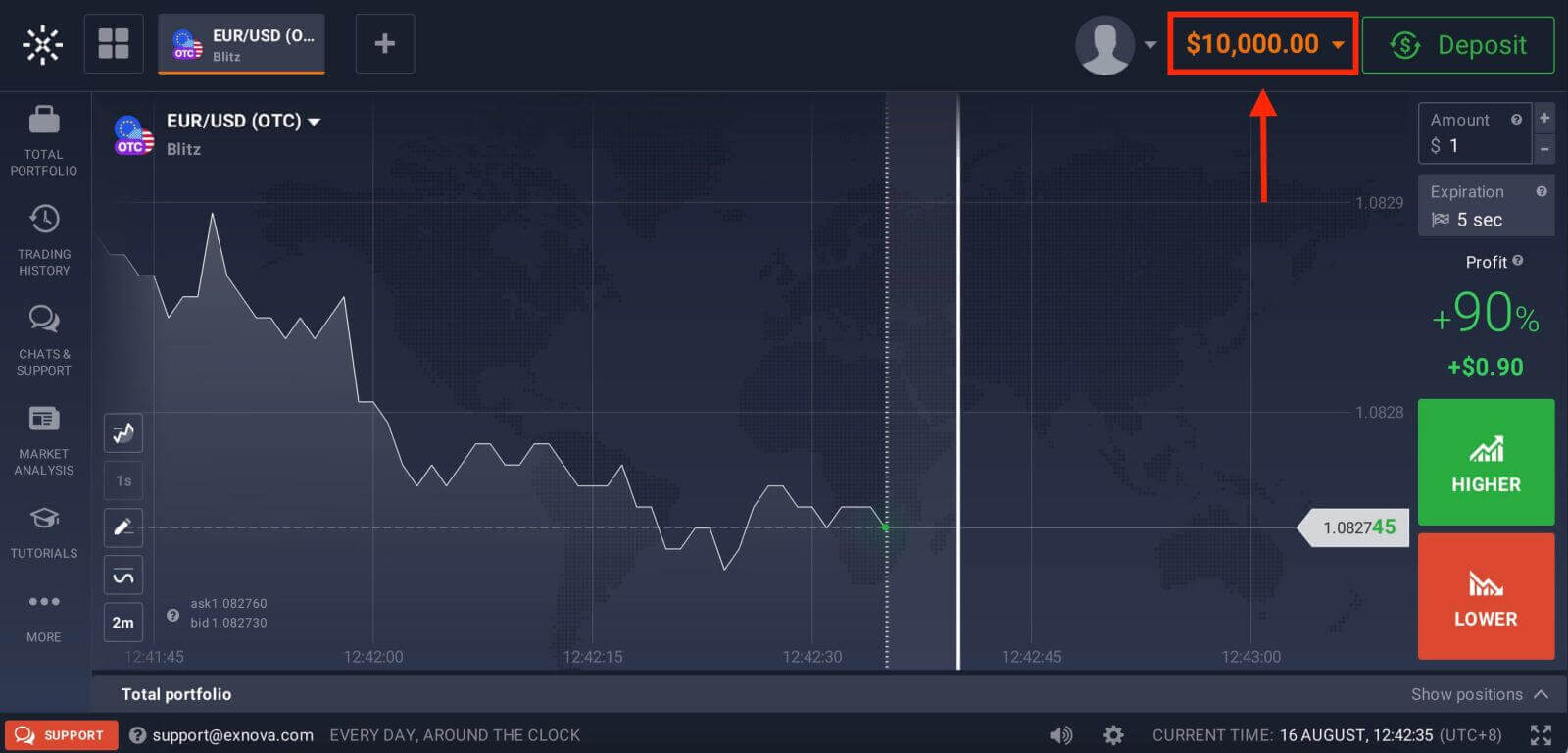
Consulte este artigo para saber mais sobre depósitos: Como depositar na Exnova.
Como fazer login no Exnova usando o Google
A Exnova reconhece a importância do acesso simplificado para seus usuários. Utilizando sua Conta do Google, um método de autenticação amplamente utilizado e seguro, você pode acessar a plataforma Exnova de forma rápida e fácil.Este guia explica os passos para fazer login na Exnova usando suas credenciais do Google.
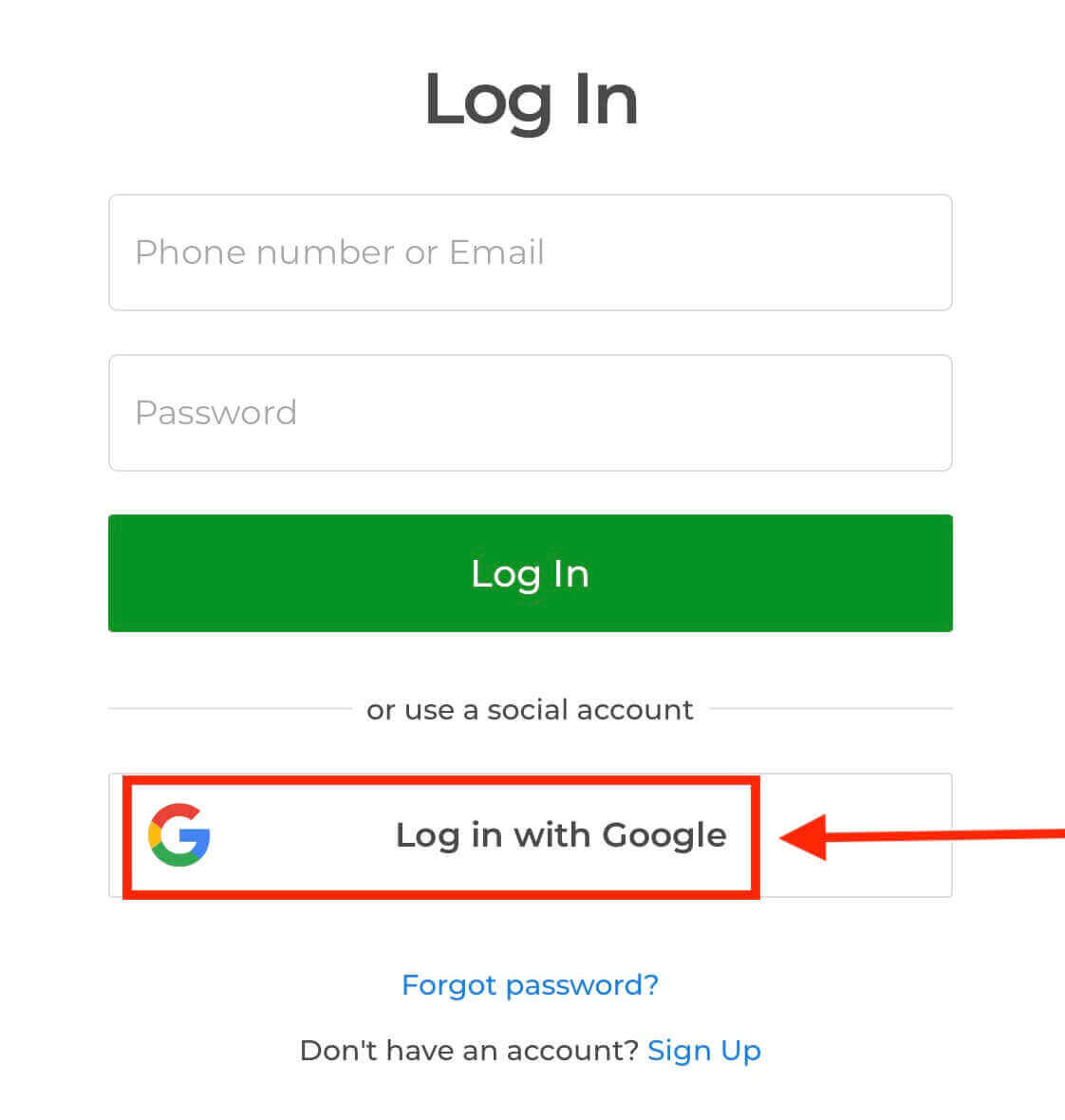
1. Clique no botão "Fazer login com o Google". Você será redirecionado para uma página de autenticação do Google, onde suas credenciais da Conta do Google serão solicitadas.
2. Digite seu número de telefone ou endereço de e-mail e clique em "Avançar". Em seguida, digite a senha da sua conta do Google e clique em "Avançar".
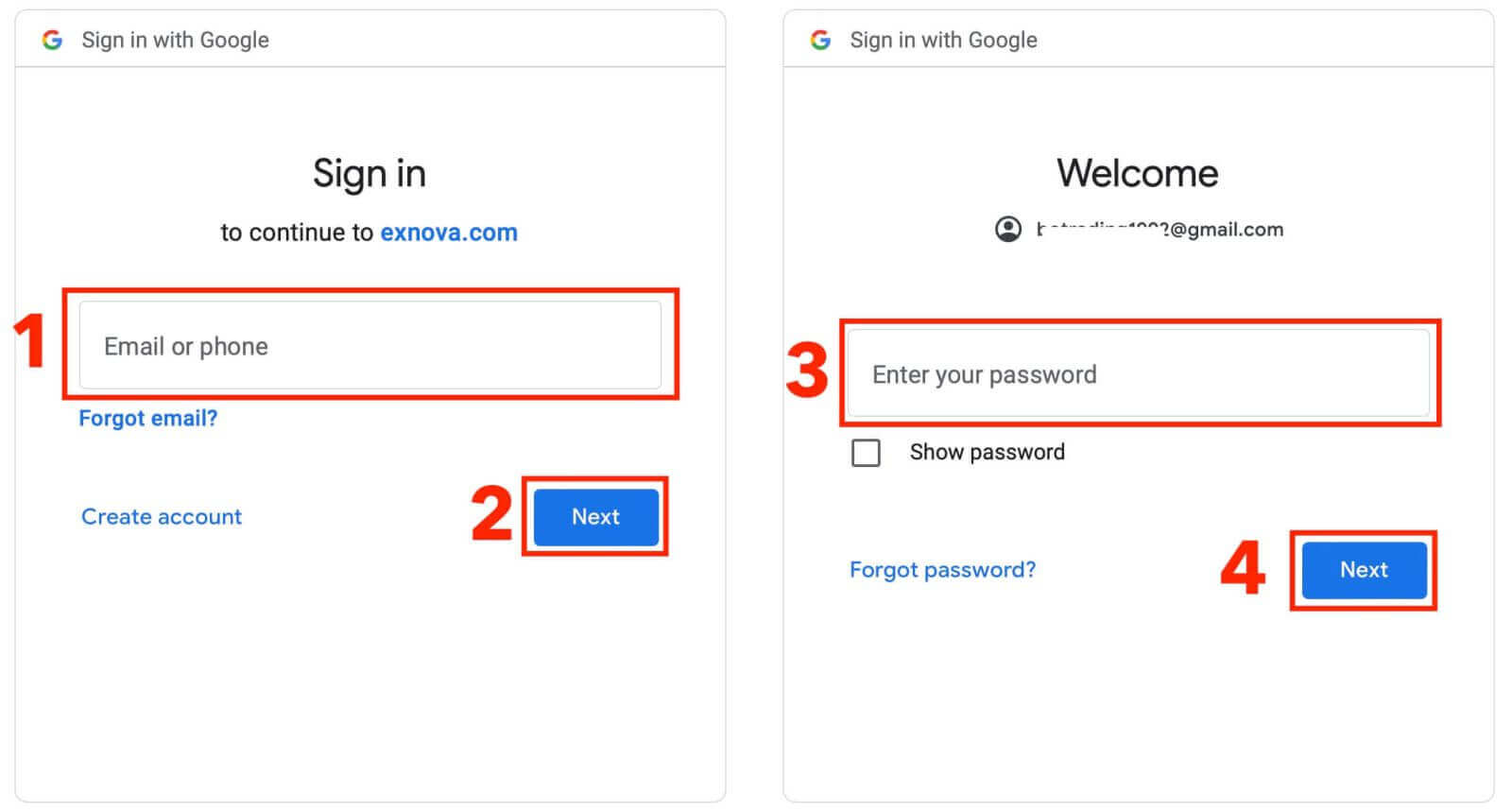
Depois disso, você será direcionado para sua conta pessoal da Exnova.
Faça login na versão web móvel do Exnova.
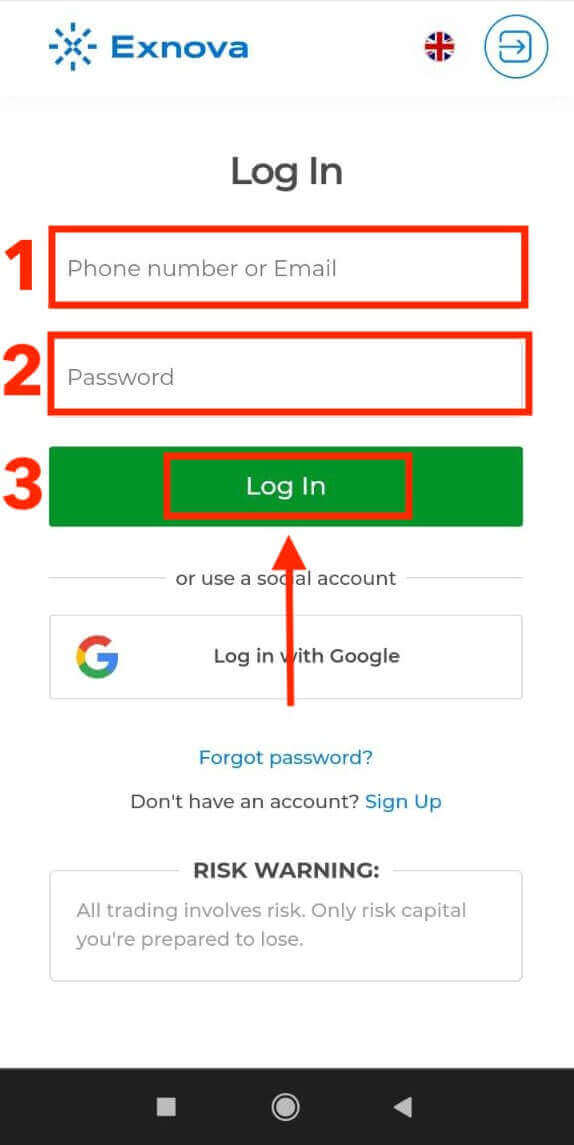
A Exnova reconhece a onipresença dos dispositivos móveis e otimizou sua versão web para acesso contínuo em qualquer lugar. Este guia explica os passos para fazer login na Exnova usando a versão web para dispositivos móveis, garantindo que os usuários possam acessar os recursos e funcionalidades da plataforma com facilidade, a qualquer hora e em qualquer lugar. 1. Comece abrindo seu navegador preferido e acessando o site da Exnova . Na página inicial da Exnova, localize "Login".
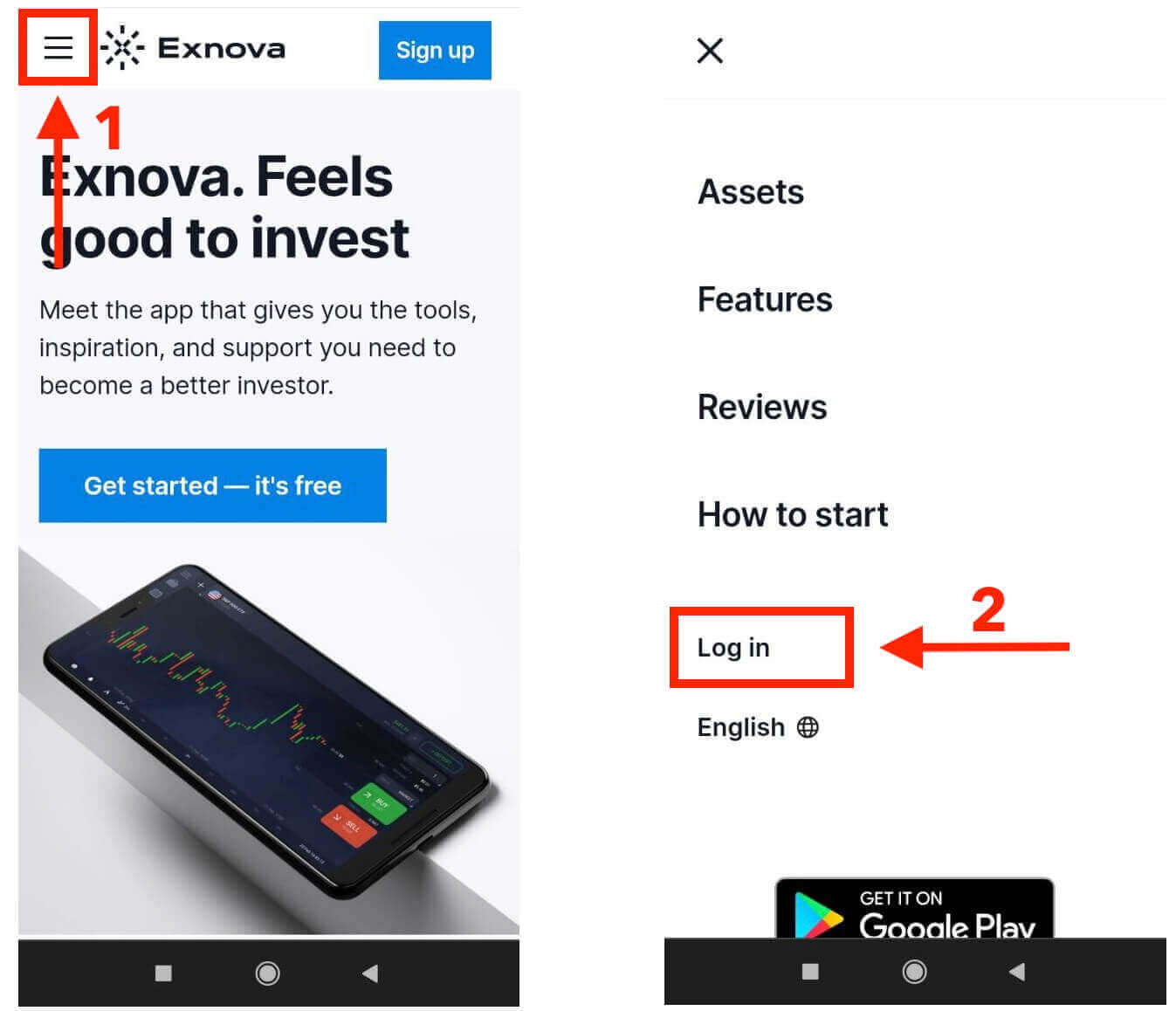
2. Insira seu e-mail e senha e toque no botão "Entrar". Você também pode usar sua conta do Google para fazer login. A Exnova validará suas informações e concederá acesso ao painel da sua conta.
Após o login bem-sucedido, você será direcionado para o painel otimizado para dispositivos móveis. Esta interface intuitiva permite que você acesse vários recursos e serviços com facilidade. Familiarize-se com o layout para navegar sem dificuldades. Toque no ícone de "pessoa" e em "Negociar agora" para começar a negociar.
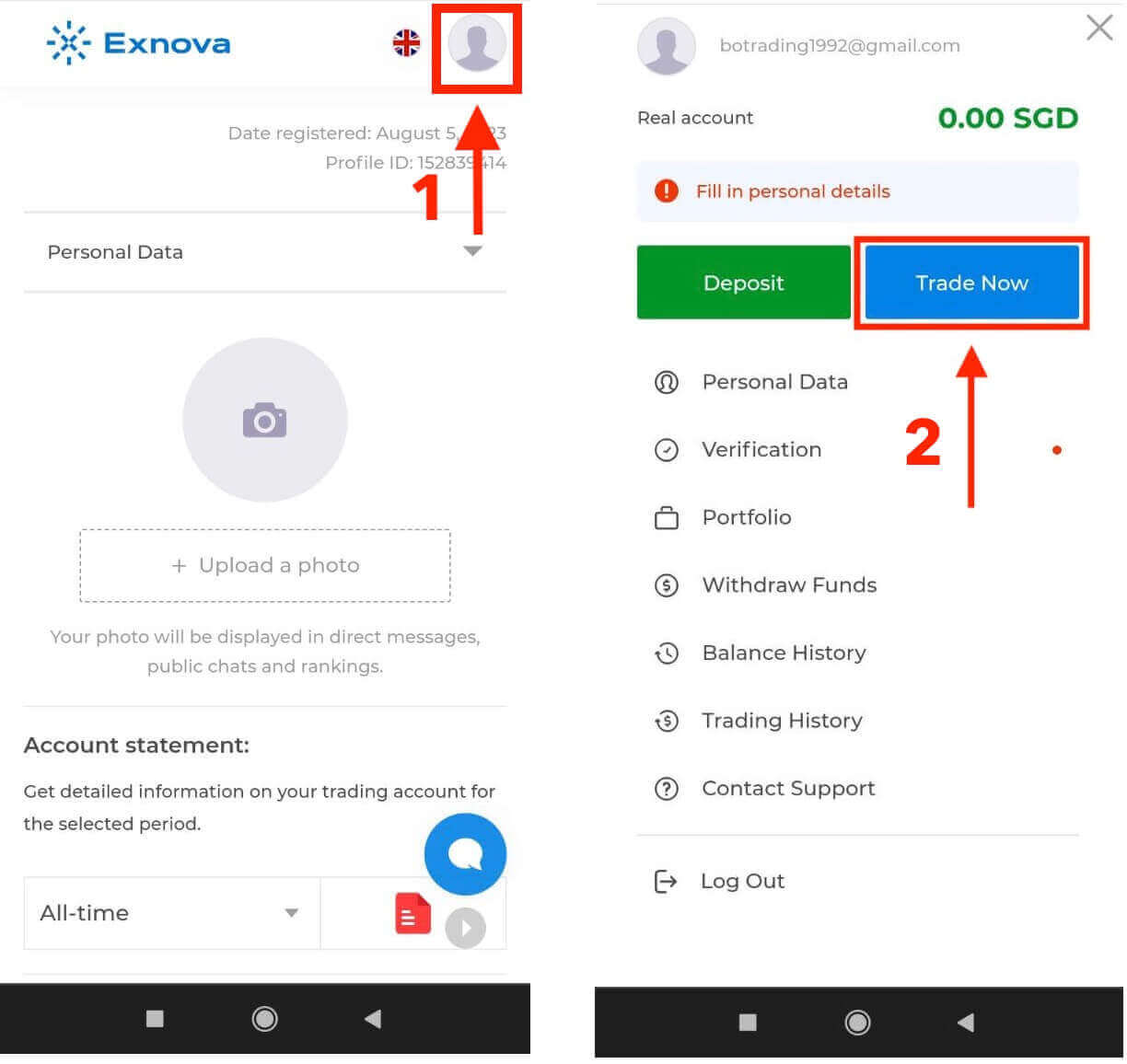
Pronto! Agora você pode negociar na versão web para dispositivos móveis da plataforma. A versão web para dispositivos móveis da plataforma de negociação é exatamente igual à versão web convencional. Consequentemente, não haverá problemas com negociações e transferências de fundos. Você tem US$ 10.000 em sua conta demo para negociar na plataforma.
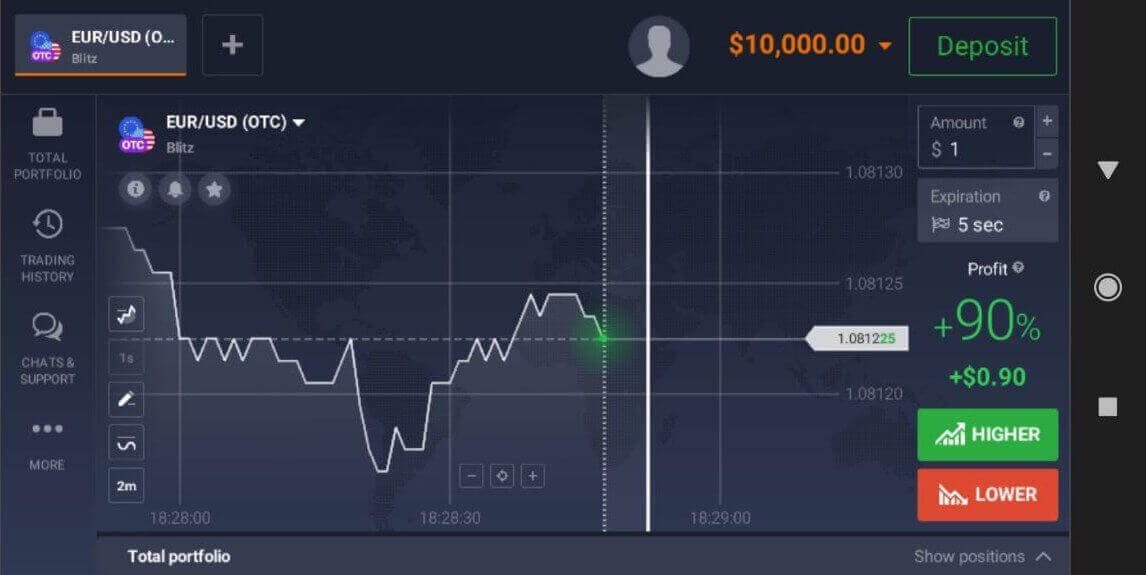
Como fazer login no aplicativo Exnova para Android
O aplicativo Exnova para Android oferece aos usuários a conveniência de acessar seus recursos diretamente de seus dispositivos móveis. Este guia descreve os passos necessários para fazer login no aplicativo Exnova para Android sem esforço, garantindo uma experiência tranquila e segura para usuários em qualquer lugar.Passo 1: Acessando a Google Play Store
Acesse a Google Play Store . É lá que você pode baixar e instalar o aplicativo Exnova .
Etapa 2: Pesquisando e instalando o aplicativo Exnova
Na barra de pesquisa da Google Play Store, digite "Exnova" e toque no ícone de pesquisa. Localize o aplicativo Exnova nos resultados da pesquisa e clique nele. Em seguida, toque no botão " Instalar " para iniciar o processo de download e instalação.
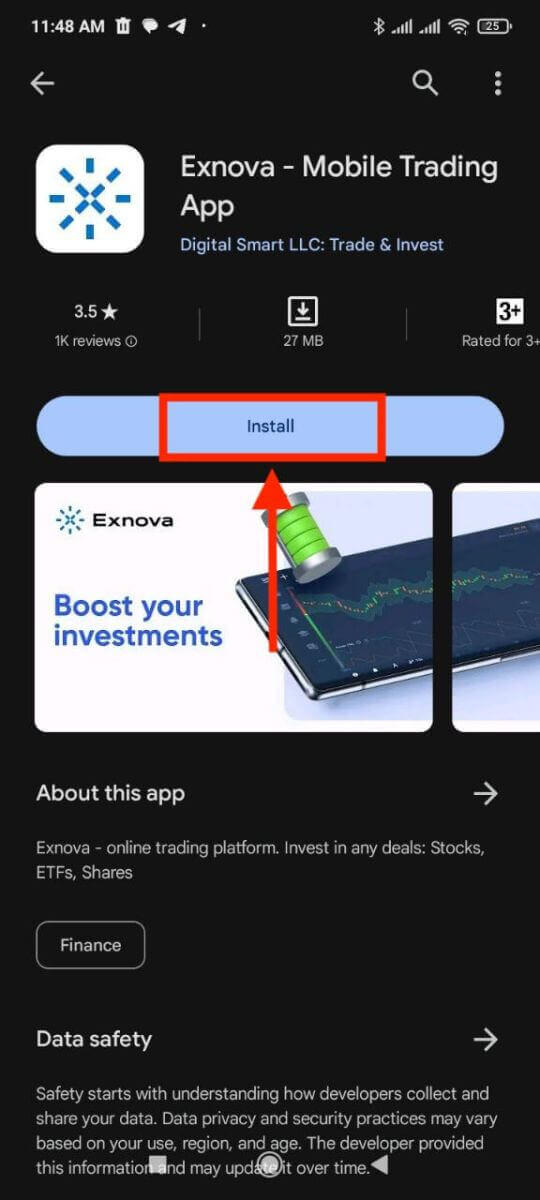
Etapa 3: Iniciando o aplicativo Exnova
Após a instalação bem-sucedida do aplicativo, toque no botão "Abrir" para iniciar o aplicativo Exnova em seu dispositivo Android. 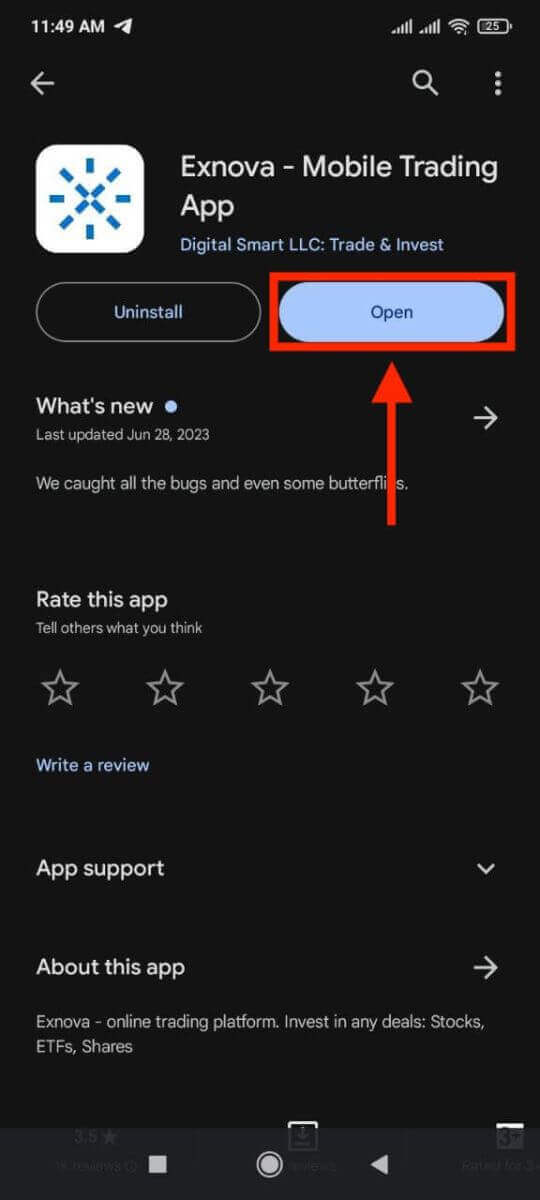
Passo 4: Navegando até a tela de login
Ao iniciar o aplicativo, você verá a tela de boas-vindas. Localize e toque na opção "ENTRAR" para prosseguir para a tela de login. Na tela de login, insira seu e-mail cadastrado e sua senha nos campos indicados. 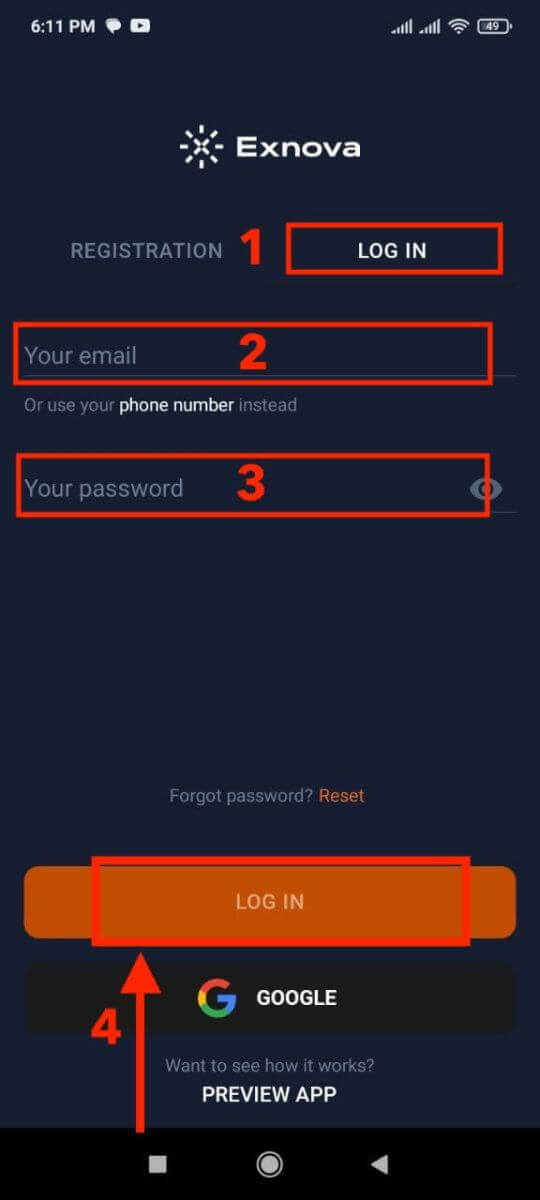
Passo 5: Explorando a Interface do Aplicativo
Após o login bem-sucedido, você será direcionado para a interface de negociação. Reserve um tempo para se familiarizar com a interface, que oferece acesso a diversos recursos, ferramentas e serviços.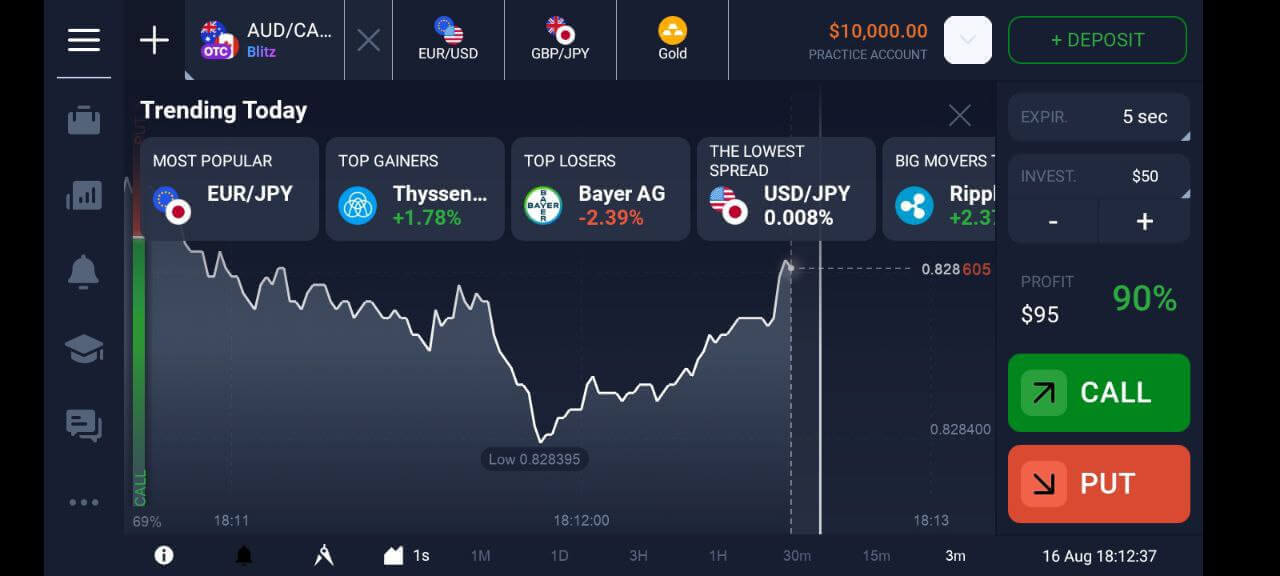
Recuperação de senha da conta Exnova
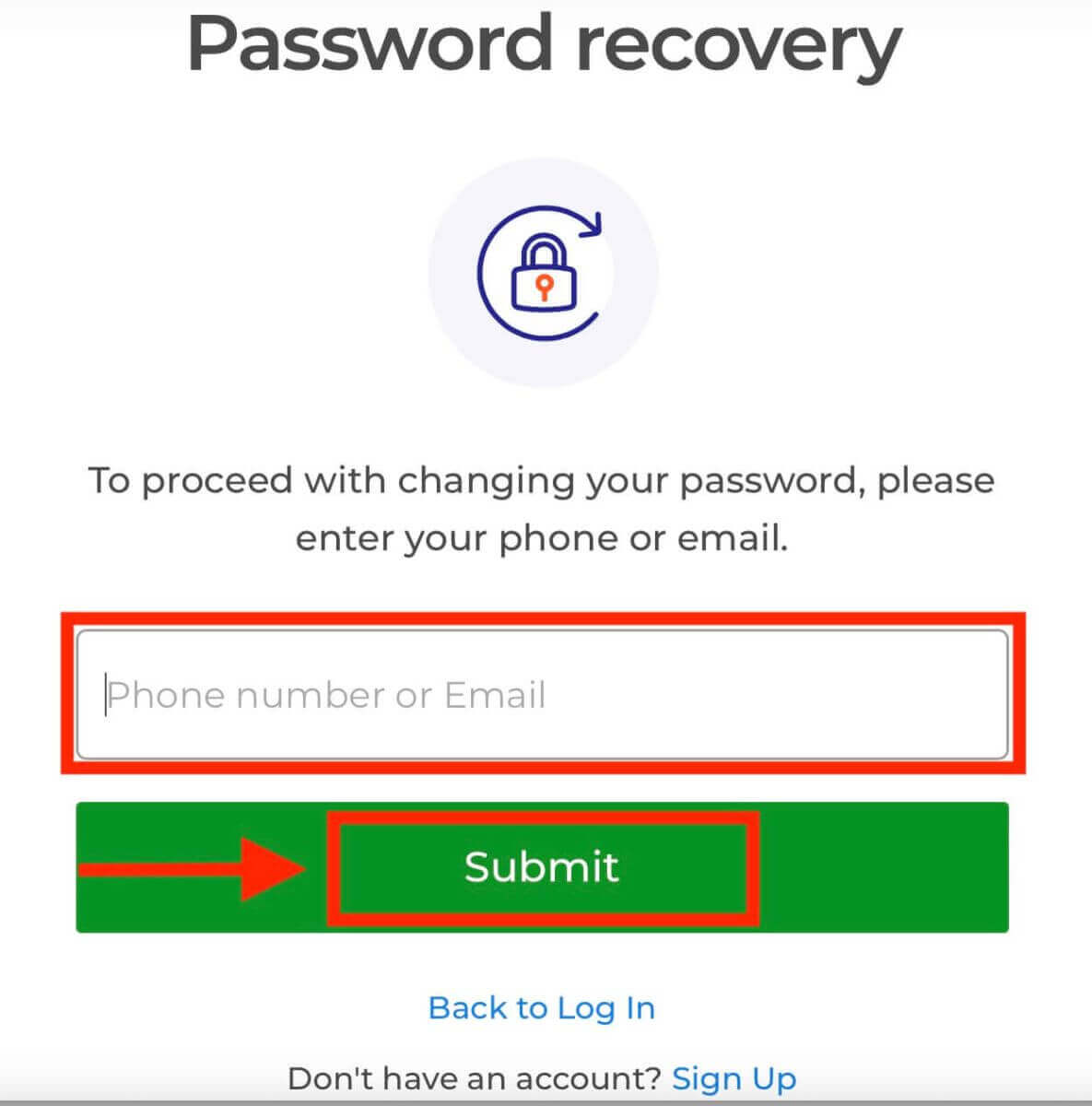
Perder o acesso à sua conta Exnova por ter esquecido a senha pode ser frustrante. No entanto, a Exnova entende a importância de manter uma experiência de usuário tranquila e oferece um processo confiável de recuperação de senha. Este guia descreve os passos para recuperar a senha da sua conta Exnova, garantindo que você possa retomar o acesso aos seus valiosos recursos e dados. Clique no link "Esqueceu a senha?" para iniciar o processo de recuperação de senha.
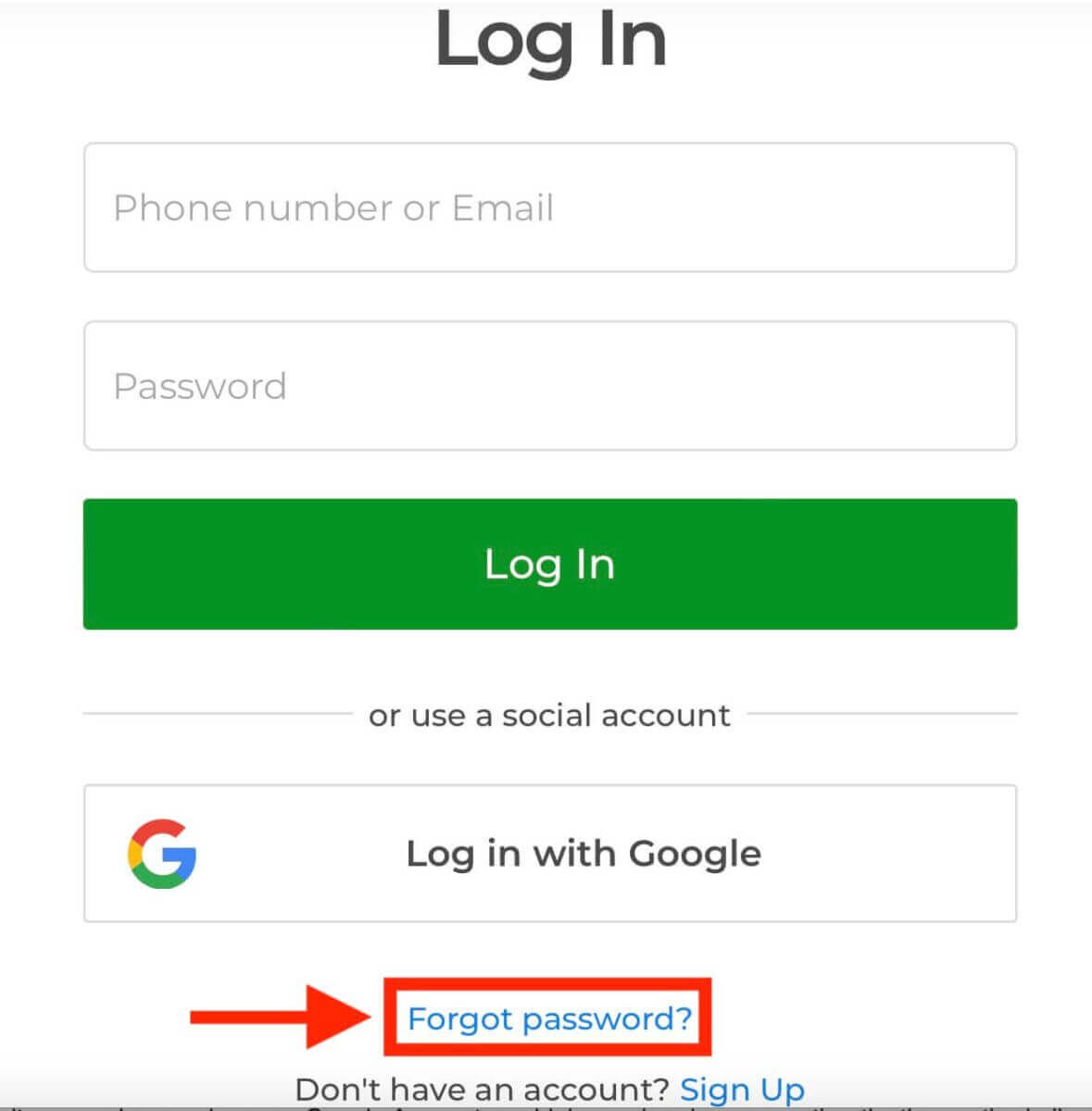
Na página de recuperação de senha, você será solicitado a inserir o endereço de e-mail associado à sua conta Exnova. Digite o endereço de e-mail correto com atenção e prossiga.
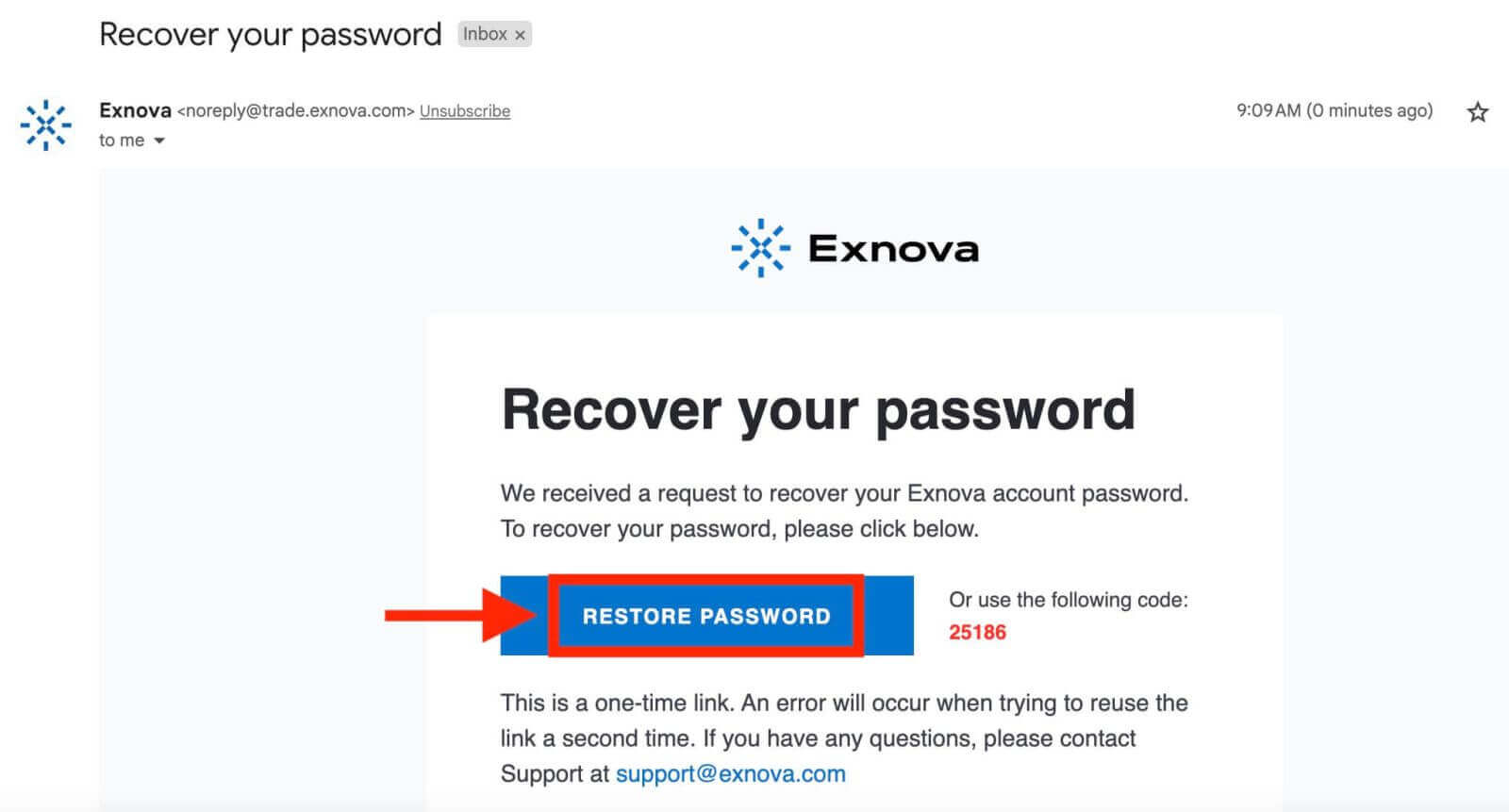
A Exnova enviará um link de recuperação de senha para o endereço de e-mail fornecido. Verifique sua caixa de entrada para encontrar um e-mail da Exnova e clique em "RESTAURAR SENHA".
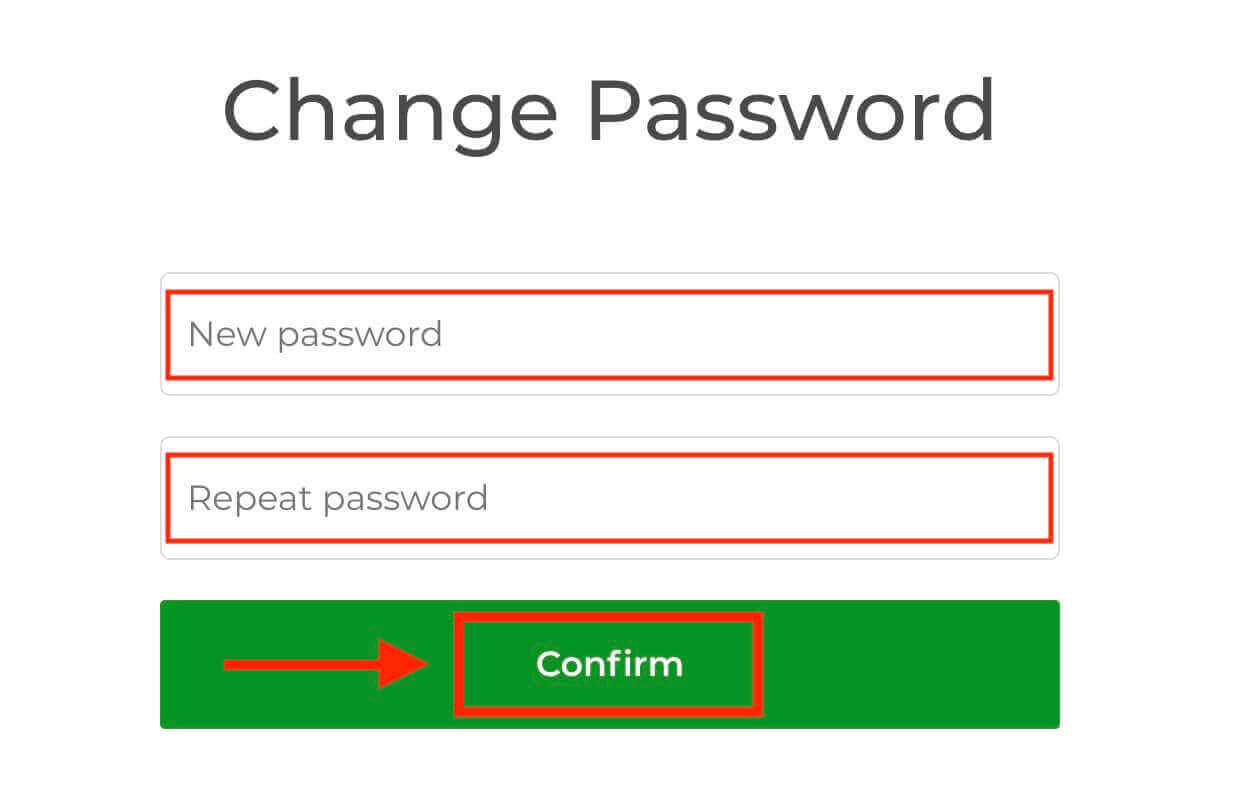
O link do e-mail o levará a uma seção especial no site da Exnova. Digite sua nova senha duas vezes e clique no botão "Confirmar".
Depois de redefinir sua senha com sucesso, você poderá retornar à página de login da Exnova e fazer login usando suas novas credenciais. O acesso à sua conta será restaurado, permitindo que você retome seu trabalho e suas atividades.
Autenticação de dois fatores (2FA) no login da Exnova
A Exnova pode incorporar uma medida de segurança adicional, como a autenticação de dois fatores (2FA). Se a 2FA estiver ativada para sua conta, um código exclusivo será enviado para o seu e-mail. Insira este código quando solicitado para finalizar o procedimento de autenticação.A Exnova prioriza a segurança de seus usuários e apresenta um mecanismo robusto de Autenticação de Dois Fatores (2FA), que adiciona uma camada extra de proteção às contas dos usuários. Este sistema foi desenvolvido para impedir o acesso não autorizado à sua conta Exnova, garantindo acesso exclusivo e transmitindo confiança durante suas atividades de negociação.
Para configurar a 2FA na Exnova, siga estes passos:
1. Após fazer login na sua conta Exnova, acesse a seção de configurações da conta. Normalmente, você pode encontrá-la clicando na sua foto de perfil e selecionando "Dados Pessoais" no menu suspenso.
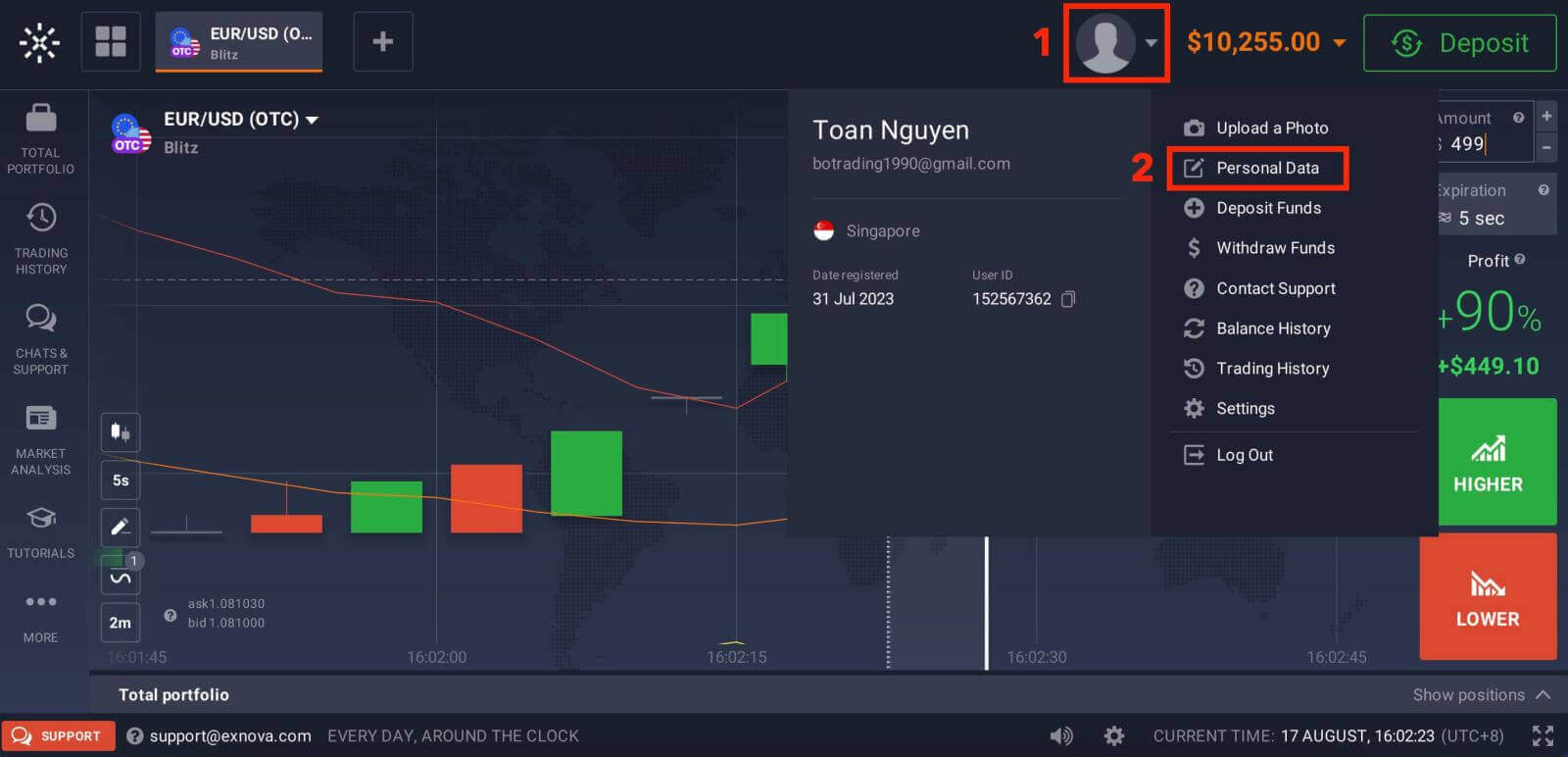
2. Clique na aba "Segurança" no menu principal. Em seguida, clique em "Configurações".
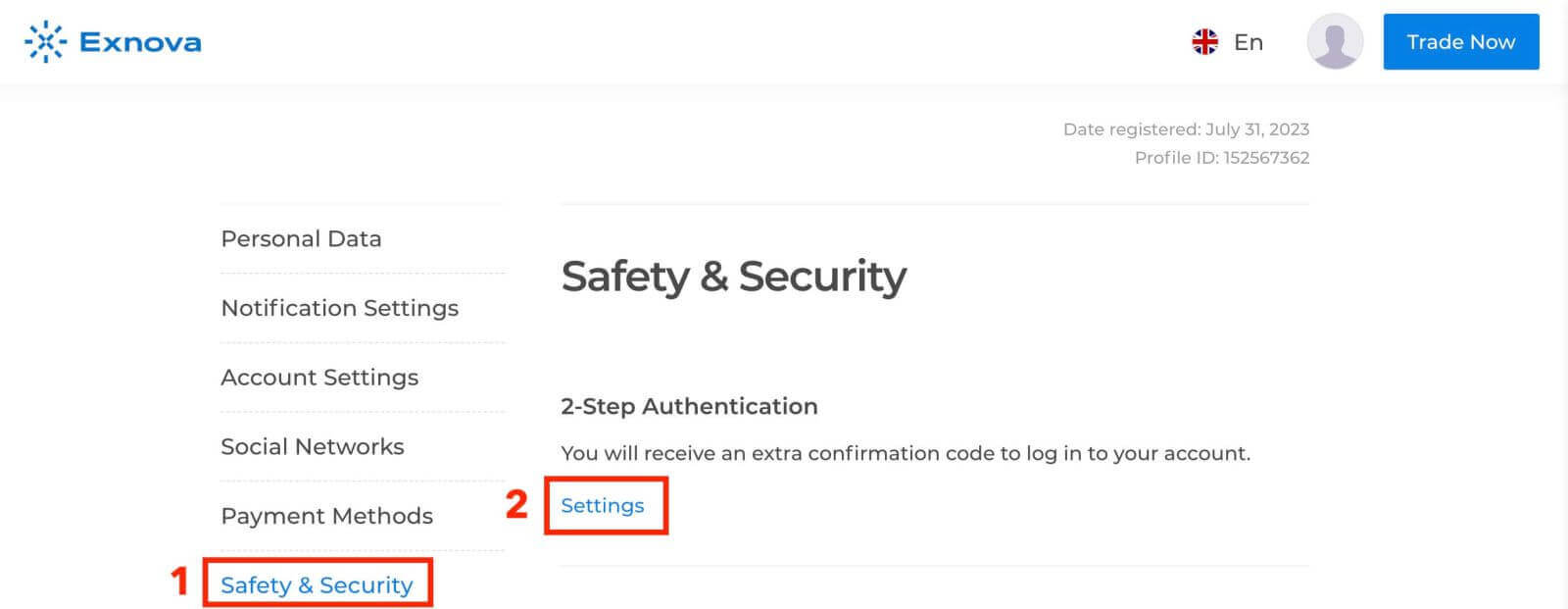
3. Siga as instruções fornecidas para concluir o processo.
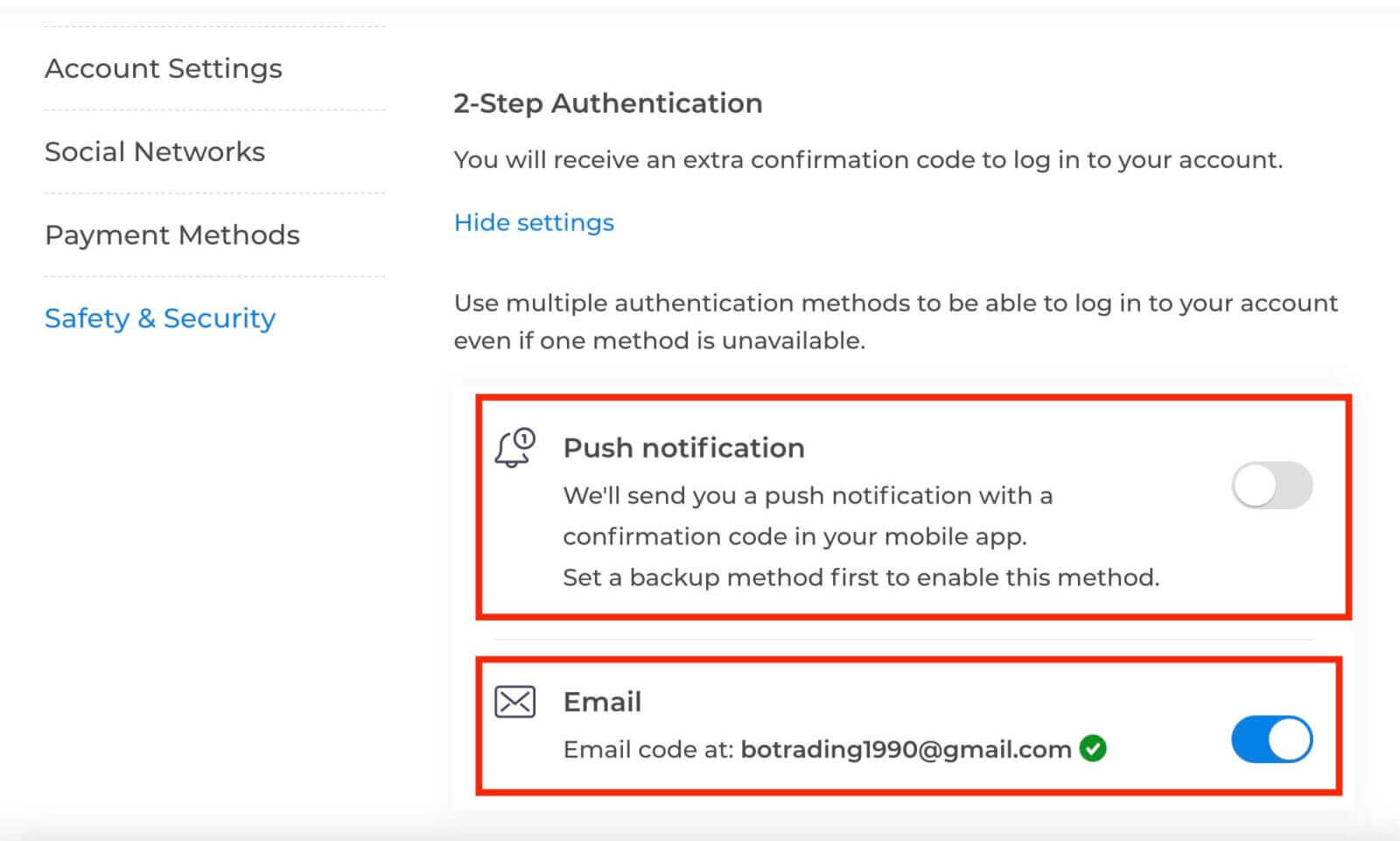
A autenticação de dois fatores (2FA) é um recurso de segurança essencial na Exnova. Após configurar a autenticação de dois fatores (2FA) na sua conta Exnova, você precisará inserir um código de verificação exclusivo sempre que fizer login.