Вход в Exnova: безопасный доступ к учетной записи и устранение неполадок

Следуйте четким пошаговым процедурам входа и восстановления, чтобы быстро восстановить доступ. Ниже вы найдете практические шаги по входу в систему, сбросу забытого пароля, решению проблем с двухфакторной аутентификацией и SMS, устранению проблем с браузером или мобильным приложением, подтверждению доверия устройства и тому, когда следует обращаться в службу поддержки Exnova. Руководство включает в себя предупредительные проверки тайм-аутов сеансов, блокировку учетных записей и приостановку проверки, чтобы вы могли восстановить доступ, не раскрывая учетные данные и не обходя требования соответствия.

Как войти в учетную запись Exnova
Шаг 1: Доступ к странице входа в систему Exnova
Перейдите на сайт Exnova . Нажмите кнопку «Войти» в правом верхнем углу страницы. 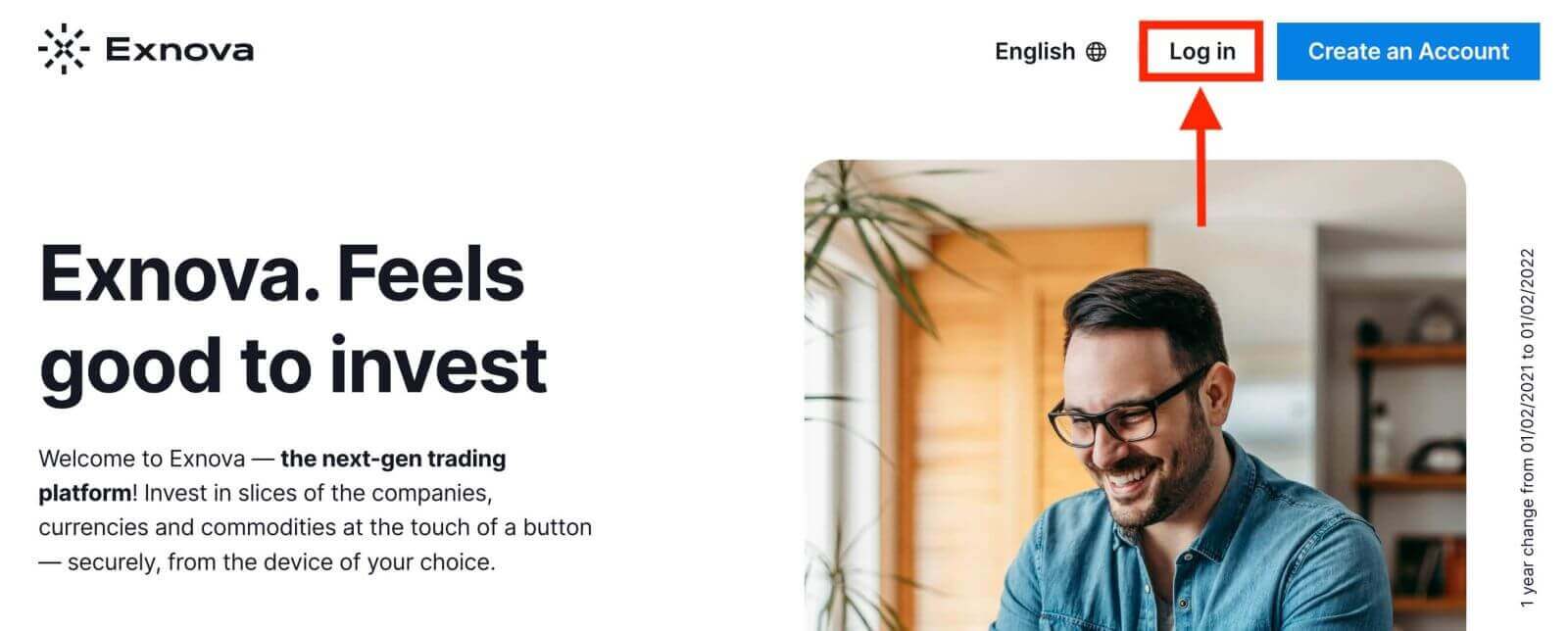
Шаг 2: Предоставление учетных данных пользователя
После перехода на страницу входа вам будет предложено ввести свои учетные данные. Обычно это адрес электронной почты и пароль. Убедитесь, что вы ввели эту информацию точно, чтобы избежать проблем со входом. 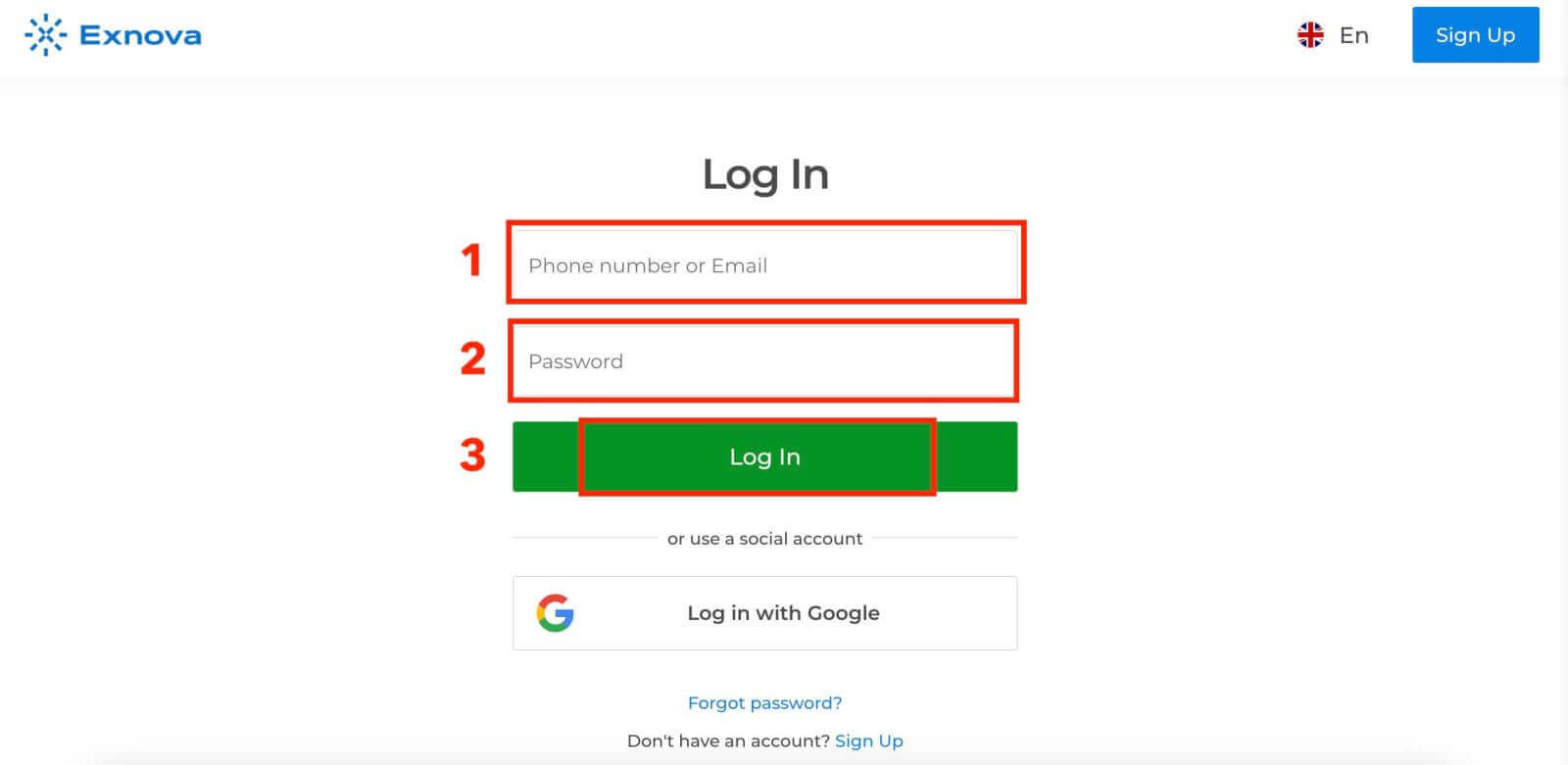
Шаг 3: Навигация по панели управления.
Exnova проверит ваши данные и предоставит доступ к панели управления вашей учетной записи. Это центральный узел, где вы можете получить доступ к различным функциям, услугам и настройкам. Ознакомьтесь с расположением элементов на панели управления, чтобы максимально эффективно использовать Exnova. Нажмите «Торговать сейчас», чтобы начать торговлю. 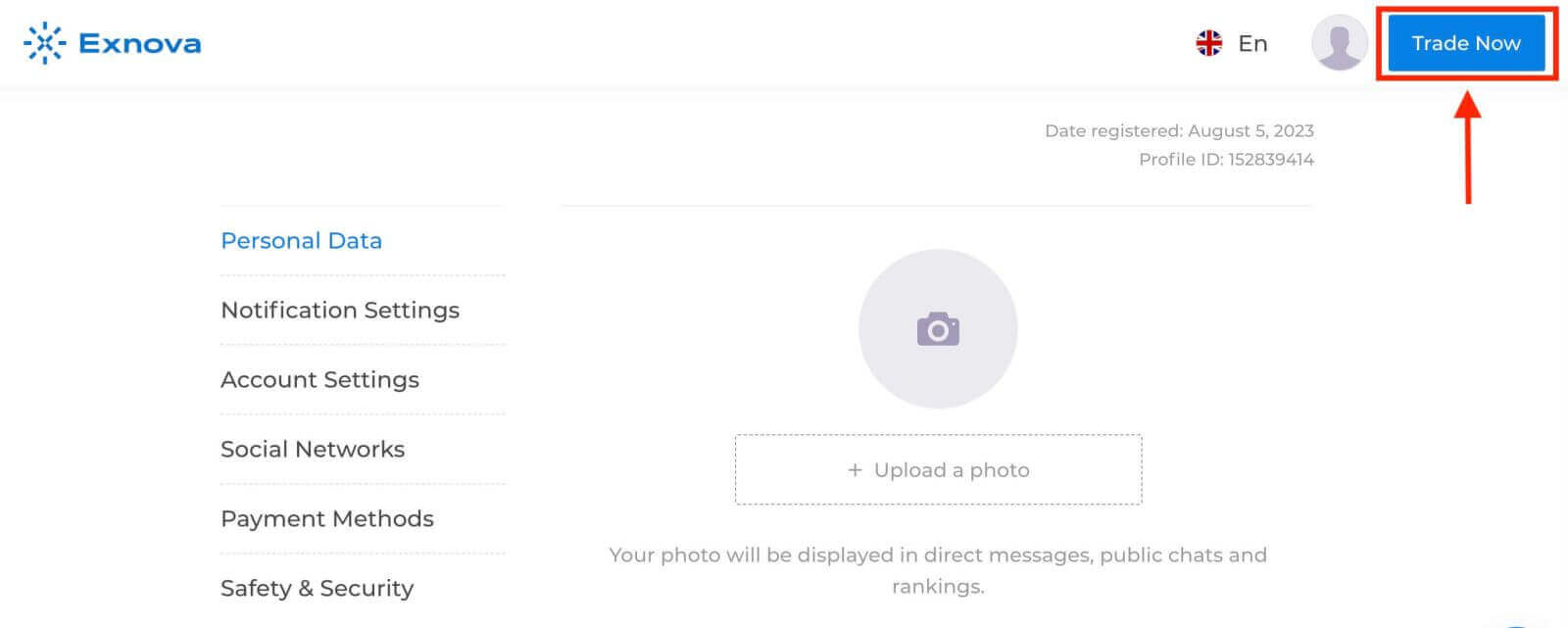
У вас есть 10 000 долларов на демо-счете, вы также можете торговать на реальном счете после внесения депозита. 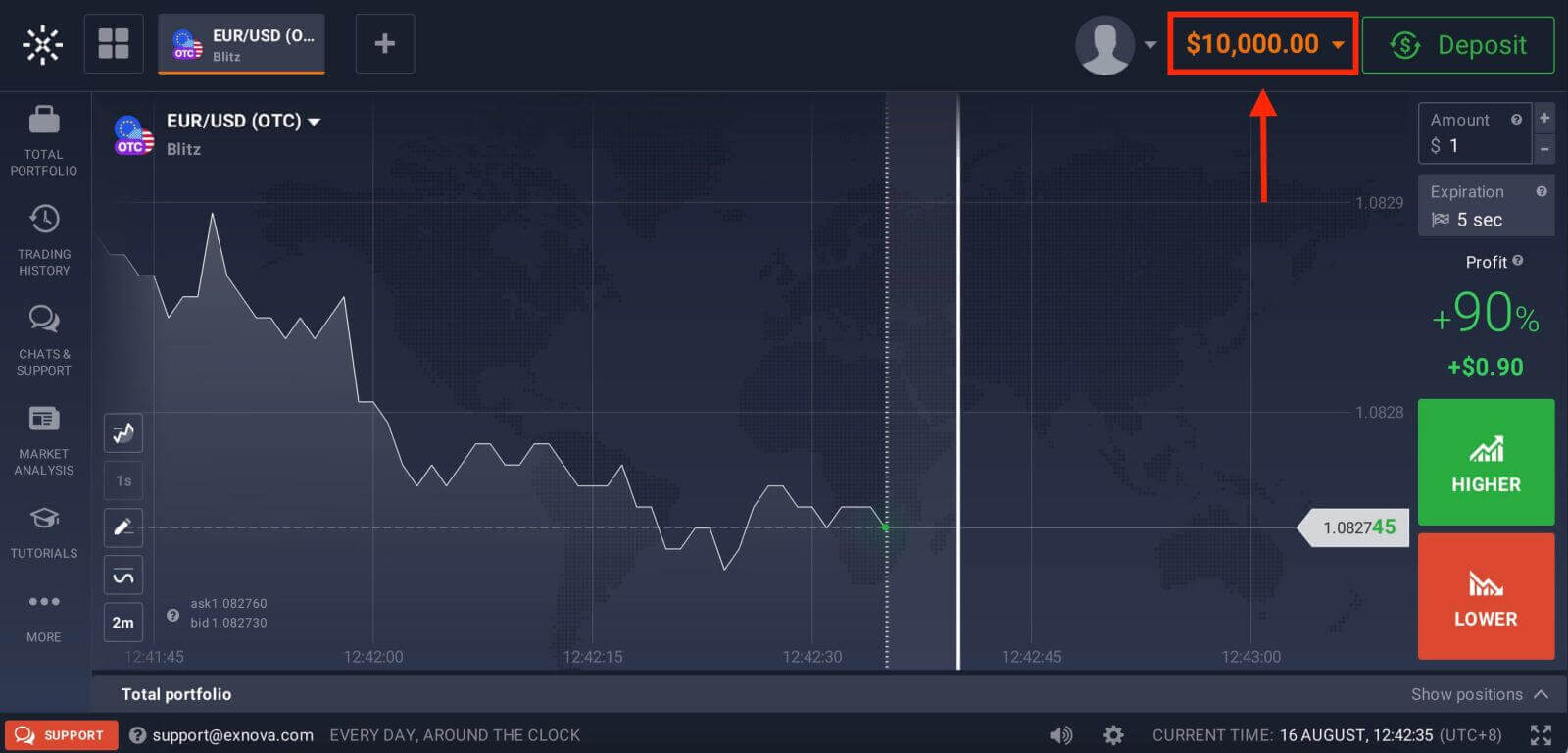
Подробнее о депозите можно узнать в этой статье: Как внести депозит в Exnova.
Как войти в Exnova, используя Google
Компания Exnova понимает удобство беспрепятственного доступа для своих пользователей. Использование вашей учетной записи Google, широко распространенного и безопасного метода аутентификации, позволяет быстро и без проблем войти на платформу Exnova.Это руководство описывает шаги для легкого входа в Exnova с использованием ваших учетных данных Google.
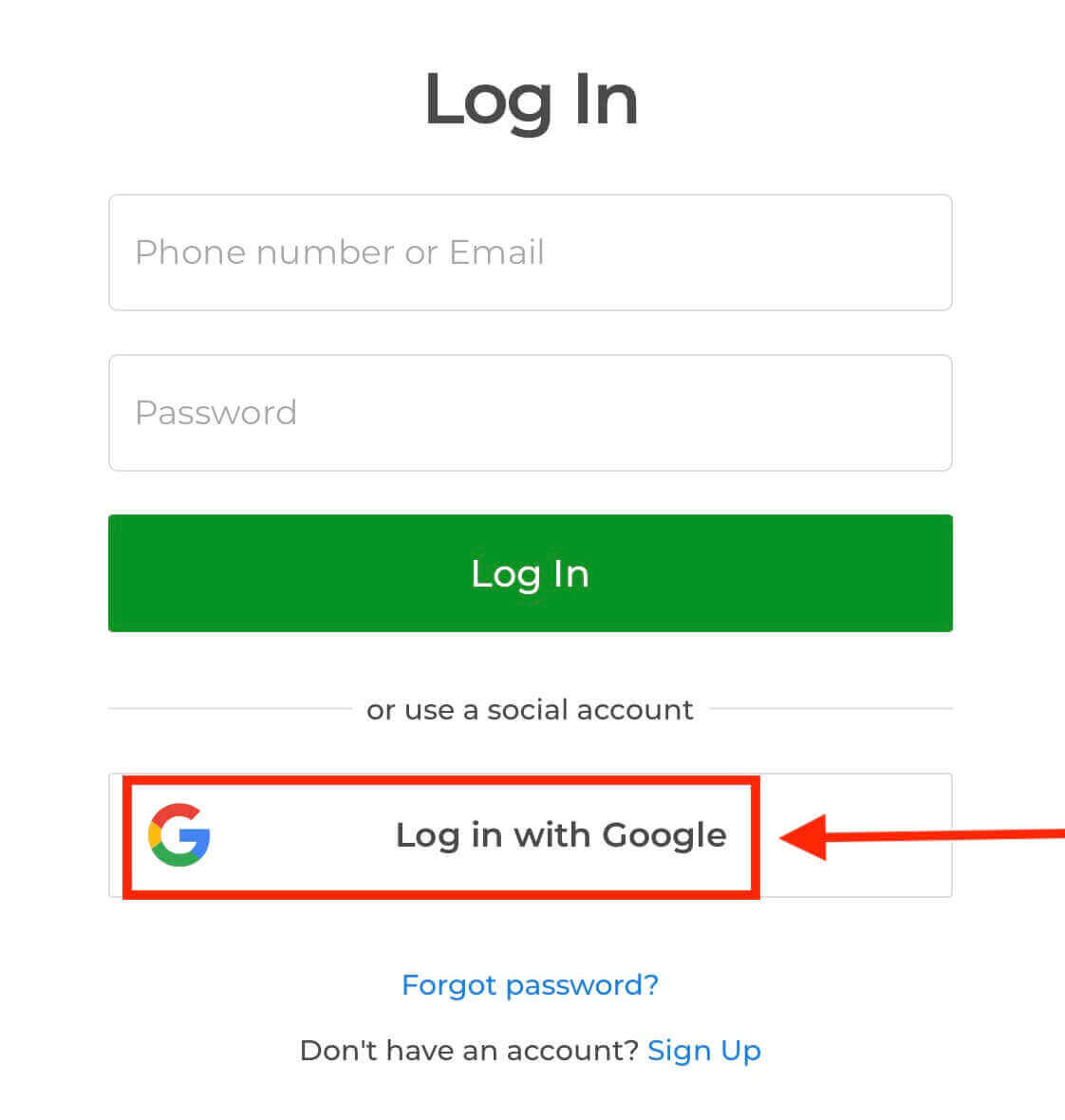
1. Нажмите кнопку «Войти с помощью Google». Это действие перенаправит вас на страницу аутентификации Google, где будут запрошены ваши учетные данные Google.
2. Введите свой номер телефона или адрес электронной почты и нажмите «Далее». Затем введите пароль от вашей учетной записи Google и нажмите «Далее».
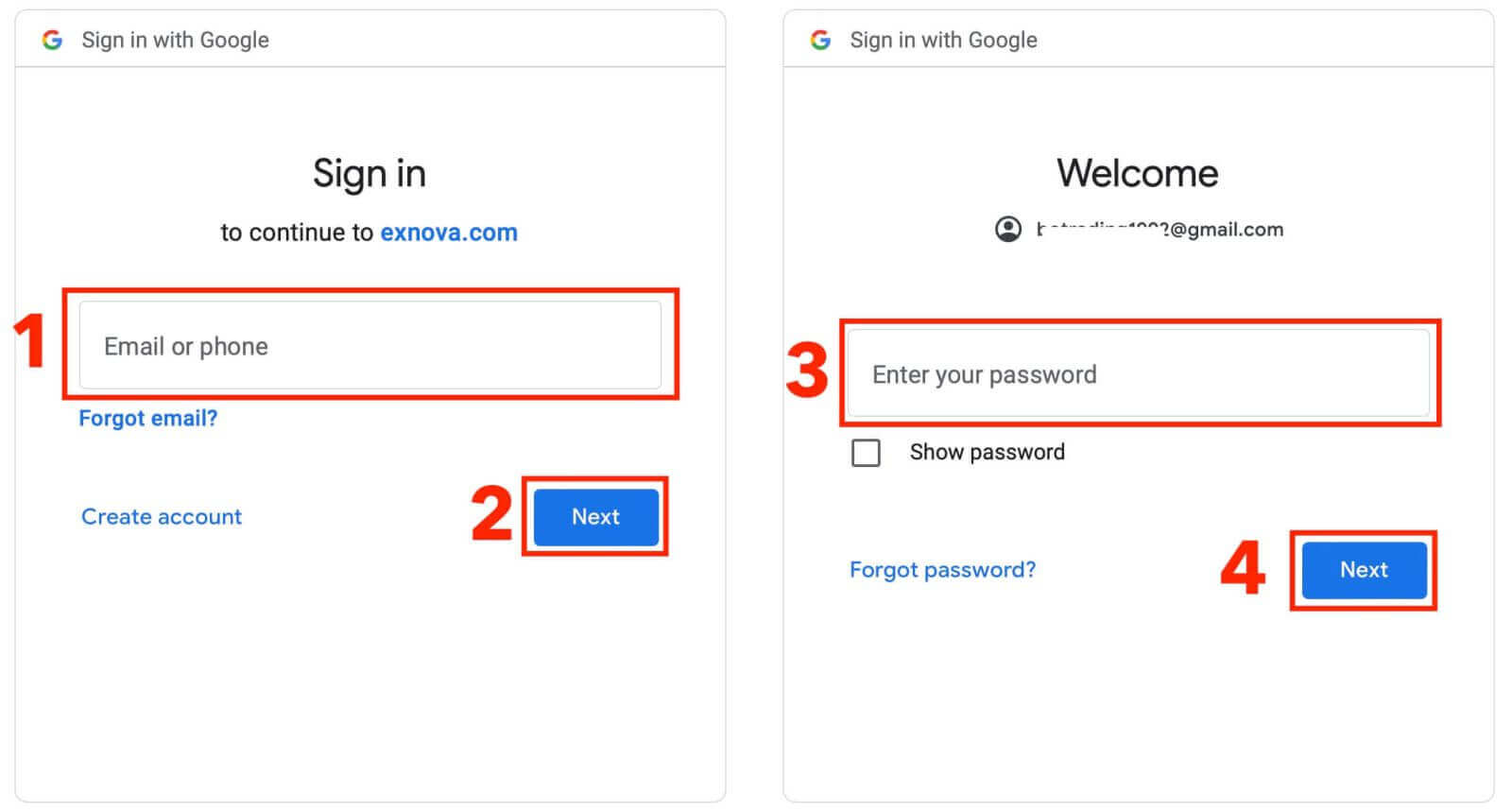
После этого вы попадете в свой личный аккаунт Exnova.
Вход в мобильную веб-версию Exnova
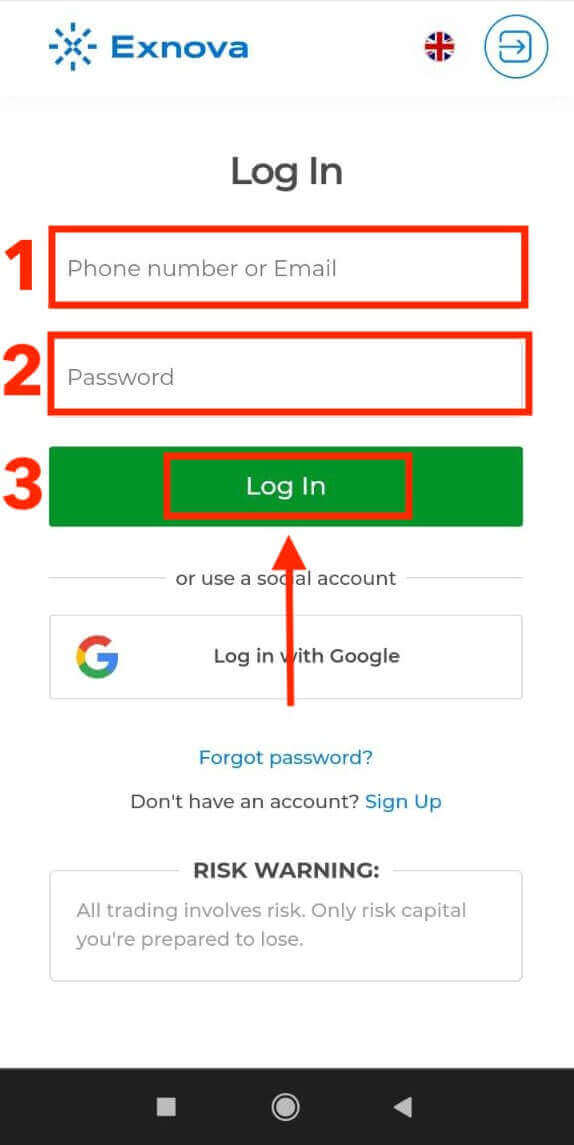
Exnova учитывает повсеместное распространение мобильных устройств и оптимизировала свою веб-версию для беспрепятственного доступа в любое время и в любом месте. Это руководство описывает шаги для легкого входа в Exnova с помощью мобильной веб-версии, обеспечивая пользователям легкий доступ к функциям и возможностям платформы в любое время и в любом месте. 1. Начните с запуска предпочитаемого веб-браузера и перейдите на веб-сайт Exnova . На главной странице Exnova найдите раздел «Вход».
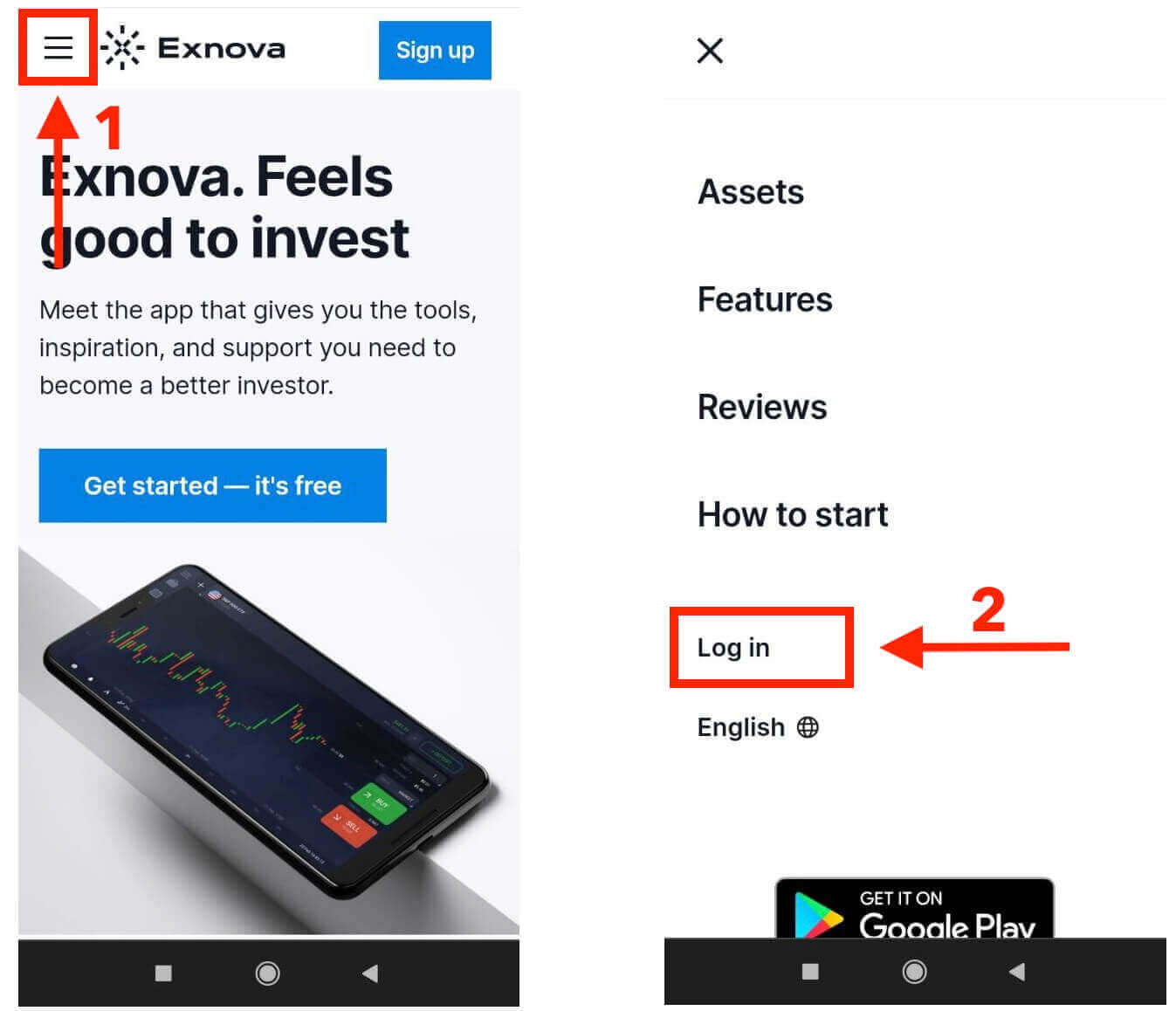
2. Введите свой адрес электронной почты и пароль, а затем нажмите кнопку «Войти». Вы также можете использовать свою учетную запись Google для входа. Exnova проверит ваши данные и предоставит вам доступ к панели управления вашей учетной записи.
После успешного входа вы будете перенаправлены на удобную для мобильных устройств панель управления. Этот интуитивно понятный интерфейс позволяет легко получить доступ к различным функциям и услугам. Ознакомьтесь с расположением элементов, чтобы легко перемещаться по сайту. Нажмите на значок «человек» и «Торговать сейчас», чтобы начать торговлю.
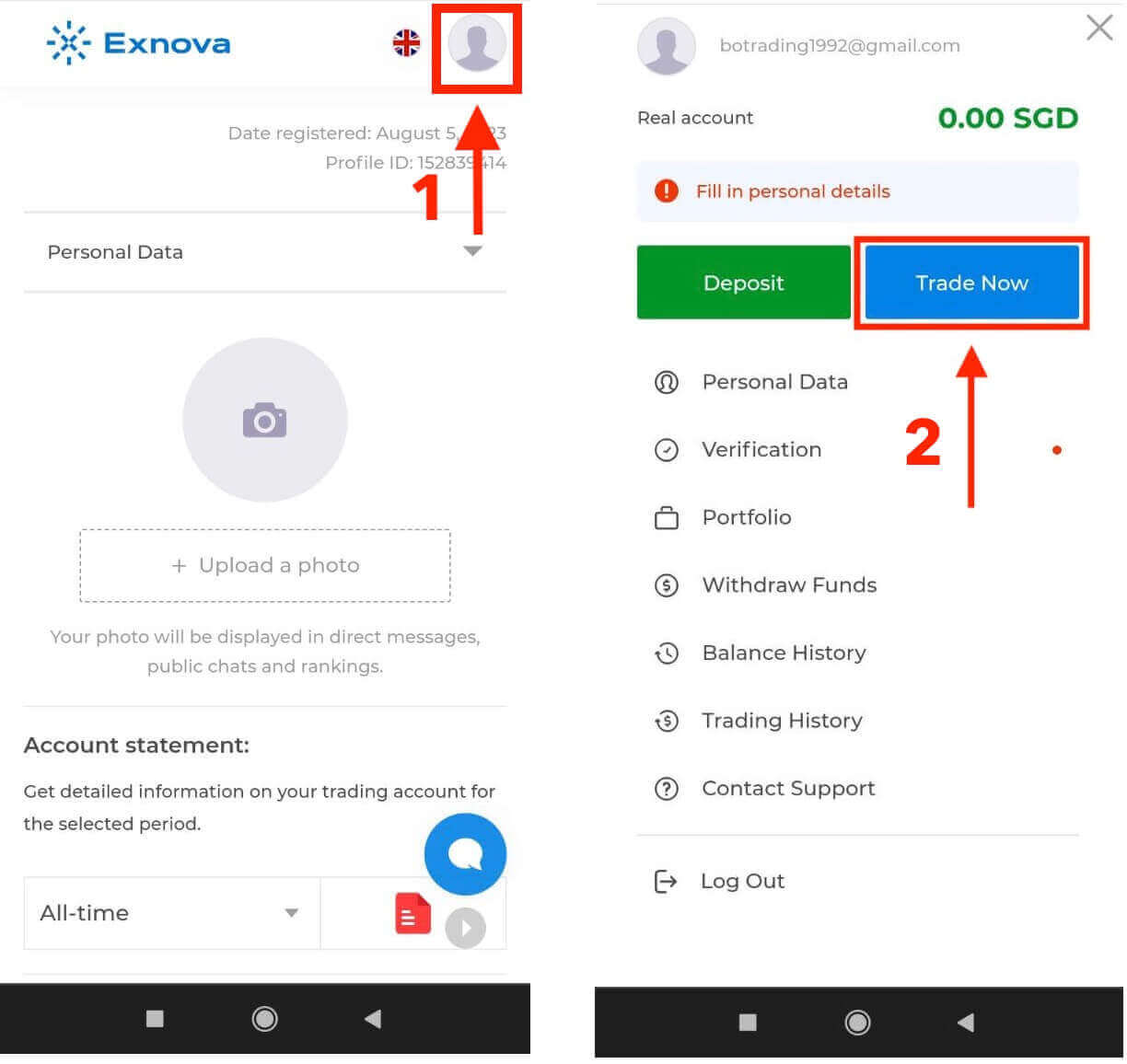
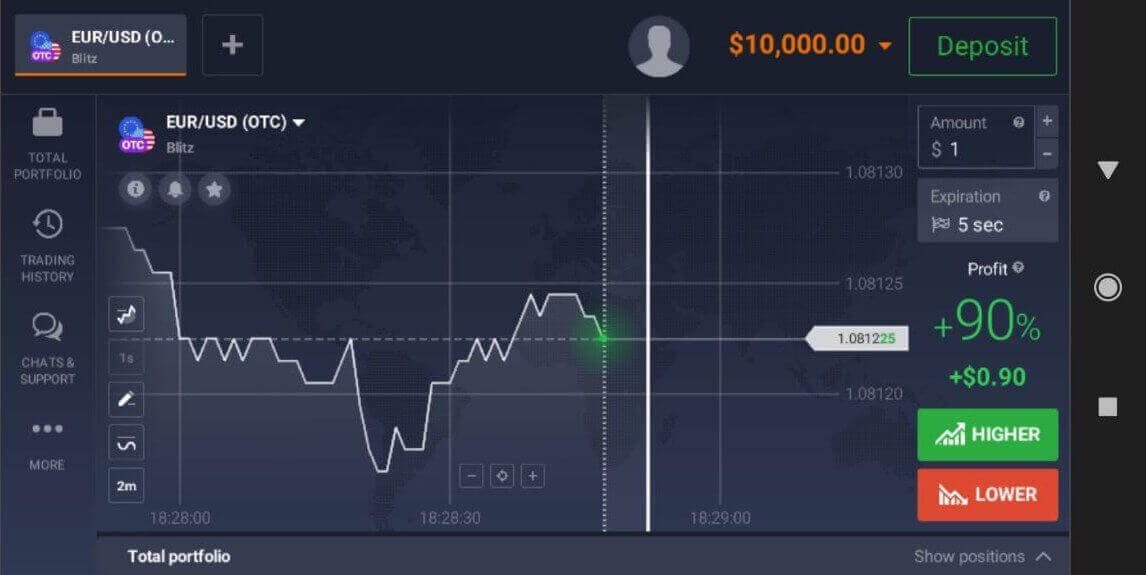
Вот и все! Теперь вы можете торговать с мобильной веб-версии платформы. Мобильная веб-версия торговой платформы полностью идентична обычной веб-версии. Следовательно, проблем с торговлей и переводом средств не возникнет. Для торговли на платформе вам доступно 10 000 долларов США на демо-счете.
Как войти в приложение Exnova на Android
Приложение Exnova для Android предоставляет пользователям удобный доступ к своим функциям непосредственно с мобильных устройств. В этом руководстве описаны шаги, необходимые для беспроблемного входа в приложение Exnova на Android, что обеспечивает плавную и безопасную работу для пользователей в дороге.Шаг 1: Зайдите в магазин Google Play.
Перейдите в магазин Google Play . Здесь вы можете скачать и установить приложение Exnova .
Шаг 2: Поиск и установка приложения Exnova
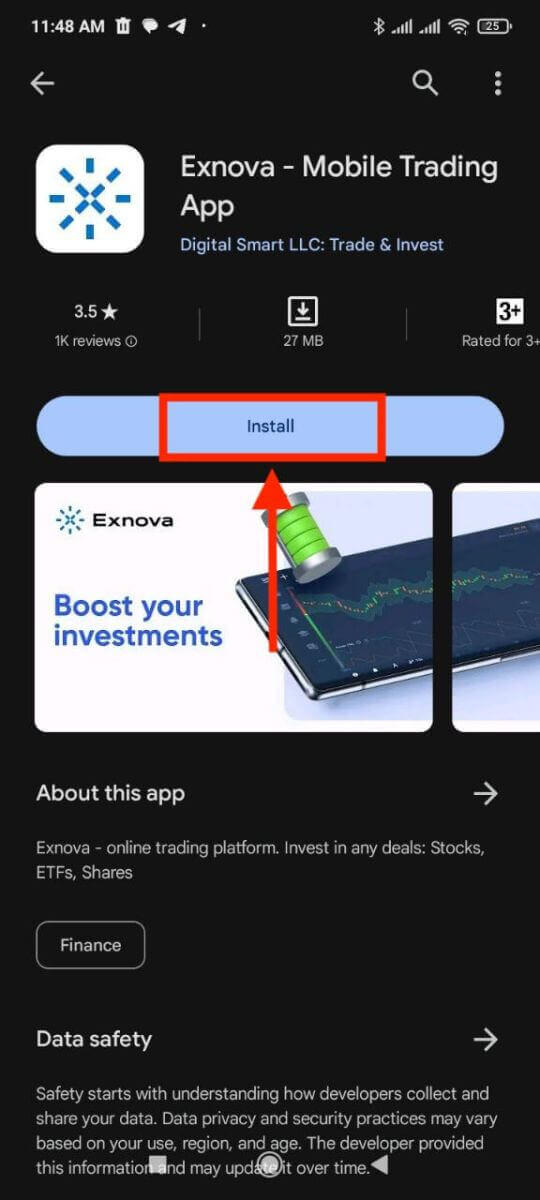
В строке поиска Google Play Store введите «Exnova» и нажмите на значок поиска. Найдите приложение Exnova в результатах поиска и нажмите на него. Затем нажмите кнопку « Установить », чтобы начать процесс загрузки и установки.
Шаг 3: Запуск приложения Exnova
После успешной установки приложения нажмите кнопку «Открыть», чтобы запустить приложение Exnova на вашем устройстве Android. 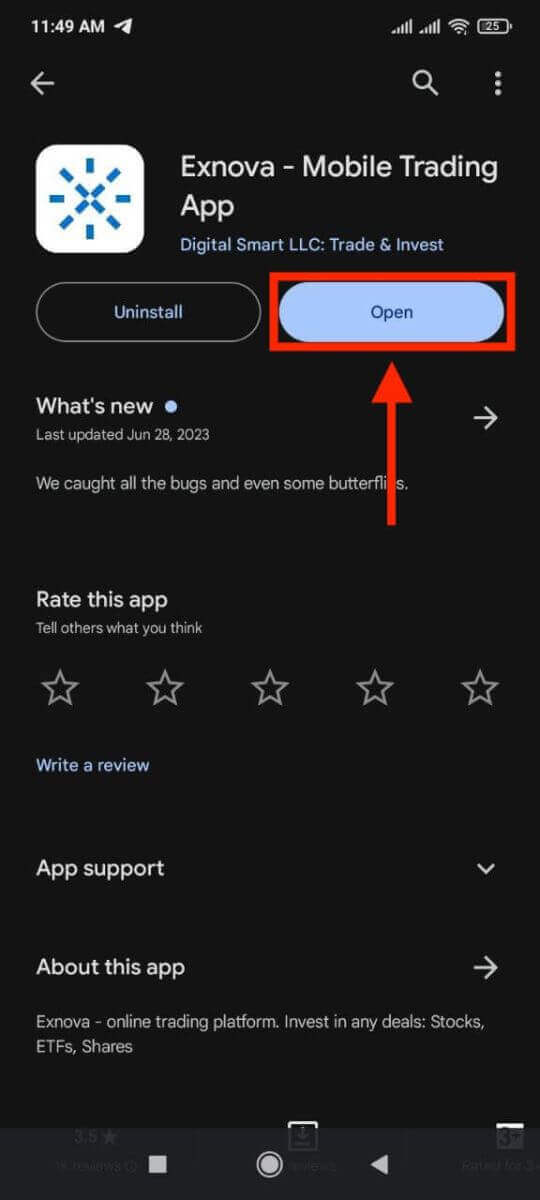
Шаг 4: Переход на экран входа в систему
После запуска приложения вы увидите приветственный экран. Найдите и нажмите кнопку «ВОЙТИ», чтобы перейти к экрану входа в систему. На экране входа введите свой зарегистрированный адрес электронной почты и пароль в соответствующие поля. 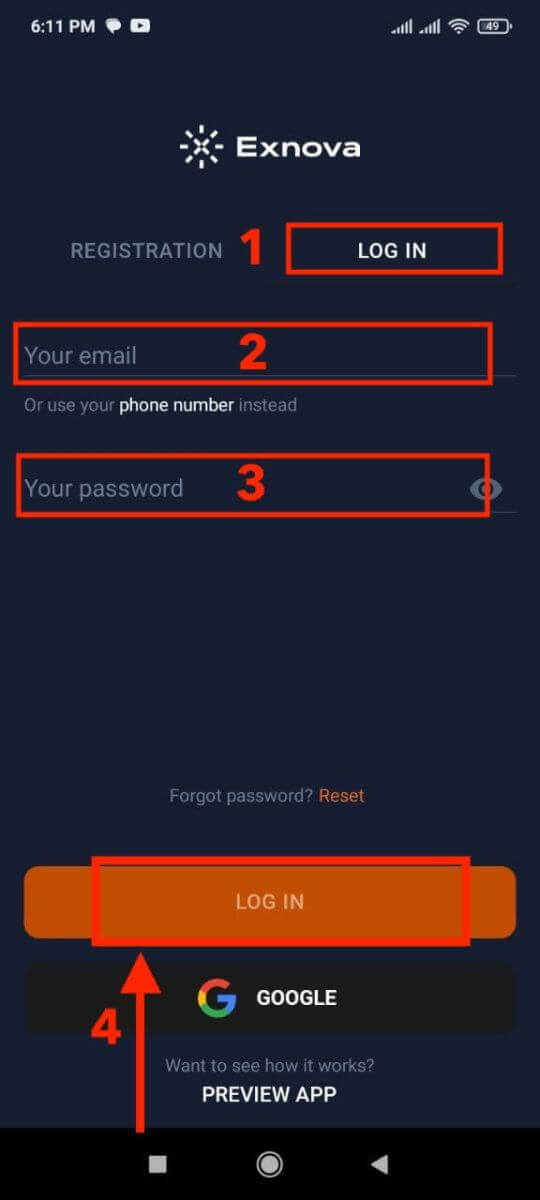
Шаг 5: Изучение интерфейса приложения
После успешного входа в систему вы будете перенаправлены в торговый интерфейс. Уделите время ознакомлению с интерфейсом, который предоставляет доступ к различным функциям, инструментам и сервисам.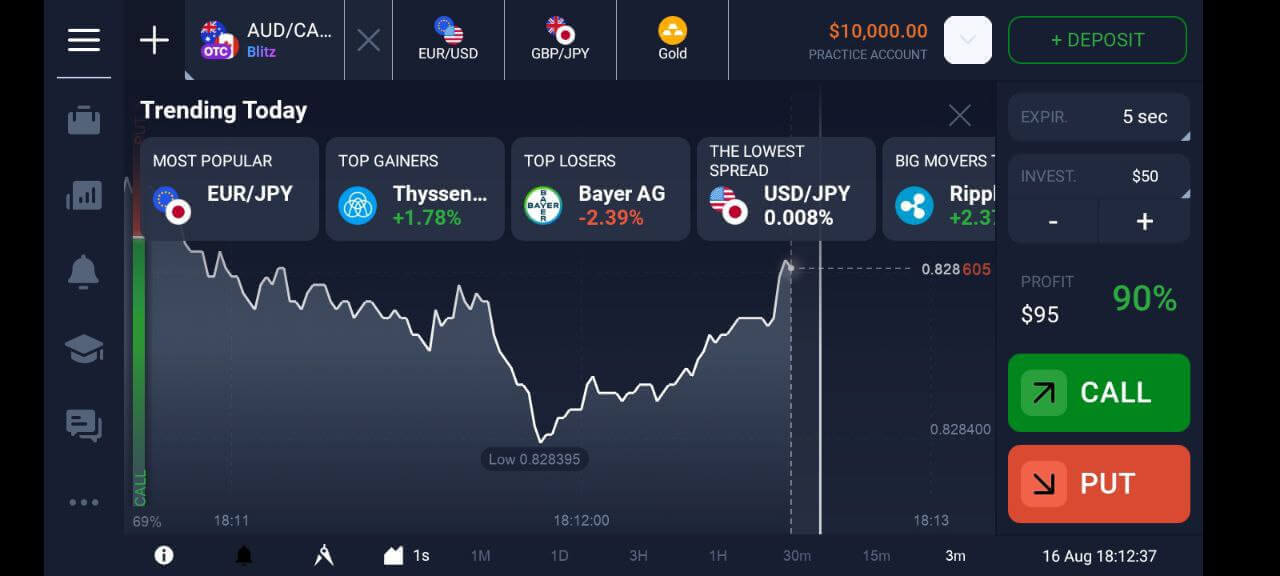
Восстановление пароля из учетной записи Exnova
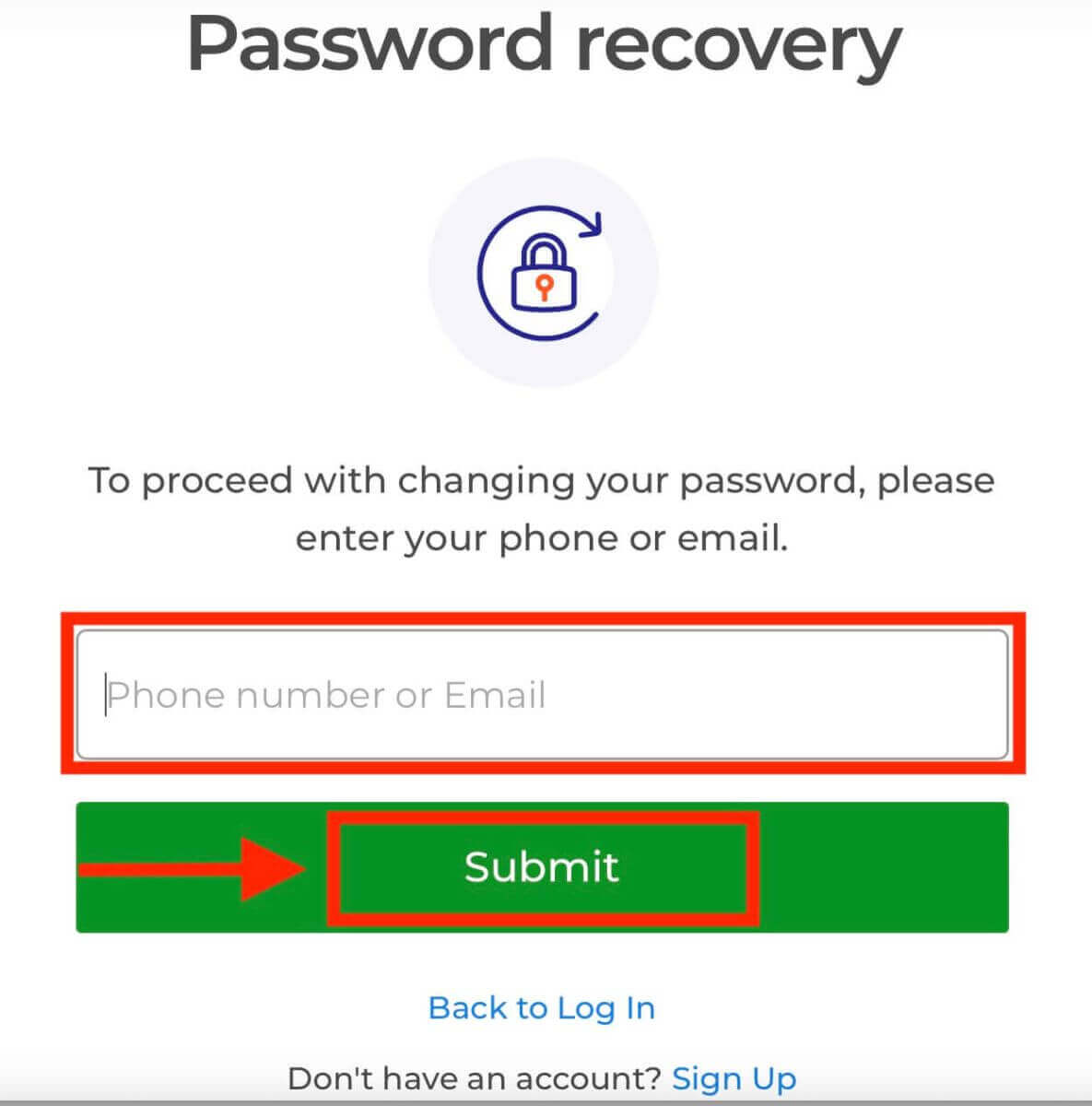
Потеря доступа к вашей учетной записи Exnova из-за забытого пароля может быть очень неприятной. Однако Exnova понимает важность обеспечения бесперебойной работы пользователей и предлагает надежный процесс восстановления пароля. Это руководство описывает шаги по восстановлению пароля вашей учетной записи Exnova, гарантируя, что вы сможете восстановить доступ к вашим ценным ресурсам и данным. Нажмите на ссылку «Забыли пароль?», чтобы начать процесс восстановления пароля.
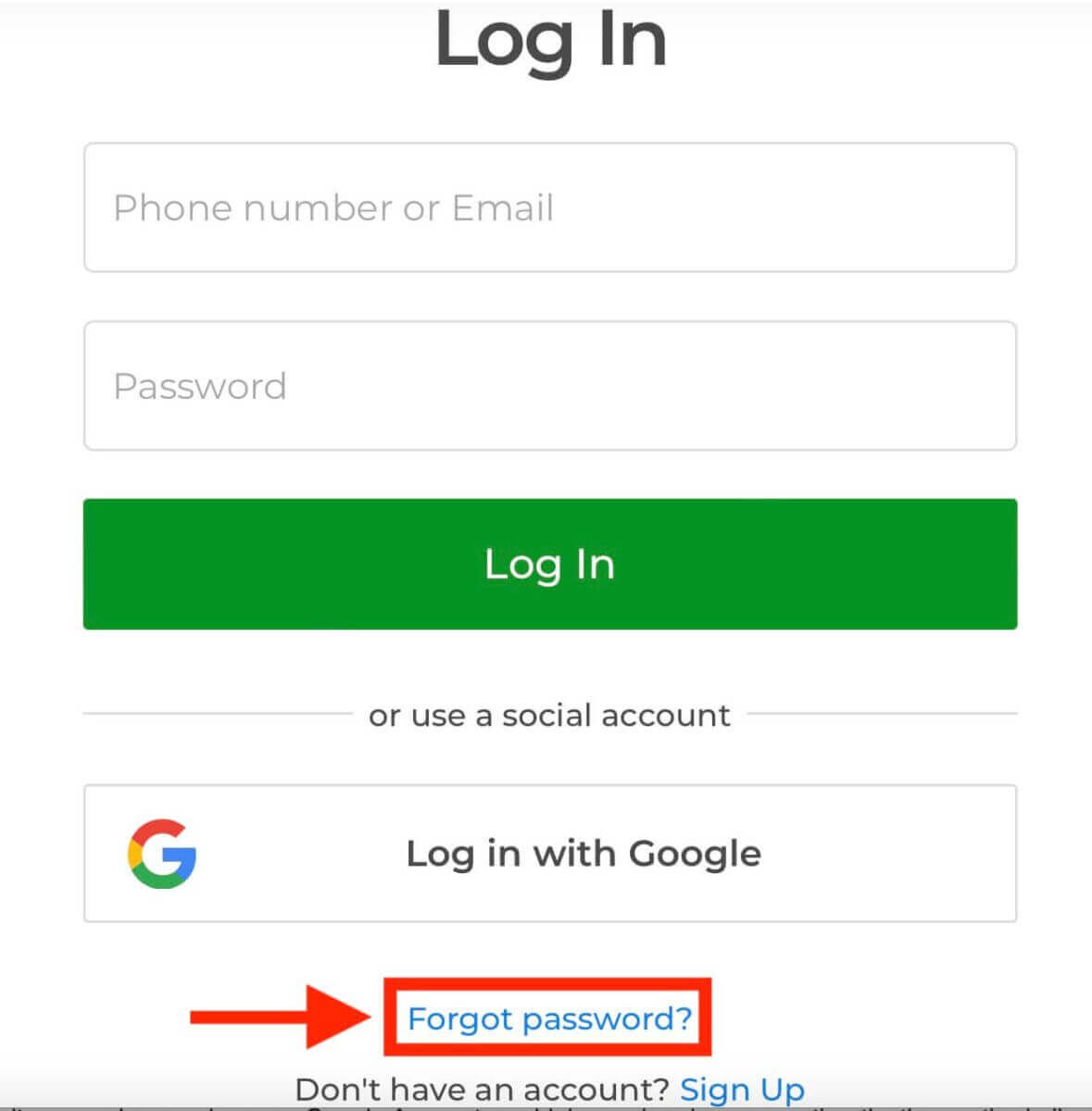
На странице восстановления пароля вам будет предложено ввести адрес электронной почты, связанный с вашей учетной записью Exnova. Внимательно введите правильный адрес электронной почты и продолжите.
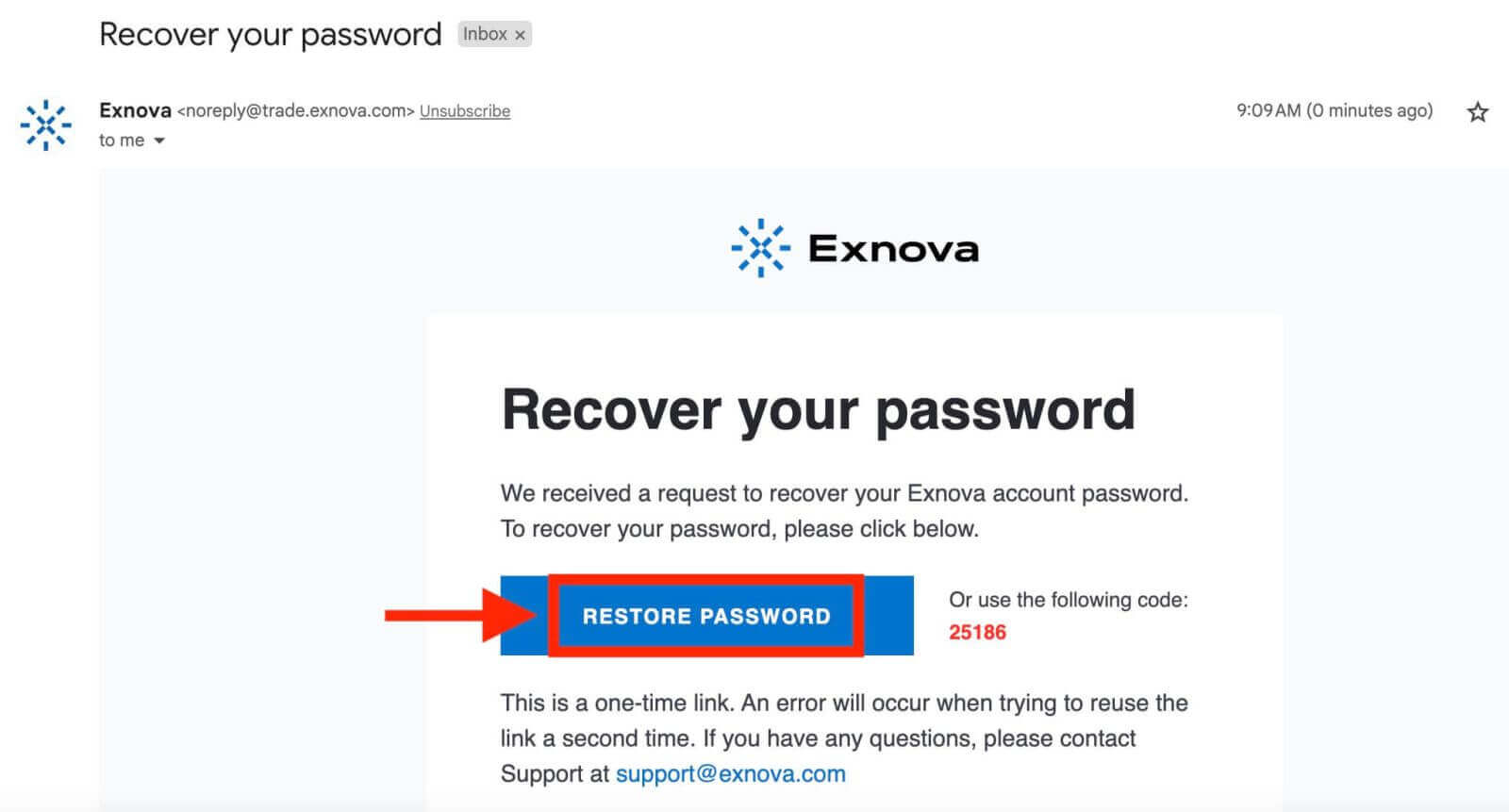
Exnova отправит ссылку для восстановления пароля на указанный вами адрес электронной почты. Проверьте свою почту на наличие письма от Exnova и нажмите «ВОССТАНОВИТЬ ПАРОЛЬ».
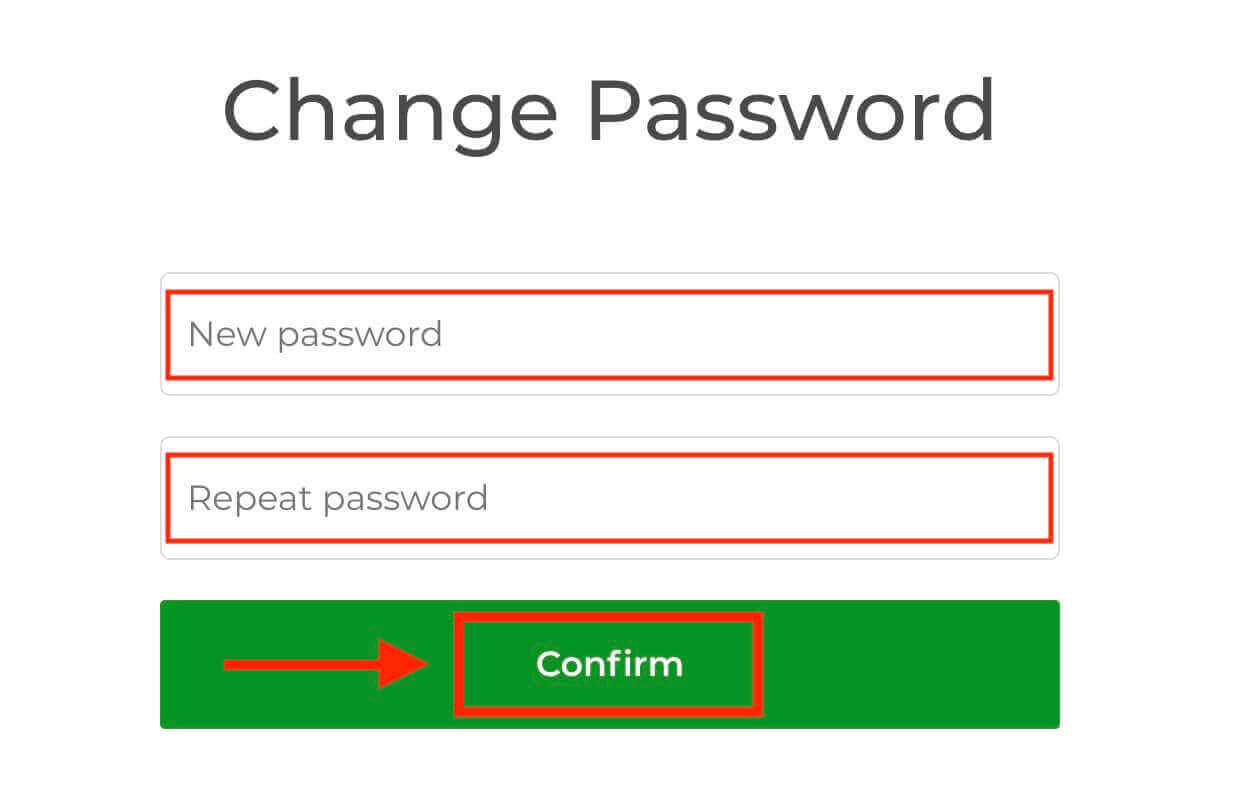
Ссылка из письма приведет вас в специальный раздел на веб-сайте Exnova. Введите свой новый пароль здесь дважды и нажмите кнопку «Подтвердить».
После успешного сброса пароля вы можете вернуться на страницу входа в Exnova и войти, используя свои новые учетные данные. Доступ к вашей учетной записи будет восстановлен, что позволит вам возобновить работу и деятельность.
Двухфакторная аутентификация (2FA) при входе в Exnova.
Exnova может использовать дополнительные меры безопасности, такие как двухфакторная аутентификация (2FA). Если 2FA активирована для вашей учетной записи, на вашу электронную почту будет отправлен уникальный код. Введите этот код, когда это потребуется, чтобы завершить процедуру аутентификации.Exnova уделяет первостепенное внимание безопасности своих пользователей и предлагает надежный механизм двухфакторной аутентификации (2FA), который добавляет дополнительный уровень защиты учетным записям пользователей. Эта система разработана для предотвращения несанкционированного доступа к вашей учетной записи Exnova, обеспечивая эксклюзивный доступ для вас и вселяя уверенность при совершении торговых операций.
Чтобы настроить 2FA в Exnova, выполните следующие шаги:
1. После входа в свою учетную запись Exnova перейдите в раздел настроек учетной записи. Обычно это можно сделать, щелкнув по изображению своего профиля и выбрав «Личные данные» в выпадающем меню.
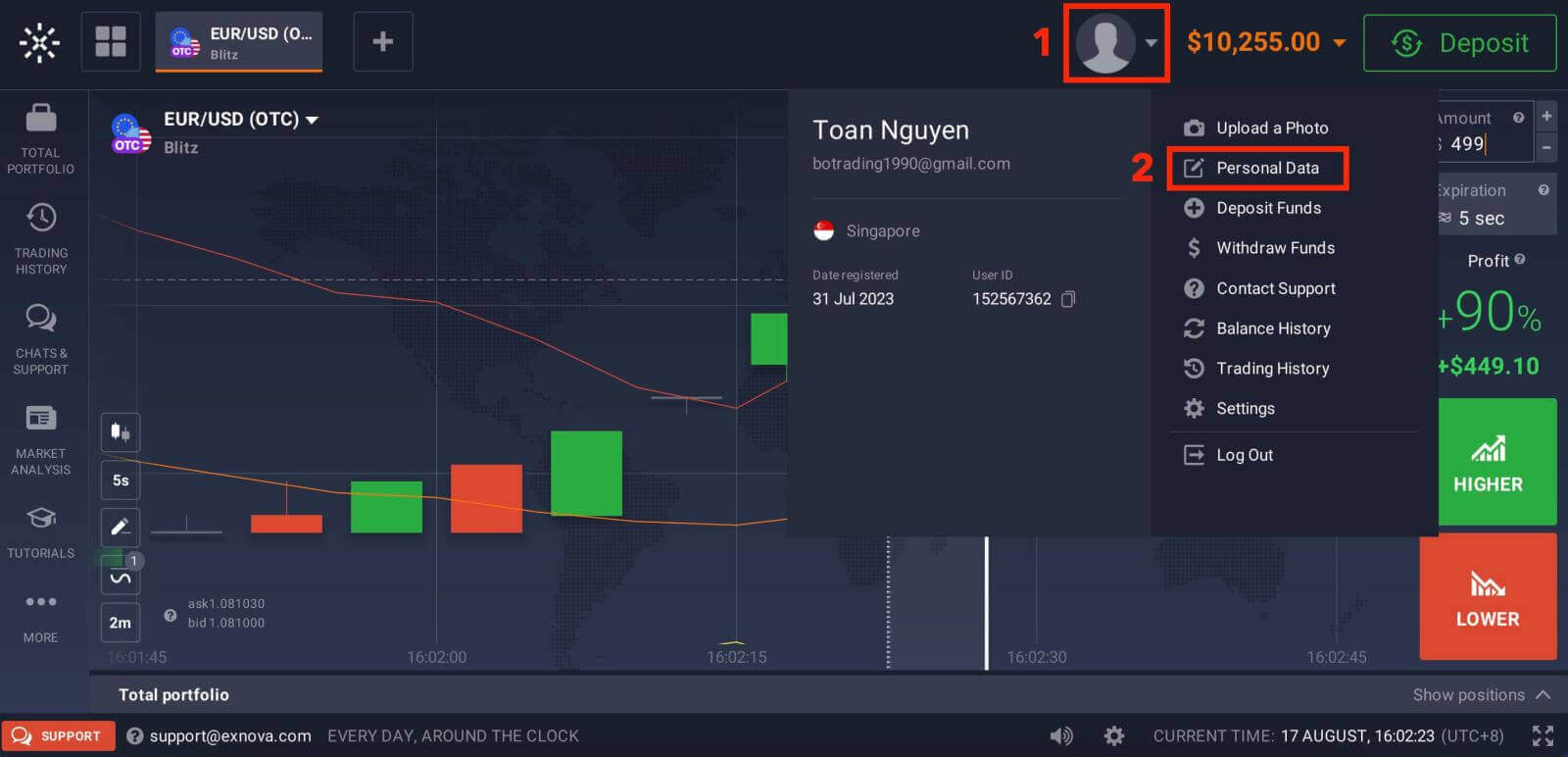
2. Щелкните вкладку «Безопасность» в главном меню. Затем нажмите «Настройки».
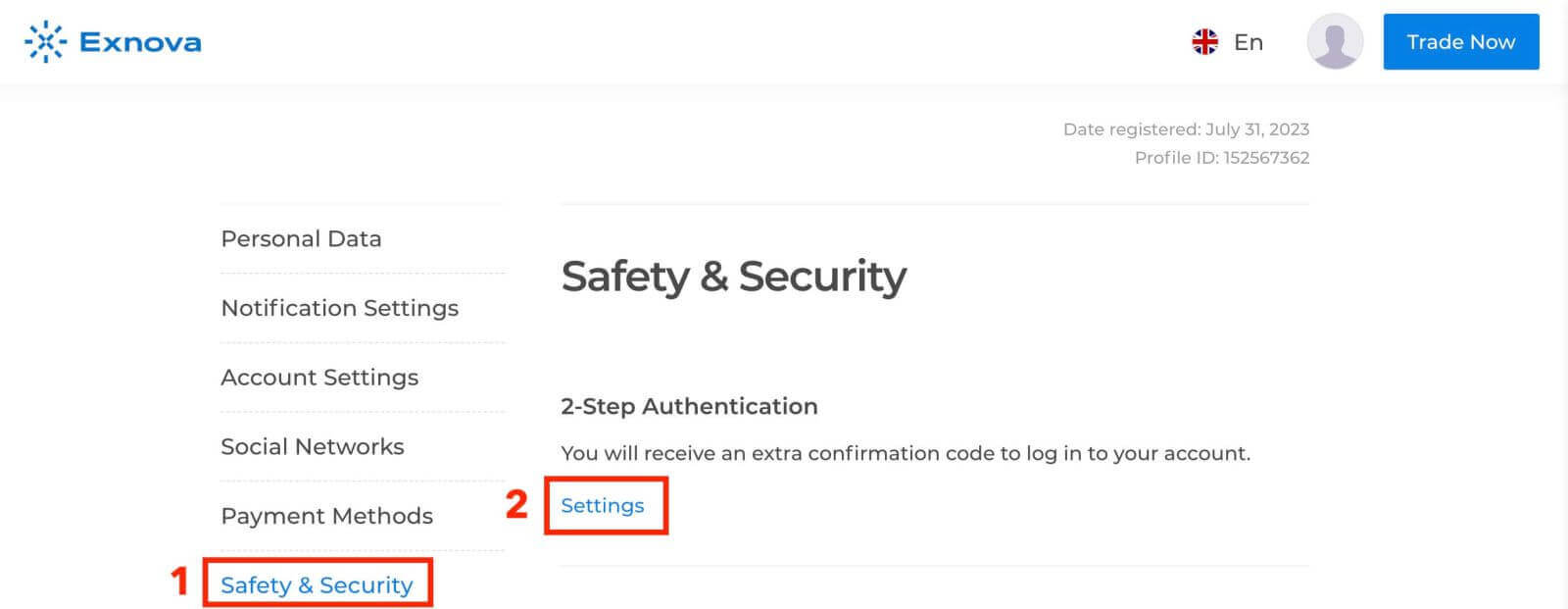
3. Следуйте предоставленным инструкциям, чтобы завершить процесс.
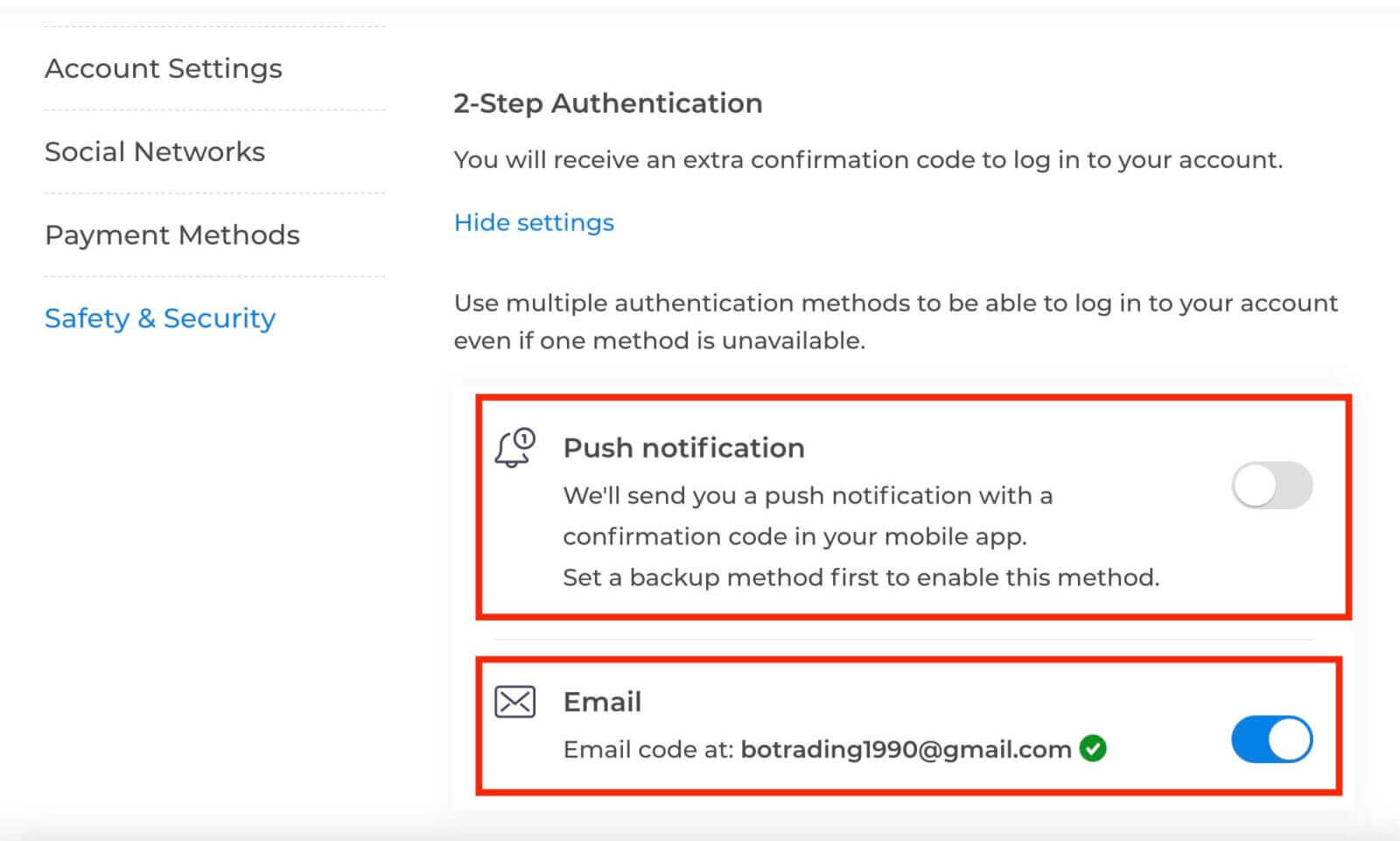
Двухфакторная аутентификация (2FA) — важная функция безопасности в Exnova. После настройки 2FA в вашей учетной записи Exnova вам потребуется вводить уникальный проверочный код при каждом входе в систему.